
Cara Menghapus Cache Windows Update di Windows 11
Aplikita.com - Cache Windows Update yang menumpuk terkadang dapat menyebabkan proses pembaruan Windows 11 bermasalah, seperti update gagal, proses download berhenti, atau muncul pesan kesalahan. Cache tersebut dapat dibersihkan dengan menghapus file sementara Windows Update.
Menghentikan Layanan Windows Update
Sebelum menghapus cache, layanan Windows Update perlu dihentikan terlebih dahulu.
- Tekan Windows + R.
- Ketik
services.msc, lalu tekan Enter. - Cari layanan Windows Update.
- Klik kanan Windows Update, lalu pilih Stop.
Menghapus Cache Windows Update
Setelah layanan berhenti, hapus file cache yang tersimpan di folder Windows Update.
- Buka File Explorer.
-
Masukkan lokasi berikut pada address bar:
C:\Windows\SoftwareDistribution - Buka folder Download.
- Hapus seluruh isi folder tersebut.
- Kembali ke jendela Services.
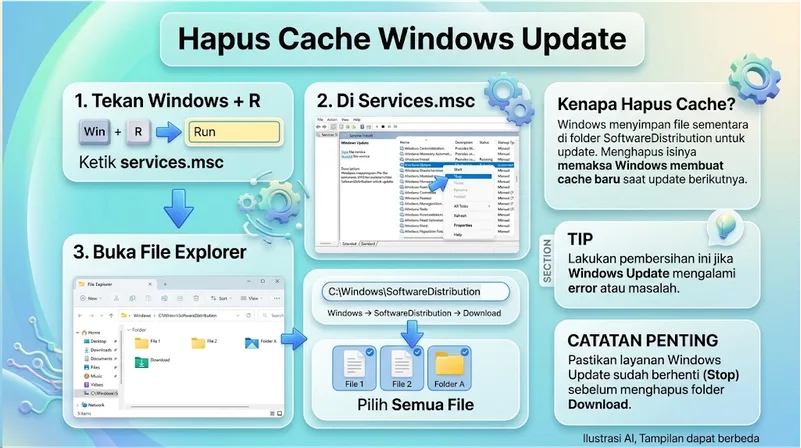
Folder SoftwareDistribution digunakan Windows untuk menyimpan berbagai file sementara yang berkaitan dengan Windows Update. Menghapus isinya akan memaksa Windows membuat cache baru ketika proses pembaruan berikutnya dilakukan.
Menjalankan Kembali Windows Update
Setelah cache dihapus, aktifkan kembali layanan Windows Update.
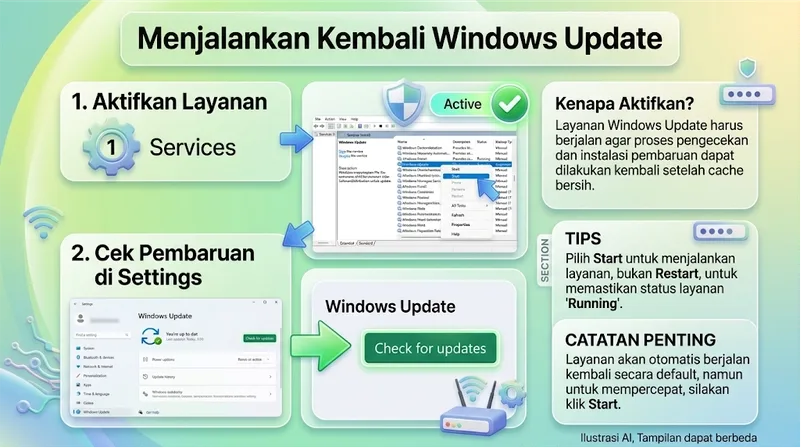
- Pada jendela Services, klik kanan Windows Update.
- Pilih Start.
- Tutup jendela Services.
- Buka Settings > Windows Update.
- Klik Check for updates untuk mencoba proses pembaruan kembali.
Catatan Penting
Menghapus cache Windows Update tidak menghapus Windows atau aplikasi yang terpasang. File pembaruan yang sedang diunduh akan dihapus dan dapat diunduh kembali oleh Windows saat diperlukan.
Jika Windows Update mengalami masalah yang lebih serius, membersihkan cache saja mungkin belum cukup. Dalam kondisi tersebut, Windows Update Troubleshooter atau pemeriksaan komponen sistem dapat menjadi langkah berikutnya.
Diterbitkan 2026-08-30 13:43:19