
Cara Menghemat Penyimpanan Google Drive dengan Cepat
Aplikita.com - Ruang penyimpanan Google Drive yang hampir penuh dapat membuat Anda kesulitan menyimpan file baru. Apalagi, kapasitas penyimpanan Akun Google digunakan bersama oleh Google Drive, Gmail, Google Foto, dan beberapa jenis cadangan seperti WhatsApp.
Jika ingin mengosongkan ruang dengan cepat, Anda tidak perlu memeriksa file satu per satu. Google Drive menyediakan bagian Penyimpanan yang dapat membantu menemukan file berukuran besar dengan lebih mudah.
Buka Bagian Penyimpanan Google Drive
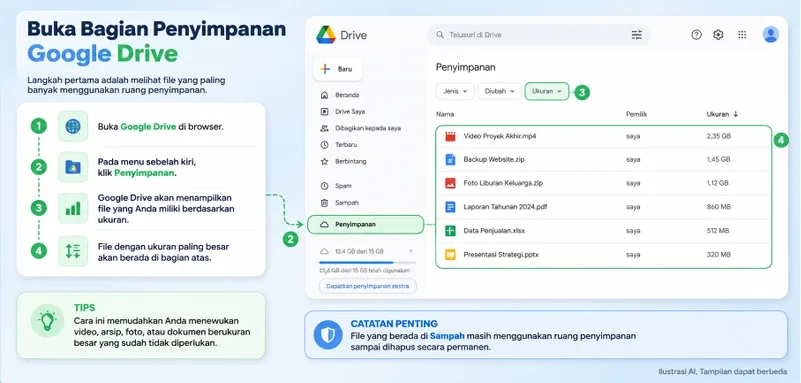
Langkah pertama adalah melihat file yang paling banyak menggunakan ruang penyimpanan.
- Buka Google Drive di browser.
- Pada menu sebelah kiri, klik Penyimpanan.
- Google Drive akan menampilkan file yang Anda miliki berdasarkan ukuran.
- File dengan ukuran paling besar akan berada di bagian atas.
Cara ini memudahkan Anda menemukan video, arsip, foto, atau dokumen berukuran besar yang sudah tidak diperlukan.
Hapus File Berukuran Besar yang Tidak Diperlukan
Setelah menemukan file berukuran besar, periksa terlebih dahulu apakah file tersebut masih diperlukan.
Jika sudah tidak dibutuhkan:
- Klik kanan file.
- Pilih Pindahkan ke Sampah.
- Lakukan hal yang sama untuk file besar lainnya yang tidak diperlukan.
Jangan langsung menghapus file yang masih penting. Jika file masih dibutuhkan tetapi jarang digunakan, Anda dapat mengunduhnya ke komputer terlebih dahulu sebelum menghapusnya dari Google Drive.
Bersihkan File Duplikat
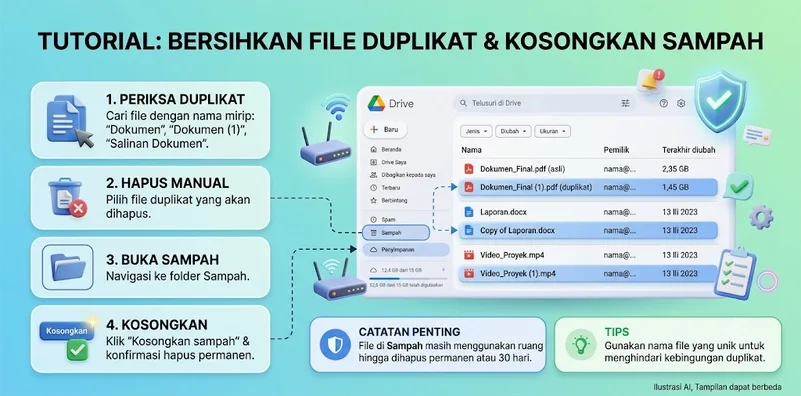
File duplikat juga dapat membuat penyimpanan cepat penuh, terutama jika Anda sering mengunggah file yang sama beberapa kali.
Periksa file dengan nama yang mirip, misalnya:
Dokumen.pdfDokumen (1).pdfDokumen (2).pdfSalinan Dokumen.pdf
Google Drive tidak menyediakan fitur bawaan untuk menemukan semua file duplikat secara otomatis. Karena itu, file yang memiliki nama sama atau mirip perlu diperiksa secara manual sebelum dihapus.
Kosongkan Sampah
Menghapus file saja belum langsung mengembalikan ruang penyimpanan jika file tersebut masih berada di folder Sampah.
Untuk menghapusnya secara permanen:
- Buka Sampah di Google Drive.
- Periksa kembali file yang ada di dalamnya.
- Jika sudah yakin tidak ada file penting, klik Kosongkan sampah.
- Konfirmasi penghapusan permanen.
File yang berada di Sampah masih menggunakan ruang penyimpanan sampai dihapus secara permanen. File di Sampah juga akan dihapus otomatis setelah 30 hari.
Periksa Gmail dan Google Foto
Jika penyimpanan Google tetap penuh setelah membersihkan Google Drive, penyebabnya mungkin bukan hanya file di Drive.
Kapasitas Akun Google digunakan bersama oleh beberapa layanan, termasuk Gmail dan Google Foto. Email dengan lampiran besar serta foto dan video berukuran besar dapat menggunakan banyak ruang.
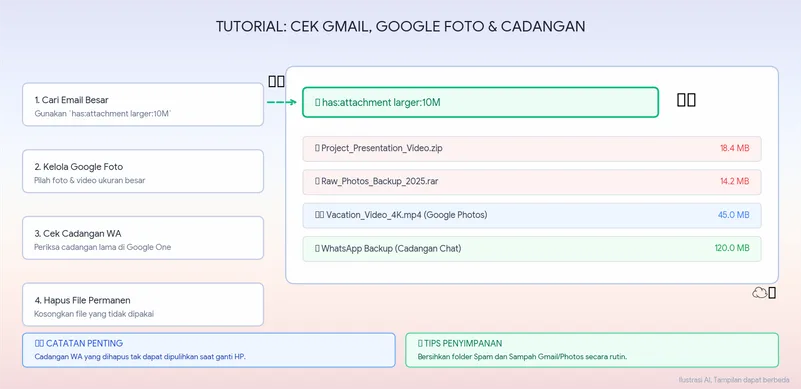
Di Gmail, Anda dapat mencari email dengan lampiran berukuran besar menggunakan pencarian:
has:attachment larger:10M
Dengan cara ini, Anda dapat menemukan email dengan lampiran lebih dari 10 MB dan menghapus yang sudah tidak diperlukan.
Periksa Cadangan yang Tidak Diperlukan
Penyimpanan Google juga dapat digunakan oleh cadangan perangkat dan cadangan WhatsApp.
Jika terdapat cadangan lama yang sudah tidak diperlukan, Anda dapat memeriksanya melalui pengelola penyimpanan Google. Namun, berhati-hatilah sebelum menghapus cadangan WhatsApp karena penghapusan tersebut bersifat permanen dan dapat membuat riwayat chat tidak dapat dipulihkan ketika Anda berganti perangkat atau memasang ulang WhatsApp.
Cara Paling Cepat Menghemat Penyimpanan
Jika ingin membersihkan penyimpanan dengan cepat, lakukan dengan urutan berikut:
- Buka Penyimpanan di Google Drive.
- Hapus file berukuran paling besar yang sudah tidak diperlukan.
- Periksa dan hapus file duplikat.
- Kosongkan Sampah.
- Periksa email dengan lampiran berukuran besar di Gmail.
- Periksa Google Foto dan cadangan yang tidak diperlukan.
Setelah melakukan pembersihan dalam jumlah besar, pembaruan kapasitas penyimpanan tidak selalu terjadi secara langsung. Google menyebutkan bahwa pembaruan dapat membutuhkan waktu hingga 48–72 jam setelah banyak file dihapus sekaligus.
Dengan membersihkan file berdasarkan ukurannya terlebih dahulu, Anda dapat menghemat waktu dan biasanya mendapatkan kembali ruang penyimpanan lebih banyak dibandingkan hanya menghapus file secara acak.
Diterbitkan 2026-08-19 13:33:57