

Cara Menghentikan Pencadangan Otomatis OneDrive di Windows 11
Aplikita.com - OneDrive di Windows 11 dapat secara otomatis mencadangkan folder penting seperti Desktop, Documents, Pictures, Music, dan Videos. Fitur ini membantu menjaga file tetap aman jika terjadi kerusakan perangkat, tetapi sebagian pengguna memilih untuk menonaktifkannya karena ingin menyimpan data secara lokal atau memindahkan folder ke drive lain.
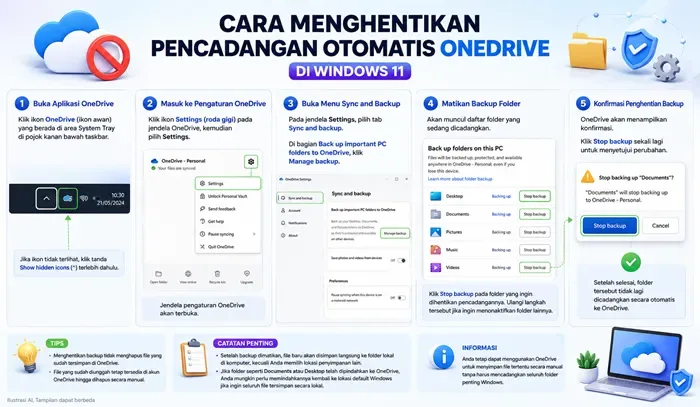
Berikut langkah-langkah menghentikan pencadangan otomatis OneDrive di Windows 11.
Langkah 1: Buka Aplikasi OneDrive
Klik ikon OneDrive (ikon awan) yang berada di area System Tray di pojok kanan bawah taskbar.
Jika ikon tidak terlihat, klik tanda Show hidden icons (^) terlebih dahulu.
Langkah 2: Masuk ke Pengaturan OneDrive
Klik ikon Settings (roda gigi) pada jendela OneDrive, kemudian pilih Settings.
Jendela pengaturan OneDrive akan terbuka.
Langkah 3: Buka Menu Sync and Backup
Pada jendela Settings, pilih tab Sync and backup.
Di bagian Back up important PC folders to OneDrive, klik Manage backup.
Langkah 4: Matikan Backup Folder
Akan muncul daftar folder yang sedang dicadangkan, seperti:
- Desktop
- Documents
- Pictures
- Music
- Videos (jika tersedia)
Klik Stop backup pada folder yang ingin dihentikan pencadangannya.
Ulangi langkah tersebut jika ingin menonaktifkan backup pada folder lainnya.
Langkah 5: Konfirmasi Penghentian Backup
OneDrive akan menampilkan konfirmasi.
Klik Stop backup sekali lagi untuk menyetujui perubahan.
Setelah selesai, folder tersebut tidak lagi dicadangkan secara otomatis ke OneDrive.
Cara Memastikan Backup Sudah Nonaktif
Untuk memastikan perubahan berhasil:
- Buka kembali OneDrive > Settings > Sync and backup > Manage backup.
- Pastikan folder yang tadi dinonaktifkan sudah tidak menampilkan status Backing up.
Catatan Penting
- Menghentikan backup tidak menghapus file yang sudah tersimpan di OneDrive.
- File yang sebelumnya telah diunggah tetap tersedia di akun OneDrive hingga dihapus secara manual.
- Setelah backup dimatikan, file baru akan disimpan langsung ke folder lokal di komputer, kecuali Anda memilih lokasi penyimpanan lain.
- Jika sebelumnya folder seperti Documents atau Desktop telah dipindahkan ke OneDrive, Anda mungkin perlu memindahkannya kembali ke lokasi default Windows apabila ingin seluruh file tersimpan secara lokal.
Artikel Terkait:
Cara Mengubah Lokasi Folder Downloads, Documents, dan Desktop di Windows 11
Penutup
Menonaktifkan pencadangan otomatis OneDrive sangat berguna jika Anda lebih memilih menyimpan data langsung di komputer atau menggunakan drive lain sebagai lokasi penyimpanan. Anda tetap dapat menggunakan OneDrive untuk menyimpan file tertentu secara manual tanpa harus mencadangkan seluruh folder penting Windows.
Diterbitkan 2026-07-05 23:21:28