
Cara Mengubah Aplikasi Default di Windows 11 untuk Browser, PDF, dan File Lainnya
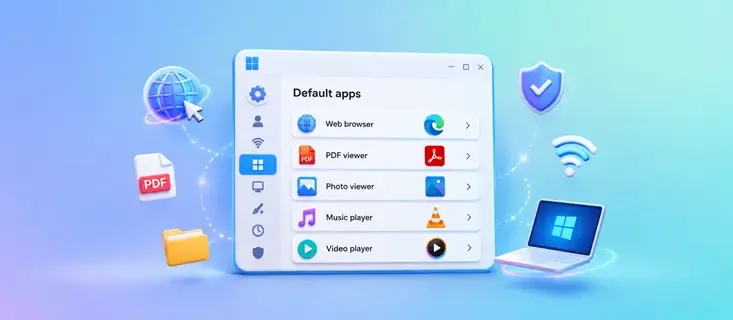
Aplikita.com - Windows 11 memungkinkan pengguna menentukan aplikasi default untuk membuka berbagai jenis file dan tautan. Misalnya, Anda bisa mengganti browser bawaan dari Microsoft Edge ke Google Chrome atau Mozilla Firefox, mengubah pembuka file PDF, hingga memilih aplikasi lain untuk membuka foto, video, atau musik.
Mengatur aplikasi default dapat membuat pekerjaan menjadi lebih nyaman karena setiap file akan langsung dibuka menggunakan aplikasi yang Anda inginkan.
Cara Mengubah Aplikasi Default di Windows 11
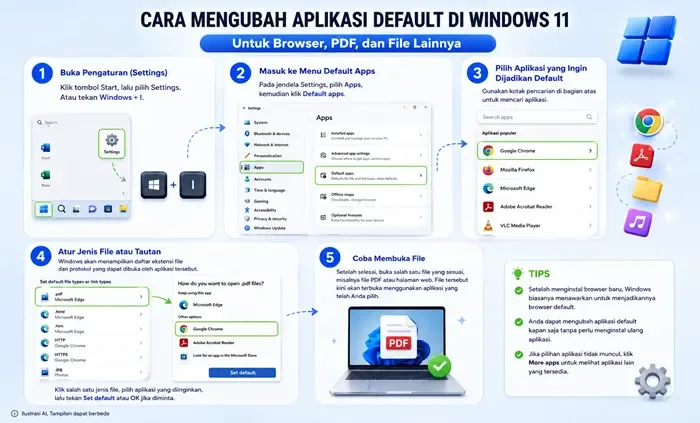
Langkah 1: Buka Pengaturan (Settings)
Klik tombol Start, lalu pilih Settings. Anda juga dapat menekan Windows + I pada keyboard untuk membuka Pengaturan dengan lebih cepat.
Langkah 2: Masuk ke Menu Default Apps
Pada jendela Settings, pilih Apps, kemudian klik Default apps.
Langkah 3: Pilih Aplikasi yang Ingin Dijadikan Default
Gunakan kotak pencarian di bagian atas untuk mencari aplikasi, misalnya:
- Google Chrome
- Mozilla Firefox
- Microsoft Edge
- Adobe Acrobat Reader
- VLC Media Player
Klik nama aplikasi yang ingin Anda jadikan sebagai aplikasi default.
Langkah 4: Atur Jenis File atau Tautan
Windows akan menampilkan daftar ekstensi file dan protokol yang dapat dibuka oleh aplikasi tersebut, misalnya:
- .html
- .htm
- HTTP
- HTTPS
- .jpg
- .png
- dan lainnya.
Klik salah satu jenis file, kemudian pilih aplikasi yang diinginkan, lalu tekan Set default atau OK jika diminta.
Langkah 5: Coba Membuka File
Setelah selesai, buka salah satu file yang sesuai, misalnya file PDF atau halaman web. File tersebut kini akan terbuka menggunakan aplikasi yang telah Anda pilih.
Cara Mengubah Aplikasi Default Berdasarkan Jenis File
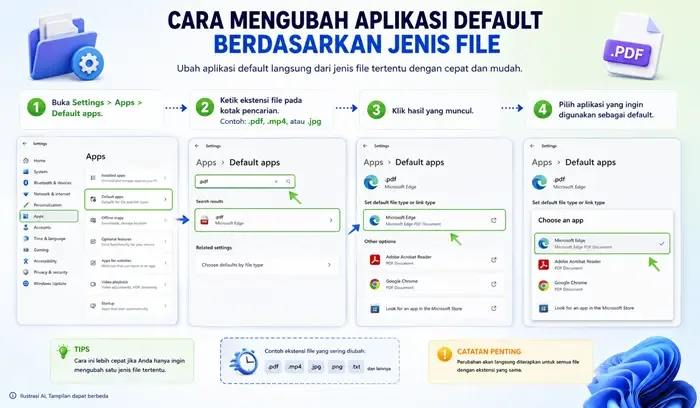
Selain berdasarkan aplikasi, Windows 11 juga memungkinkan Anda mengubah aplikasi default langsung dari jenis file tertentu.
Caranya:
- Buka Settings > Apps > Default apps.
- Ketik ekstensi file, misalnya .pdf, .mp4, atau .jpg pada kotak pencarian.
- Klik hasil yang muncul.
- Pilih aplikasi yang ingin digunakan sebagai default.
Cara ini lebih cepat jika Anda hanya ingin mengubah satu jenis file tertentu.
Tips
- Setelah menginstal browser baru, Windows biasanya menawarkan untuk menjadikannya browser default.
- Anda dapat mengubah aplikasi default kapan saja tanpa perlu menginstal ulang aplikasi.
- Jika pilihan aplikasi tidak muncul, klik More apps untuk melihat aplikasi lain yang tersedia.
Penutup
Mengubah aplikasi default di Windows 11 hanya memerlukan beberapa langkah melalui menu Settings. Dengan mengatur aplikasi sesuai kebutuhan, Anda dapat membuka file, tautan, maupun dokumen menggunakan aplikasi favorit sehingga aktivitas sehari-hari menjadi lebih praktis dan efisien.
Diterbitkan 2026-06-27 23:47:23