
Cara Mengubah Huruf Drive (Drive Letter) di Windows
Aplikita.com - Huruf drive (drive letter) seperti C:, D:, E:, atau F: berfungsi sebagai identitas setiap partisi maupun perangkat penyimpanan di Windows. Dalam beberapa kondisi, Anda mungkin perlu mengubah huruf drive, misalnya agar lebih mudah dikenali, menghindari konflik dengan aplikasi tertentu, atau menyesuaikan urutan drive setelah memasang hard disk maupun flashdisk baru.
Windows menyediakan fitur bawaan untuk mengubah huruf drive melalui Disk Management, sehingga Anda tidak memerlukan aplikasi tambahan.
Catatan: Jangan mengubah huruf drive yang digunakan sebagai lokasi instalasi Windows (biasanya C:), karena dapat menyebabkan sistem atau aplikasi tidak berjalan dengan semestinya.
Langkah 1: Buka Disk Management
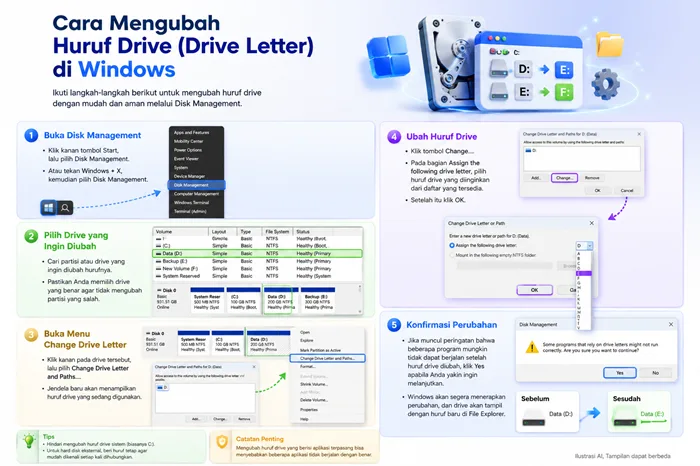
Klik kanan tombol Start, lalu pilih Disk Management.
Alternatif lainnya, tekan Windows + X, kemudian pilih Disk Management dari menu yang muncul.
Langkah 2: Pilih Drive yang Ingin Diubah
Cari partisi atau drive yang ingin diubah hurufnya.
Pastikan Anda memilih drive yang benar agar tidak mengubah partisi yang salah.
Langkah 3: Buka Menu Change Drive Letter
Klik kanan pada drive tersebut, lalu pilih Change Drive Letter and Paths....
Jendela baru akan menampilkan huruf drive yang sedang digunakan.
Langkah 4: Ubah Huruf Drive
Klik tombol Change....
Pada bagian Assign the following drive letter, pilih huruf drive yang diinginkan dari daftar yang tersedia.
Setelah itu klik OK.
Langkah 5: Konfirmasi Perubahan
Jika muncul peringatan bahwa beberapa program mungkin tidak dapat berjalan setelah huruf drive diubah, klik Yes apabila Anda yakin ingin melanjutkan.
Windows akan segera menerapkan perubahan, dan drive akan tampil dengan huruf baru di File Explorer.
Tips Setelah Mengubah Huruf Drive
- Hindari mengubah huruf drive yang berisi aplikasi yang sudah terinstal, karena beberapa program menggunakan lokasi drive secara permanen.
- Untuk hard disk eksternal atau flashdisk, Anda dapat memberikan huruf tertentu agar selalu menggunakan huruf yang sama ketika dihubungkan ke komputer.
- Jika huruf yang diinginkan tidak tersedia, kemungkinan huruf tersebut sedang digunakan oleh drive lain. Anda perlu mengubah atau melepaskan huruf drive tersebut terlebih dahulu.
Penutup
Mengubah huruf drive di Windows merupakan proses yang cukup mudah dan hanya membutuhkan beberapa langkah melalui Disk Management. Selama Anda tidak mengubah huruf drive sistem atau drive yang digunakan aplikasi penting, proses ini aman dilakukan dan dapat membantu membuat pengelolaan penyimpanan menjadi lebih rapi serta mudah dikenali.
Diterbitkan 2026-07-04 23:47:41