
Cara Mengubah Lokasi Folder Downloads, Documents, dan Desktop di Windows 11
Aplikita.com - Secara default, Windows 11 menyimpan folder penting seperti Downloads, Documents, Desktop, Pictures, dan Videos di drive sistem (biasanya drive C:). Jika ruang penyimpanan mulai menipis atau Anda ingin menyimpan data di drive lain, lokasi folder-folder tersebut dapat dipindahkan dengan mudah tanpa mengganggu fungsinya.
Berikut langkah-langkah mengubah lokasi folder Downloads, Documents, maupun Desktop di Windows 11.
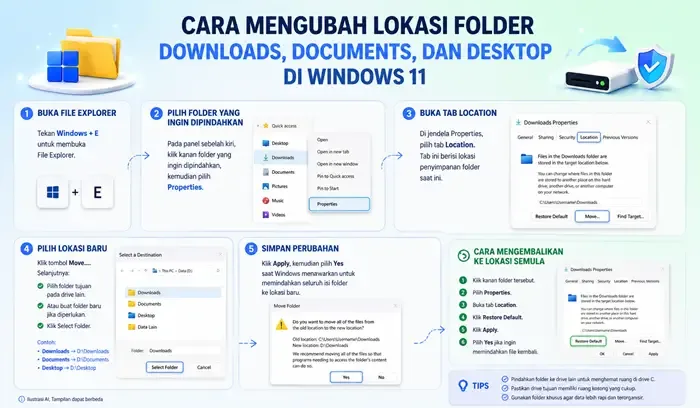
Langkah 1: Buka File Explorer
Tekan Windows + E untuk membuka File Explorer.
Langkah 2: Pilih Folder yang Ingin Dipindahkan
Pada panel sebelah kiri, klik kanan folder yang ingin dipindahkan, misalnya:
- Downloads
- Documents
- Desktop
- Pictures
- Music
- Videos
Kemudian pilih Properties.
Langkah 3: Buka Tab Location
Di jendela Properties, pilih tab Location.
Tab ini berisi lokasi penyimpanan folder saat ini.
Langkah 4: Pilih Lokasi Baru
Klik tombol Move....
Selanjutnya:
- Pilih folder tujuan pada drive lain.
- Atau buat folder baru jika diperlukan.
- Klik Select Folder.
Sebagai contoh:
- Downloads → D:\Downloads
- Documents → D:\Documents
- Desktop → D:\Desktop
Langkah 5: Simpan Perubahan
Klik Apply, kemudian pilih Yes saat Windows menawarkan untuk memindahkan seluruh isi folder ke lokasi baru.
Windows akan memindahkan semua file secara otomatis.
Cara Mengembalikan ke Lokasi Semula
Jika ingin menggunakan lokasi bawaan Windows kembali:
- Klik kanan folder tersebut.
- Pilih Properties.
- Buka tab Location.
- Klik Restore Default.
- Klik Apply.
- Pilih Yes jika ingin memindahkan file kembali.
Keuntungan Memindahkan Folder Default
Beberapa keuntungan yang bisa diperoleh antara lain:
- Ruang drive C menjadi lebih lega.
- Data tetap aman saat melakukan instal ulang Windows.
- Lebih mudah mengatur file pada drive khusus data.
- Cocok untuk komputer yang menggunakan SSD berkapasitas kecil sebagai drive sistem.
Hal yang Perlu Diperhatikan
- Jangan memindahkan folder ke media penyimpanan yang sering dilepas, seperti flashdisk.
- Pastikan drive tujuan memiliki ruang kosong yang cukup.
- Hindari memindahkan folder ke lokasi jaringan jika komputer sering digunakan secara offline.
- Sebaiknya gunakan folder baru yang memang dikhususkan untuk menyimpan data tersebut agar lebih rapi.
Catatan:
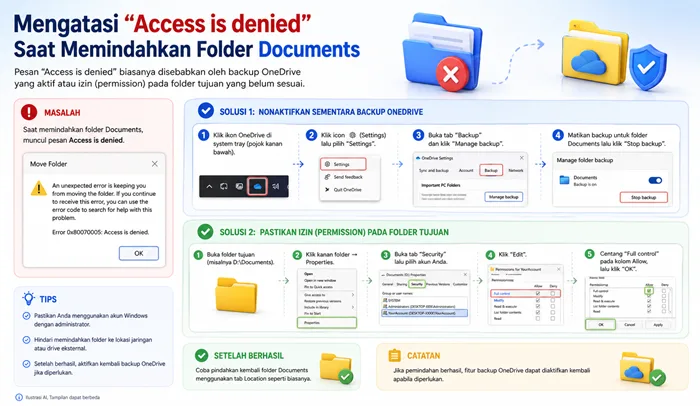
Jika saat memindahkan folder seperti Documents muncul pesan "Access is denied", sementara folder lain seperti Downloads dapat dipindahkan tanpa masalah, penyebabnya bisa karena fitur backup OneDrive yang masih aktif atau izin (permission) pada folder tujuan yang belum sesuai. Coba nonaktifkan sementara backup folder Documents di OneDrive atau pastikan akun Windows yang digunakan memiliki izin Full Control pada folder tujuan melalui Properties > Security. Setelah itu, coba pindahkan kembali folder tersebut. Jika pemindahan berhasil, fitur backup OneDrive dapat diaktifkan kembali apabila diperlukan.
Artikel Terkait:
Cara Menghentikan Pencadangan Otomatis OneDrive di Windows 11
Penutup
Mengubah lokasi folder seperti Downloads, Documents, dan Desktop di Windows 11 merupakan cara sederhana untuk mengelola ruang penyimpanan dengan lebih baik. Prosesnya tidak memerlukan aplikasi tambahan dan seluruh file dapat dipindahkan secara otomatis sehingga Anda tetap dapat mengaksesnya seperti biasa melalui File Explorer maupun aplikasi lainnya.
Diterbitkan 2026-06-30 23:17:13