
Cara Mengubah Lokasi Penyimpanan Aplikasi Baru di Windows 11
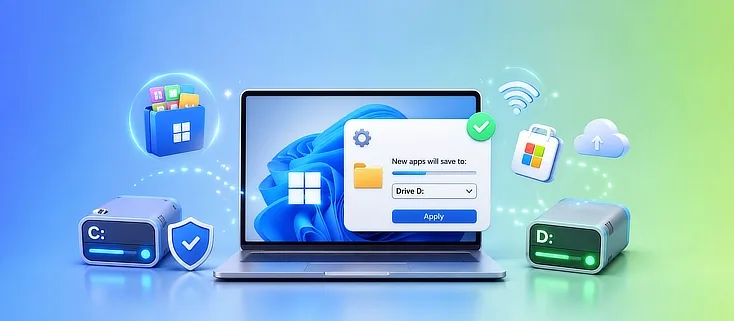
Aplikita.com - Secara default, Windows 11 akan menyimpan aplikasi baru yang diunduh dari Microsoft Store ke drive sistem (biasanya drive C:). Jika ruang penyimpanan pada drive tersebut mulai menipis, Anda dapat mengubah lokasi penyimpanan aplikasi baru ke drive lain, seperti drive D: atau SSD tambahan.
Dengan mengubah pengaturan ini, aplikasi yang diinstal setelah perubahan akan otomatis disimpan ke lokasi baru. Sementara itu, aplikasi yang sudah terpasang sebelumnya tidak akan berpindah dan tetap berada di lokasi semula.
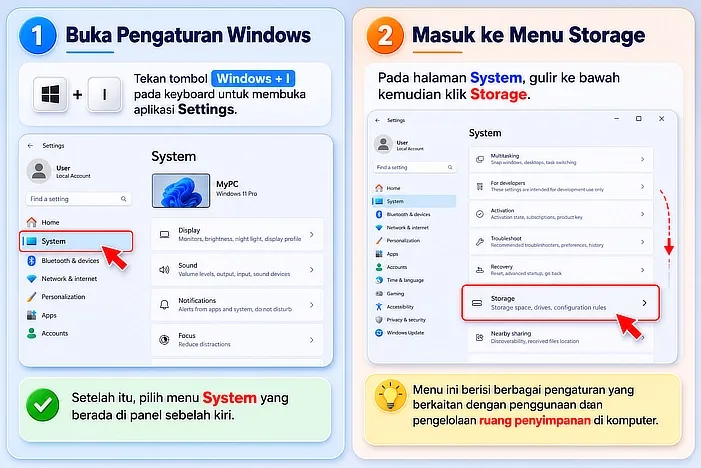
Langkah 1: Buka Pengaturan Windows
Tekan tombol Windows + I pada keyboard untuk membuka aplikasi Settings.
Setelah itu, pilih menu System yang berada di panel sebelah kiri.
Langkah 2: Masuk ke Menu Storage
Pada halaman System, gulir ke bawah kemudian klik Storage.
Menu ini berisi berbagai pengaturan yang berkaitan dengan penggunaan dan pengelolaan ruang penyimpanan di komputer.
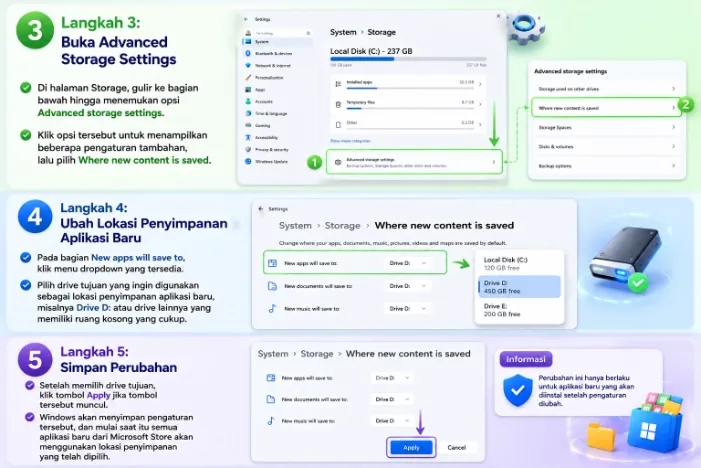
Langkah 3: Buka Advanced Storage Settings
Di halaman Storage, gulir ke bagian bawah hingga menemukan opsi Advanced storage settings.
Klik opsi tersebut untuk menampilkan beberapa pengaturan tambahan, lalu pilih Where new content is saved.
Langkah 4: Ubah Lokasi Penyimpanan Aplikasi Baru
Pada bagian New apps will save to, klik menu dropdown yang tersedia.
Pilih drive tujuan yang ingin digunakan sebagai lokasi penyimpanan aplikasi baru, misalnya Drive D: atau drive lainnya yang memiliki ruang kosong yang cukup.
Langkah 5: Simpan Perubahan
Setelah memilih drive tujuan, klik tombol Apply jika tombol tersebut muncul.
Windows akan menyimpan pengaturan tersebut, dan mulai saat itu semua aplikasi baru dari Microsoft Store akan menggunakan lokasi penyimpanan yang telah dipilih.
Tips
- Pastikan drive tujuan memiliki ruang penyimpanan yang cukup sebelum mengubah lokasi instalasi aplikasi.
- Sebaiknya gunakan drive internal agar performa aplikasi tetap optimal.
- Jika drive tujuan dilepas atau mengalami masalah, proses instalasi aplikasi baru dapat gagal.
Penutup
Mengubah lokasi penyimpanan aplikasi baru di Windows 11 merupakan cara yang efektif untuk menghemat ruang pada drive sistem tanpa memengaruhi aplikasi yang sudah terinstal. Pengaturan ini sangat berguna jika komputer memiliki lebih dari satu drive atau menggunakan SSD berkapasitas kecil sebagai drive utama.
Diterbitkan 2026-07-13 22:47:30