
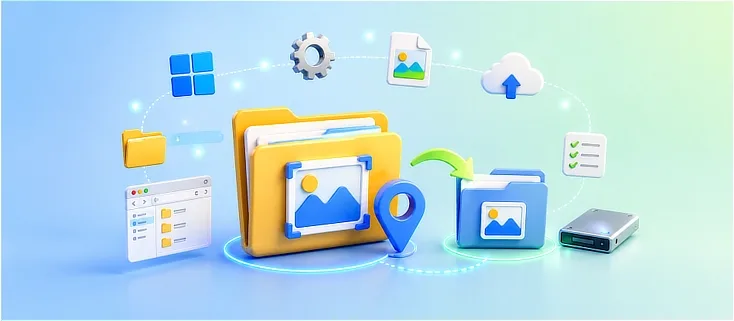
Cara Mengubah Lokasi Screenshot Otomatis di Windows 11
Aplikita.com - Secara default, setiap screenshot yang diambil menggunakan tombol Windows + Print Screen di Windows 11 akan disimpan ke folder Pictures > Screenshots. Namun, Anda dapat mengubah lokasi penyimpanan tersebut ke folder lain, misalnya ke drive D:, folder proyek, atau penyimpanan cloud seperti OneDrive.
Mengubah lokasi screenshot dapat membantu mengelola file dengan lebih rapi, terutama jika Anda sering mengambil banyak tangkapan layar.
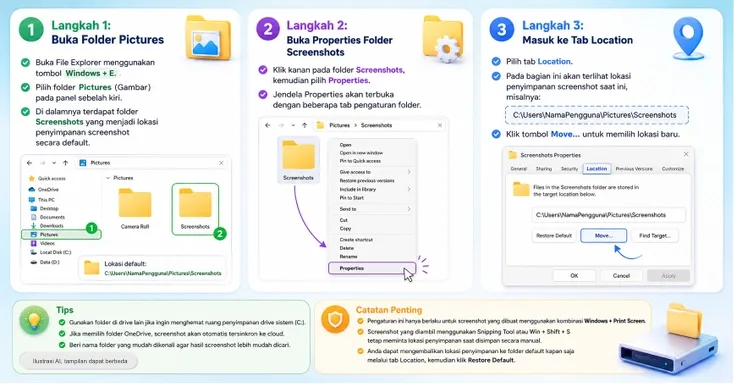
Langkah 1: Buka Folder Pictures
Buka File Explorer menggunakan tombol Windows + E.
Kemudian pilih folder Pictures (Gambar) pada panel sebelah kiri.
Di dalamnya terdapat folder Screenshots yang menjadi lokasi penyimpanan screenshot secara default.
Langkah 2: Buka Properties Folder Screenshots
Klik kanan pada folder Screenshots, kemudian pilih Properties.
Jendela Properties akan terbuka dengan beberapa tab pengaturan folder.
Langkah 3: Masuk ke Tab Location
Pilih tab Location.
Pada bagian ini akan terlihat lokasi penyimpanan screenshot saat ini, misalnya:
C:\Users\NamaPengguna\Pictures\ScreenshotsKlik tombol Move... untuk memilih lokasi baru.
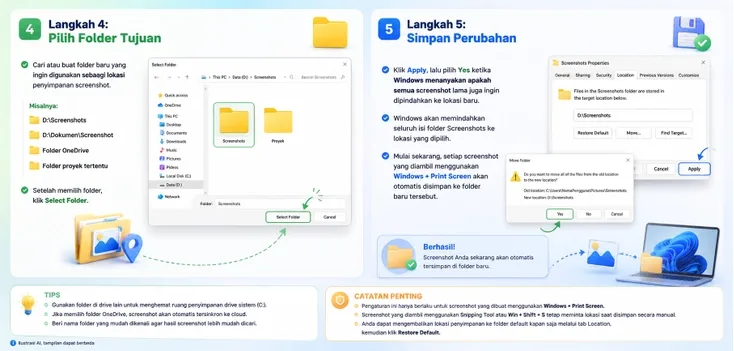
Langkah 4: Pilih Folder Tujuan
Cari atau buat folder baru yang ingin digunakan sebagai lokasi penyimpanan screenshot.
Misalnya:
- D:\Screenshots
- D:\Dokumen\Screenshot
- Folder OneDrive
- Folder proyek tertentu
Setelah memilih folder, klik Select Folder.
Langkah 5: Simpan Perubahan
Klik Apply, lalu pilih Yes ketika Windows menanyakan apakah semua screenshot lama juga ingin dipindahkan ke lokasi baru.
Windows akan memindahkan seluruh isi folder Screenshots ke lokasi yang dipilih.
Mulai sekarang, setiap screenshot yang diambil menggunakan Windows + Print Screen akan otomatis disimpan ke folder baru tersebut.
Tips
- Gunakan folder di drive lain jika ingin menghemat ruang penyimpanan drive sistem (C:).
- Jika memilih folder OneDrive, screenshot akan otomatis tersinkron ke cloud.
- Beri nama folder yang mudah dikenali agar hasil screenshot lebih mudah dicari.
Catatan Penting
- Pengaturan ini hanya berlaku untuk screenshot yang dibuat menggunakan kombinasi Windows + Print Screen.
- Screenshot yang diambil menggunakan Snipping Tool atau Win + Shift + S tetap meminta lokasi penyimpanan saat disimpan secara manual.
- Anda dapat mengembalikan lokasi penyimpanan ke folder default kapan saja melalui tab Location, kemudian klik Restore Default.
Diterbitkan 2026-07-26 14:50:32