

Cara Mengubah Nama Banyak File Sekaligus di Windows
Aplikita.com - Mengubah nama file satu per satu tentu akan memakan waktu jika jumlah file yang dimiliki cukup banyak. Untungnya, Windows memiliki fitur bawaan yang memungkinkan Anda mengganti nama banyak file sekaligus hanya dalam beberapa langkah sederhana.
Fitur ini sangat berguna untuk mengelola foto, dokumen, hasil unduhan, maupun file pekerjaan agar lebih rapi dan mudah ditemukan.
Ikuti langkah-langkah berikut:
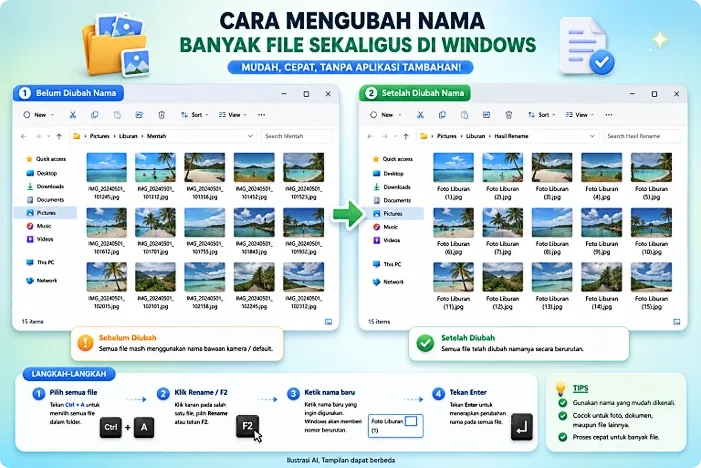
- Buka folder yang berisi file-file yang ingin diubah namanya.
- Pilih semua file yang akan diganti nama.
- Tekan Ctrl + A untuk memilih seluruh file dalam folder.
- Atau tahan tombol Ctrl sambil mengklik file tertentu.
- Setelah file terpilih, klik kanan pada salah satu file.
- Pilih Rename atau tekan tombol F2 pada keyboard.
- Ketik nama baru yang diinginkan.
- Tekan Enter.
Windows akan secara otomatis memberi nama berurutan pada semua file yang dipilih, misalnya:
- Foto Liburan (1)
- Foto Liburan (2)
- Foto Liburan (3)
- Foto Liburan (4)
dan seterusnya.
Tips Menggunakan Fitur Rename Massal
Agar hasil penamaan lebih rapi, gunakan nama yang mudah dikenali, misalnya:
- Dokumen Proyek
- Laporan Bulanan
- Foto Produk
- Materi Presentasi
Dengan begitu, file akan tetap terorganisir meskipun jumlahnya banyak.
Kelebihan Cara Ini
- Tidak memerlukan aplikasi tambahan.
- Proses sangat cepat untuk puluhan hingga ratusan file.
- Cocok untuk foto, dokumen, maupun file hasil unduhan.
- Mudah digunakan oleh pemula.
Penutup
Fitur rename massal bawaan Windows menjadi solusi praktis untuk mengganti nama banyak file sekaligus. Dengan memanfaatkan fitur ini, Anda dapat menghemat waktu dan membuat koleksi file menjadi lebih teratur tanpa perlu menggunakan software tambahan.
Diterbitkan 2026-06-09 23:55:51