
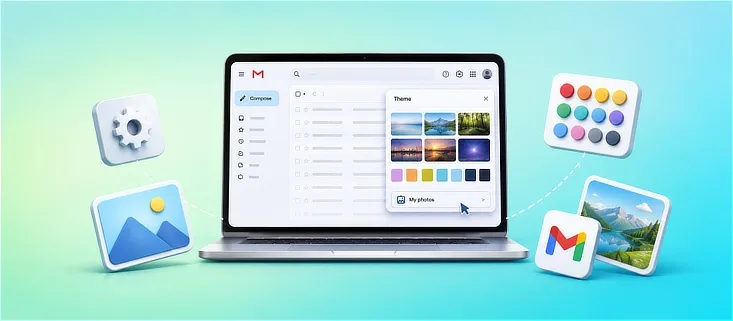
Cara Mengubah Tema Tampilan Gmail
Aplikita.com - Gmail menyediakan beberapa pilihan tema yang dapat digunakan untuk mengubah tampilan kotak masuk agar terlihat lebih sesuai dengan preferensi pengguna. Anda dapat memilih gambar, warna, atau tema yang tersedia langsung dari pengaturan Gmail.
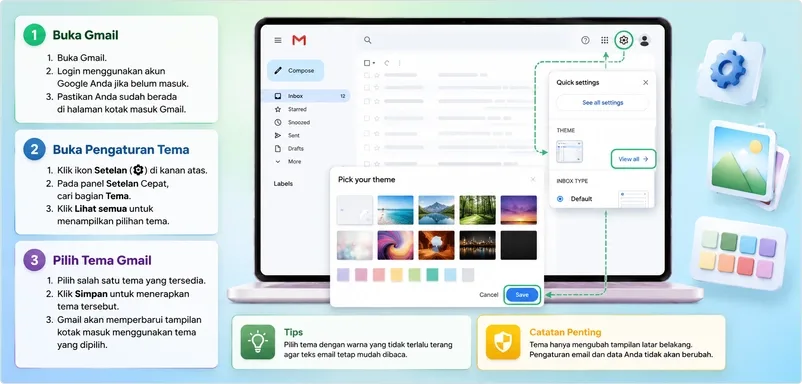
Buka Gmail
Langkah pertama adalah membuka Gmail melalui browser.
- Buka Gmail.
- Login menggunakan akun Google Anda jika belum masuk.
- Pastikan Anda sudah berada di halaman kotak masuk Gmail.
Buka Pengaturan Tema
Setelah Gmail terbuka, masuk ke pilihan tema untuk melihat berbagai tampilan yang tersedia.
- Klik ikon Setelan berbentuk roda gigi di bagian kanan atas.
- Pada panel Setelan Cepat, cari bagian Tema.
- Klik Lihat semua untuk menampilkan pilihan tema Gmail.
Pilih Tema Gmail
Gmail akan menampilkan berbagai pilihan gambar dan warna yang dapat digunakan sebagai latar belakang.
- Pilih salah satu tema yang tersedia.
- Klik Simpan untuk menerapkan tema tersebut.
- Gmail akan memperbarui tampilan kotak masuk menggunakan tema yang dipilih.
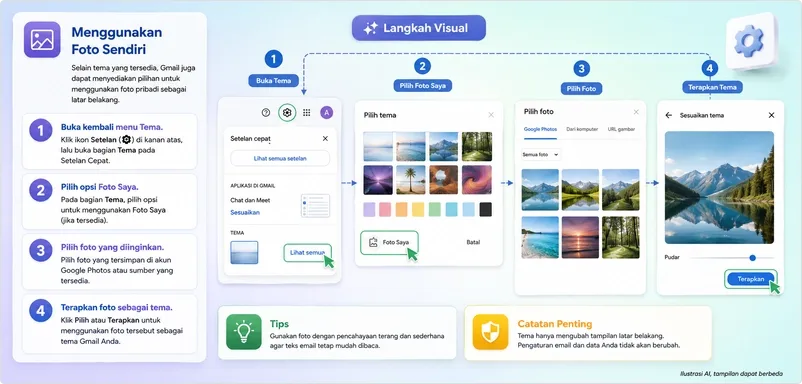
Menggunakan Foto Sendiri
Selain tema yang tersedia, Gmail juga dapat menyediakan pilihan untuk menggunakan foto pribadi sebagai latar belakang.
- Buka kembali menu Tema.
- Pilih opsi untuk menggunakan Foto Saya jika tersedia.
- Pilih foto yang tersimpan di akun Google Photos atau sumber yang disediakan.
- Terapkan foto tersebut sebagai tema Gmail.
Periksa Tampilan Gmail
Setelah tema diterapkan, kembali ke kotak masuk untuk melihat hasilnya. Jika tampilan kurang nyaman dibaca, Anda dapat membuka pengaturan tema kembali dan memilih gambar atau warna lain yang lebih sesuai.
Diterbitkan 2026-08-27 22:37:31