
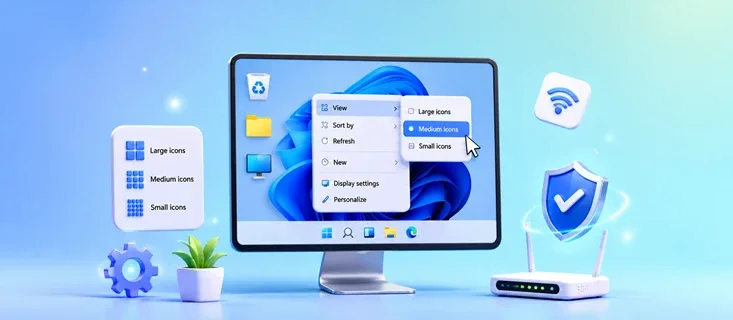
Cara Mengubah Ukuran Ikon Desktop di Windows 11
Aplikita.com - Ikon desktop yang terlalu besar atau terlalu kecil dapat membuat tampilan Windows 11 terasa kurang nyaman. Untungnya, Windows menyediakan beberapa cara mudah untuk mengubah ukuran ikon desktop sesuai kebutuhan.
Anda bisa memperbesar ikon agar lebih mudah dilihat atau memperkecilnya supaya lebih banyak ikon yang muat di layar. Berikut beberapa cara yang bisa digunakan.
Cara 1: Mengubah Ukuran Ikon Menggunakan Klik Kanan
Ini adalah cara paling mudah dan cepat.
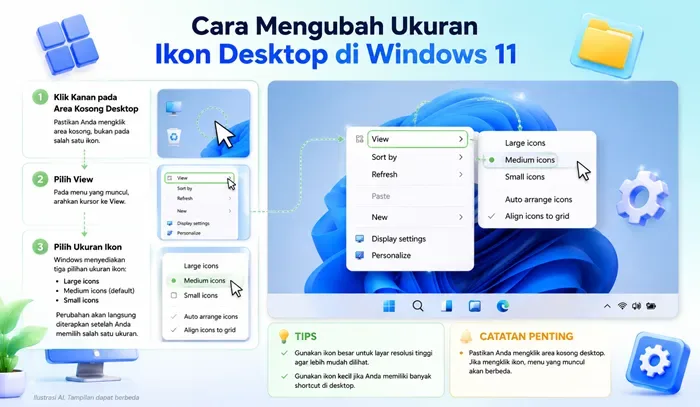
Langkah 1: Klik Kanan pada Area Kosong Desktop
Pastikan Anda mengklik area kosong, bukan pada salah satu ikon.
Langkah 2: Pilih View
Pada menu yang muncul, arahkan kursor ke View.
Langkah 3: Pilih Ukuran Ikon
Windows menyediakan tiga pilihan ukuran ikon:
- Large icons → Ikon berukuran besar.
- Medium icons → Ukuran standar (default Windows 11).
- Small icons → Ikon berukuran kecil sehingga lebih banyak yang muat di desktop.
Perubahan akan langsung diterapkan setelah Anda memilih salah satu ukuran.
Cara 2: Menggunakan Scroll Mouse
Metode ini lebih fleksibel karena Anda dapat mengubah ukuran ikon secara bertahap.
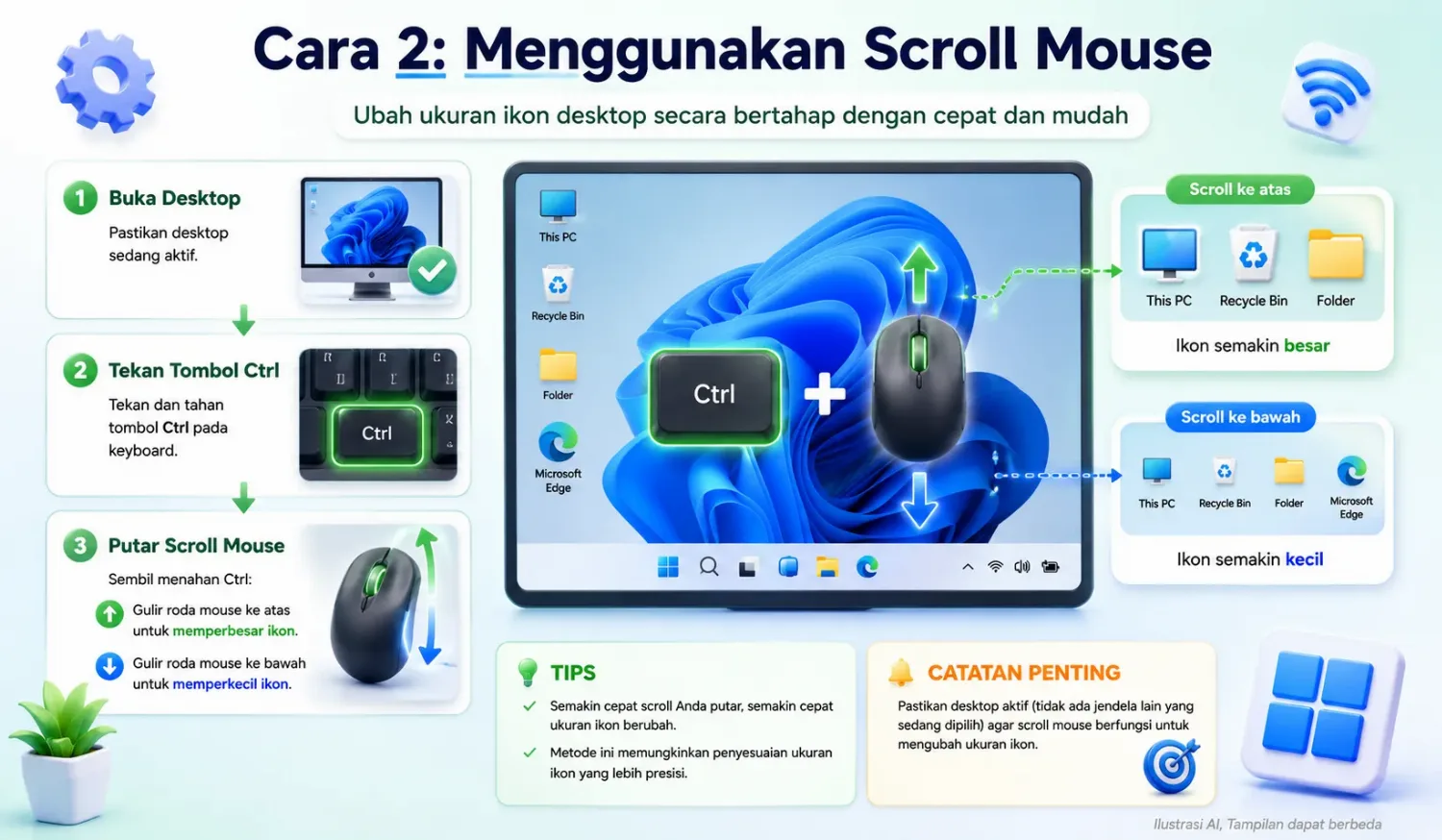
Langkah 1: Buka Desktop
Pastikan desktop sedang aktif.
Langkah 2: Tekan Tombol Ctrl
Tekan dan tahan tombol Ctrl pada keyboard.
Langkah 3: Putar Scroll Mouse
Sambil menahan Ctrl:
- Gulir roda mouse ke atas untuk memperbesar ikon.
- Gulir roda mouse ke bawah untuk memperkecil ikon.
Ukuran ikon akan berubah secara bertahap sesuai putaran scroll.
Cara Mengatur Jarak Antar Ikon
Selain ukuran ikon, Anda juga bisa membuat tampilan desktop lebih rapi.
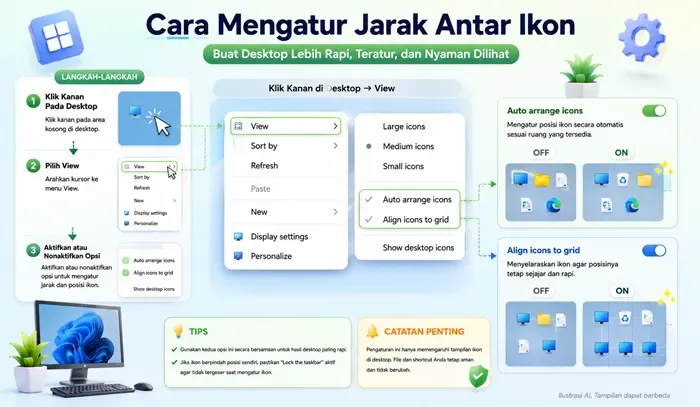
Klik kanan pada desktop → View, kemudian aktifkan atau nonaktifkan:
- Auto arrange icons untuk mengatur ikon secara otomatis.
- Align icons to grid agar posisi ikon tetap sejajar.
Pengaturan ini membantu desktop terlihat lebih teratur, terutama jika Anda memiliki banyak shortcut.
Tips Memilih Ukuran Ikon
- Gunakan Large icons jika layar beresolusi tinggi atau Anda ingin ikon lebih mudah dikenali.
- Gunakan Medium icons untuk penggunaan sehari-hari karena merupakan ukuran bawaan Windows 11.
- Gunakan Small icons jika desktop dipenuhi banyak shortcut sehingga ruang kerja menjadi lebih lega.
Penutup
Windows 11 menyediakan beberapa cara praktis untuk mengubah ukuran ikon desktop, baik melalui menu View maupun dengan kombinasi tombol Ctrl dan scroll mouse. Anda dapat memilih ukuran yang paling nyaman sesuai resolusi layar dan jumlah ikon yang digunakan.
Diterbitkan 2026-07-02 23:51:48