
Cara Menyimpan Google Docs ke Google Drive
Aplikita.com - Google Docs secara otomatis tersimpan di Google Drive saat dokumen dibuat atau diedit. Namun, banyak pengguna yang masih bingung apakah file benar-benar sudah masuk ke Drive atau bagaimana cara memindahkannya ke folder tertentu. Berikut langkah-langkah menyimpan Google Docs ke Google Drive dengan benar.
1. Buka Dokumen Google Docs
Masuk ke Google Docs lalu buka dokumen yang ingin disimpan ke Drive.
Google Docs biasanya langsung menyimpan perubahan secara otomatis selama perangkat terhubung ke internet.
2. Pastikan Status Sudah Tersimpan
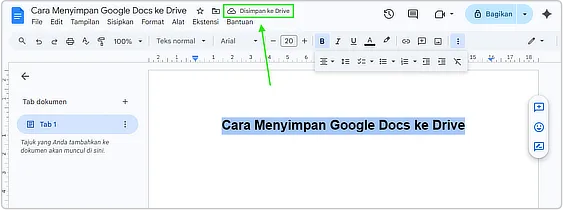
Perhatikan bagian atas dokumen, tepat di sebelah nama file.
Jika muncul tulisan:
- “Disimpan ke Drive” artinya dokumen sudah berhasil tersimpan di Google Drive.
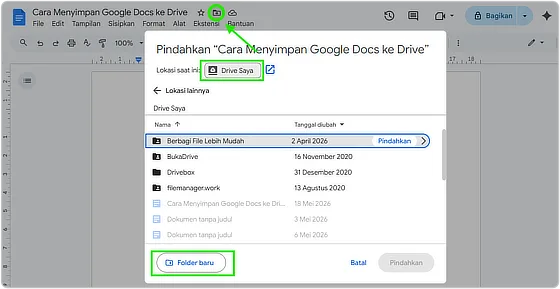
3. Pindahkan Dokumen ke Folder Drive
Agar dokumen lebih rapi, Anda bisa memindahkannya ke folder tertentu.
Caranya:
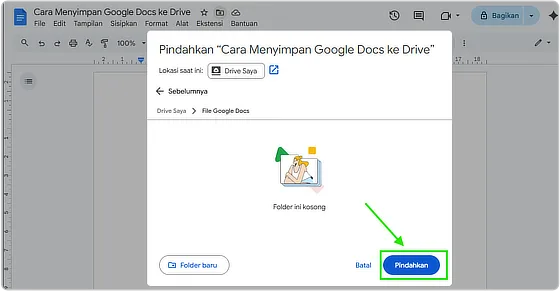
- Klik ikon folder di bagian atas Google Docs.
- Pilih folder Google Drive tujuan.
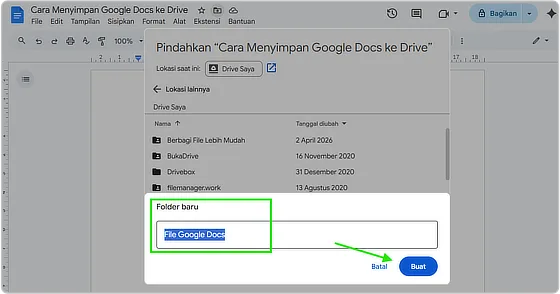
- Atau buat folder baru sebagai folder tujuan.
- Klik Pindahkan.
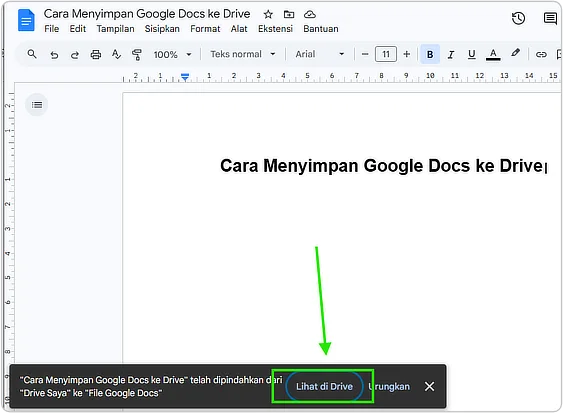
Setelah itu dokumen akan tersimpan di folder tersebut di Google Drive.
4. Cek File di Google Drive
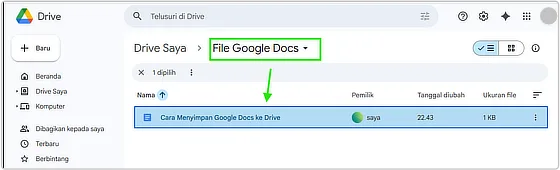
Buka Google Drive lalu cari dokumen yang tadi disimpan.
Dokumen Google Docs biasanya memiliki ikon biru dengan format file Google Docs, bukan file Word biasa.
Cara Menyimpan Salinan Google Docs ke Perangkat
Jika ingin menyimpan dokumen ke komputer atau HP:
- Klik menu File.
- Pilih Download.
- Pilih format seperti:
- Microsoft Word (.docx)
- TXT
File akan tersimpan ke perangkat, bukan ke Google Drive.
Penutup
Google Docs sebenarnya langsung tersimpan otomatis ke Google Drive tanpa perlu menekan tombol Save. Anda hanya perlu memastikan status penyimpanan berhasil dan menata dokumen ke folder yang diinginkan agar lebih mudah dicari nanti.
Artikel terkait: Cara Export Google Docs ke Word
Diterbitkan 2026-05-18 23:01:59