
Cara Menyimpan Lampiran Gmail Langsung ke Google Drive
Aplikita.com - Gmail memungkinkan Anda menyimpan lampiran email langsung ke Google Drive tanpa perlu mengunduhnya terlebih dahulu ke perangkat. Cara ini sangat praktis untuk menghemat ruang penyimpanan sekaligus memudahkan akses file dari berbagai perangkat yang menggunakan akun Google yang sama.
Berikut langkah-langkah menyimpan lampiran Gmail langsung ke Google Drive.
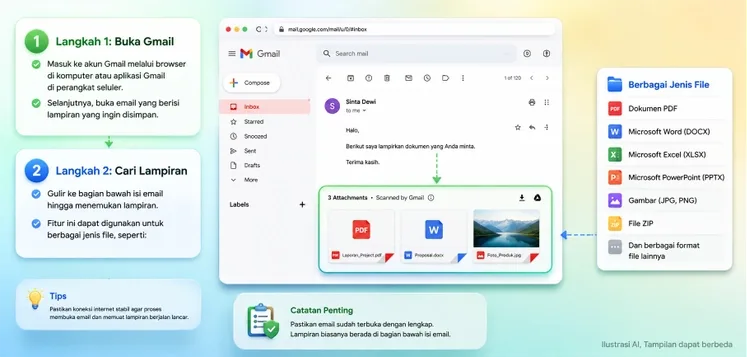
Langkah 1: Buka Gmail
Masuk ke akun Gmail melalui browser di komputer atau aplikasi Gmail di perangkat seluler.
Selanjutnya, buka email yang berisi lampiran yang ingin disimpan.
Langkah 2: Cari Lampiran
Gulir ke bagian bawah isi email hingga menemukan lampiran.
Fitur ini dapat digunakan untuk berbagai jenis file, seperti:
- Dokumen PDF
- Microsoft Word (DOCX)
- Microsoft Excel (XLSX)
- Microsoft PowerPoint (PPTX)
- Gambar (JPG, PNG)
- File ZIP
- Dan berbagai format file lainnya
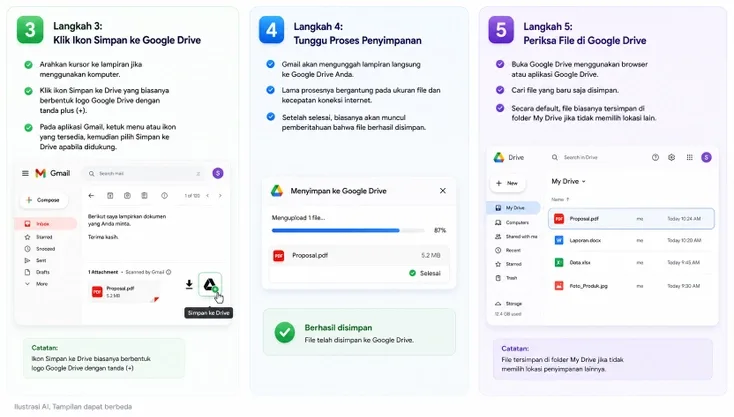
Langkah 3: Klik Ikon Simpan ke Google Drive
Arahkan kursor ke lampiran jika menggunakan komputer.
Klik ikon Simpan ke Drive yang biasanya berbentuk logo Google Drive dengan tanda plus (+).
Pada aplikasi Gmail, ketuk menu atau ikon yang tersedia, kemudian pilih Simpan ke Drive apabila didukung.
Langkah 4: Tunggu Proses Penyimpanan
Gmail akan mengunggah lampiran langsung ke Google Drive Anda.
Lama prosesnya bergantung pada ukuran file dan kecepatan koneksi internet.
Setelah selesai, biasanya akan muncul pemberitahuan bahwa file berhasil disimpan.
Langkah 5: Periksa File di Google Drive
Buka Google Drive menggunakan browser atau aplikasi Google Drive.
Cari file yang baru saja disimpan.
Secara default, file biasanya akan tersimpan di folder My Drive jika Anda tidak memilih lokasi penyimpanan tertentu.
Tips
Gunakan Akun Google yang Sama
Pastikan Gmail dan Google Drive menggunakan akun Google yang sama agar file tersimpan ke lokasi yang benar.
Atur Folder Setelah Disimpan
Agar lebih rapi, pindahkan file ke folder tertentu di Google Drive setelah proses penyimpanan selesai.
Pastikan Ruang Penyimpanan Masih Tersedia
Jika penyimpanan Google Drive hampir penuh, proses penyimpanan dapat gagal. Periksa kapasitas penyimpanan sebelum mencoba kembali.
Catatan Penting
- Fitur Simpan ke Drive tersedia untuk sebagian besar jenis lampiran.
- Anda tidak perlu mengunduh file ke perangkat terlebih dahulu.
- File yang sudah tersimpan di Google Drive dapat dibuka, dibagikan, atau diedit sesuai jenis filenya.
- Jika ikon Simpan ke Drive tidak muncul, kemungkinan jenis file tersebut tidak mendukung fitur tersebut atau terjadi gangguan sementara pada Gmail.
Diterbitkan 2026-07-30 10:27:39