
Cara Menyinkronkan Folder Komputer atau Laptop dengan Google Drive
Aplikita.com - Google Drive dapat digunakan untuk menyimpan salinan file dari komputer secara otomatis. Dengan fitur sinkronisasi melalui aplikasi Google Drive untuk desktop, folder tertentu di komputer dapat disinkronkan dengan akun Google Drive sehingga perubahan file dapat diperbarui secara otomatis.
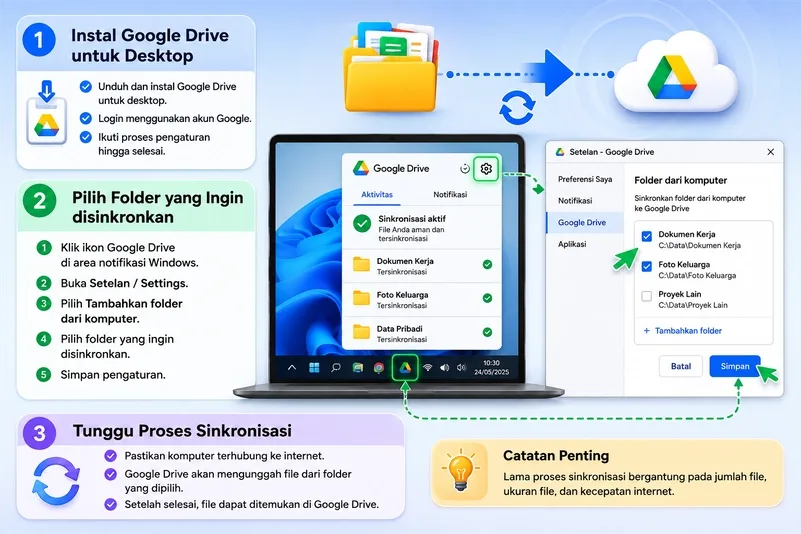
Instal Google Drive untuk Desktop
Langkah pertama adalah memasang aplikasi Google Drive untuk desktop pada komputer.
- Unduh dan instal Google Drive untuk desktop.
- Setelah instalasi selesai, buka aplikasi tersebut.
- Login menggunakan akun Google yang ingin digunakan untuk menyimpan file.
- Ikuti proses pengaturan hingga Google Drive untuk desktop siap digunakan.
Pilih Folder yang Ingin Disinkronkan
Setelah aplikasi terpasang, tentukan folder komputer yang ingin disinkronkan dengan Google Drive.
- Klik ikon Google Drive pada area notifikasi Windows.
- Buka Setelan atau Settings.
- Pilih opsi untuk menambahkan folder dari komputer.
- Pilih folder yang ingin disinkronkan.
- Tentukan apakah folder tersebut akan dicadangkan atau disinkronkan sesuai pilihan yang tersedia.
- Simpan pengaturan.
Sebaiknya pilih folder yang memang berisi file penting agar penggunaan ruang penyimpanan Google Drive tetap terkendali.
Tunggu Proses Sinkronisasi
Setelah folder dipilih, Google Drive untuk desktop akan mulai memproses file.
- Biarkan komputer terhubung ke internet.
- Google Drive akan mengunggah file dari folder yang dipilih.
- Lama proses bergantung pada jumlah dan ukuran file serta kecepatan internet.
- Setelah proses selesai, file dapat ditemukan di Google Drive sesuai pengaturan sinkronisasi.
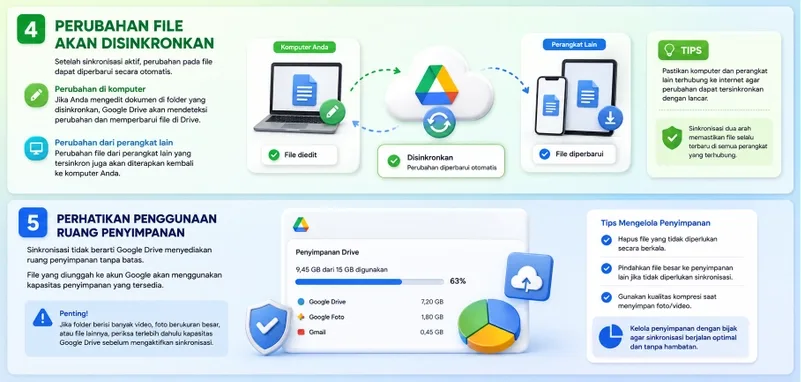
Perubahan File Akan Disinkronkan
Setelah sinkronisasi aktif, perubahan pada file dapat diperbarui secara otomatis.
Misalnya, jika Anda mengedit sebuah dokumen di folder yang disinkronkan, Google Drive akan mendeteksi perubahan tersebut dan memperbarui file di Google Drive.
Sebaliknya, perubahan yang dilakukan pada file yang tersinkronisasi dari perangkat lain juga dapat diterapkan kembali ke komputer, tergantung pada mode sinkronisasi yang digunakan.
Perhatikan Penggunaan Ruang Penyimpanan
Sinkronisasi tidak berarti Google Drive menyediakan ruang penyimpanan tanpa batas. File yang diunggah ke akun Google akan menggunakan kapasitas penyimpanan yang tersedia.
Jika folder berisi banyak video, foto berukuran besar, atau file lainnya, periksa terlebih dahulu kapasitas Google Drive sebelum mengaktifkan sinkronisasi.
Kesimpulan
Menyinkronkan folder komputer dengan Google Drive dapat membantu menjaga file tetap tersedia di cloud dan memudahkan akses dari perangkat lain. Dengan Google Drive untuk desktop, pengguna cukup memilih folder yang diperlukan dan membiarkan aplikasi menangani proses sinkronisasi secara otomatis.
Diterbitkan 2026-08-22 11:49:13