

Cara Replace Image di Canva Tanpa Mengubah Layout Desain
Aplikita.com - Canva memiliki fitur praktis untuk mengganti gambar tanpa perlu mengatur ulang posisi desain. Dengan fitur Replace, foto baru akan otomatis menyesuaikan ukuran, crop, dan letak gambar sebelumnya sehingga layout tetap rapi.
Berikut langkah-langkah mengganti gambar di Canva tanpa mengubah layout desain.
1. Buka Desain Canva
Masuk ke Canva lalu buka desain yang ingin diedit. Pilih halaman yang memiliki gambar yang ingin diganti.
2. Siapkan Gambar Pengganti
Masuk ke menu Unggahan, lalu unggah gambar baru dari komputer atau HP Anda.
atau Cari Gambar sesuai keinginan di Menu Elemen.
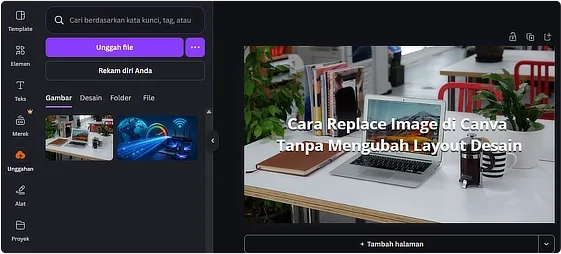
3. Replace Gambar dengan Drag & Drop
Klik dan tahan gambar baru, lalu seret langsung ke gambar target /gambar sebelumnya di desain.
Saat muncul highlight pada frame gambar, lepaskan gambar tersebut. Canva akan otomatis mengganti gambar sebelumnya tanpa mengubah ukuran maupun posisi layout.
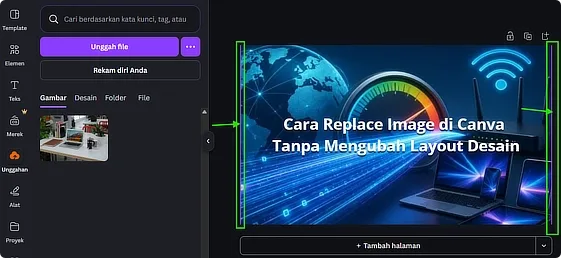
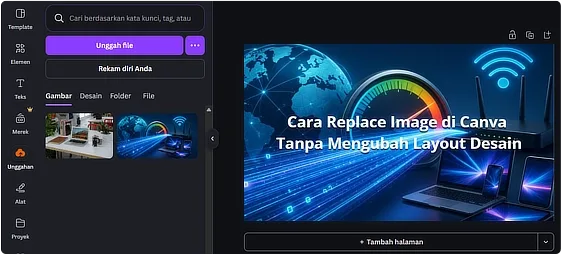
4. Sesuaikan Posisi Crop Jika Diperlukan
Jika hasil crop kurang pas, klik dua kali pada gambar lalu geser posisi foto sesuai kebutuhan.
Layout desain tetap aman dan elemen lain tidak akan berubah.
Tips Agar Layout Tetap Konsisten
- Gunakan gambar dengan rasio yang mirip agar hasil crop lebih rapi.
- Hindari menghapus frame sebelum mengganti gambar.
- Fitur ini juga bisa digunakan pada template Canva gratis.
Kelebihan Fitur Replace di Canva
- Tidak perlu mengatur ulang ukuran gambar.
- Posisi elemen desain tetap rapi.
- Mempercepat proses edit template.
- Cocok untuk thumbnail, poster, dan feed media sosial.
Diterbitkan 2026-05-14 23:21:49