

Cara Restart Explorer di Windows Task Manager
Aplikita.com – Terkadang Windows Explorer bisa mengalami masalah seperti taskbar tidak merespon, desktop tidak tampil, atau File Explorer terasa hang. Dalam kondisi seperti ini, tidak selalu perlu me-restart komputer.
Solusi yang sering digunakan adalah me-restart Windows Explorer melalui Task Manager. Cara ini jauh lebih cepat dan biasanya langsung memperbaiki tampilan desktop maupun taskbar yang bermasalah.
Langkah Restart Explorer di Task Manager
- Buka Task Manager
Tekan Ctrl + Shift + Esc pada keyboard untuk membuka Task Manager dengan cepat. - Cari proses Windows Explorer
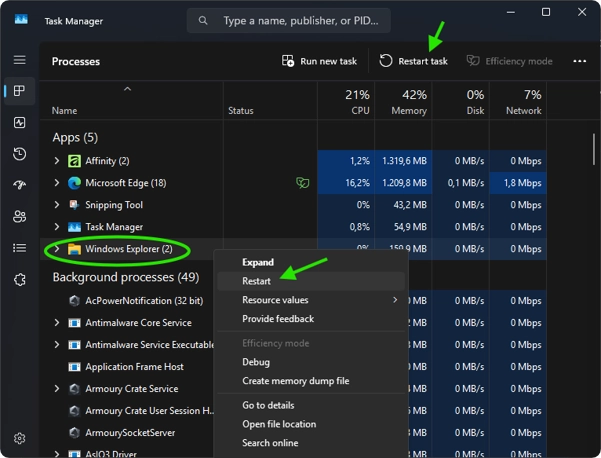
Pada tab Processes, cari proses bernama Windows Explorer. - Restart Windows Explorer
Klik kanan pada Windows Explorer, lalu pilih Restart.
Setelah itu layar desktop mungkin akan berkedip sebentar. Hal ini normal karena Explorer sedang dimuat ulang.
Jika Windows Explorer Tidak Ada di Daftar
Jika proses Windows Explorer tidak muncul di Task Manager, Anda bisa menjalankannya kembali secara manual.
- Klik File di Task Manager.
- Pilih Run new task.
- Ketik explorer.exe lalu tekan Enter.
Windows Explorer akan kembali berjalan dan desktop biasanya langsung muncul kembali.

Kesimpulan
Restart Windows Explorer adalah solusi cepat untuk mengatasi berbagai masalah tampilan di Windows, seperti taskbar tidak merespon atau desktop tidak muncul. Cara ini jauh lebih praktis dibanding harus me-restart komputer secara penuh.

