
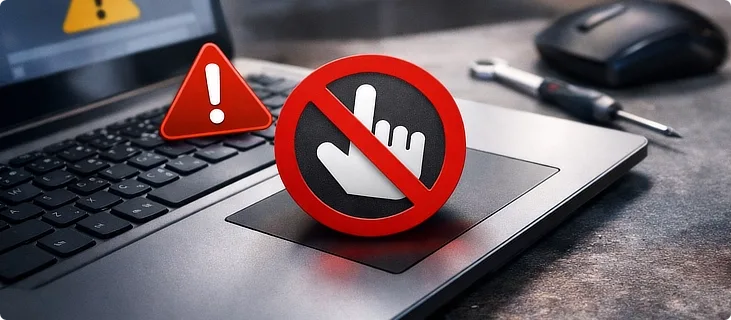
Kenapa Touchpad Laptop Tidak Bisa Digunakan? Ini Penjelasannya
sekitarkaltim.com – Touchpad merupakan salah satu komponen penting pada laptop yang berfungsi sebagai pengganti mouse. Namun, tidak jarang pengguna mengalami masalah ketika touchpad tiba-tiba tidak bisa digunakan. Kondisi ini tentu cukup mengganggu, apalagi saat tidak tersedia mouse eksternal.
Penyebab Touchpad Laptop Tidak Berfungsi
1. Touchpad Dinonaktifkan Tanpa Disadari
Salah satu penyebab paling umum adalah touchpad yang tidak sengaja dinonaktifkan. Banyak laptop menyediakan tombol shortcut pada keyboard untuk mengaktifkan atau menonaktifkan touchpad secara cepat.
Kondisi ini sering terjadi tanpa disadari, misalnya saat pengguna menekan kombinasi tombol tertentu secara tidak sengaja. Akibatnya, touchpad langsung berhenti berfungsi meskipun tidak ada kerusakan apa pun.
2. Perubahan Pengaturan Sistem
Sistem operasi seperti Windows memiliki pengaturan khusus untuk touchpad. Dalam beberapa kasus, pengaturan ini dapat berubah secara otomatis, misalnya setelah pembaruan sistem atau saat perangkat mendeteksi mouse eksternal.
Beberapa laptop juga memiliki fitur yang secara otomatis menonaktifkan touchpad ketika mouse terhubung. Hal ini bisa membuat pengguna mengira touchpad rusak, padahal sebenarnya hanya dinonaktifkan oleh sistem.
3. Driver Tidak Berfungsi dengan Baik
Driver merupakan komponen penting yang menghubungkan perangkat keras dengan sistem operasi. Jika driver touchpad mengalami masalah, seperti rusak, tidak kompatibel, atau belum diperbarui, maka touchpad bisa kehilangan fungsinya.
Masalah driver ini sering muncul setelah:
- Pembaruan sistem operasi
- Instal ulang laptop
- Penggunaan driver bawaan yang tidak sesuai
Dalam beberapa kasus, sistem bahkan tidak lagi mengenali touchpad sebagai perangkat input.
4. Gangguan Sistem atau Bug Sementara
Tidak semua masalah touchpad berasal dari kerusakan serius. Terkadang, gangguan kecil pada sistem seperti bug atau error sementara bisa menyebabkan touchpad tidak merespons.
Hal ini biasanya terjadi setelah:
- Laptop baru dinyalakan
- Bangun dari mode sleep atau hibernate
- Sistem mengalami beban kerja tinggi
Gangguan seperti ini bersifat sementara, namun tetap bisa mengganggu aktivitas pengguna.
5. Konflik dengan Perangkat Lain
Penggunaan perangkat tambahan seperti mouse eksternal atau perangkat input lain terkadang dapat menimbulkan konflik dengan touchpad. Sistem bisa memprioritaskan perangkat tertentu dan mengabaikan touchpad.
Selain itu, software pihak ketiga yang berkaitan dengan pengaturan input juga bisa memengaruhi cara kerja touchpad.
6. Touchpad Kotor atau Tertutup
Faktor fisik seperti kotoran, debu, atau minyak dari tangan juga dapat memengaruhi sensitivitas touchpad. Permukaan touchpad yang kotor bisa membuat gerakan jari tidak terbaca dengan baik.
Dalam beberapa kasus, touchpad terlihat seperti tidak berfungsi, padahal sebenarnya hanya kurang responsif akibat kondisi permukaan yang tidak optimal.
7. Kerusakan Hardware
Jika berbagai kemungkinan di atas tidak menjadi penyebab, maka ada kemungkinan terjadi kerusakan pada hardware touchpad itu sendiri. Kerusakan ini bisa terjadi karena berbagai hal, seperti:
- Laptop pernah terjatuh
- Terkena cairan
- Tekanan berlebih pada area touchpad
- Usia pemakaian yang sudah lama
Kerusakan hardware biasanya ditandai dengan touchpad yang benar-benar tidak merespons sama sekali atau hanya berfungsi sebagian.
Tips Agar Touchpad Tetap Awet
- Hindari menekan touchpad terlalu keras
- Jangan menggunakan laptop dengan tangan basah
- Bersihkan area touchpad secara rutin
- Hindari makan/minum di dekat laptop
Diterbitkan 2026-04-11 16:55:44