
Kumpulan Shortcut Gmail yang Berguna untuk Pengguna Sehari-hari
Aplikita.com - Menggunakan Gmail dengan mouse memang mudah, tetapi beberapa pekerjaan dapat dilakukan lebih cepat dengan keyboard. Gmail menyediakan berbagai shortcut yang dapat membantu pengguna membuka email, membalas pesan, berpindah antarpercakapan, hingga mengelola email tanpa harus sering berpindah antara keyboard dan mouse.
Aktifkan Shortcut Keyboard di Gmail
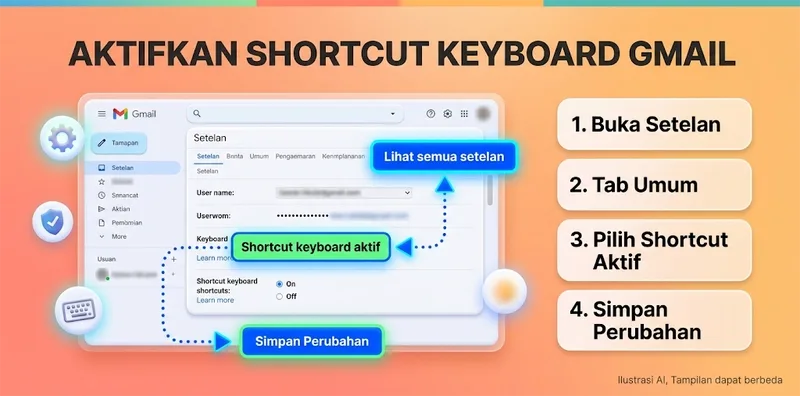
Sebelum menggunakan shortcut, pastikan fitur shortcut keyboard sudah diaktifkan.
- Buka Gmail melalui browser.
- Klik ikon Setelan berbentuk roda gigi.
- Pilih Lihat semua setelan.
- Pada tab Umum, cari bagian Shortcut keyboard.
- Pilih Shortcut keyboard aktif.
- Gulir ke bagian bawah halaman, lalu klik Simpan Perubahan.
Setelah aktif, Anda dapat menggunakan berbagai kombinasi tombol untuk mempercepat pekerjaan.
Shortcut untuk Membuka dan Membaca Email
Beberapa shortcut berikut berguna saat membaca email:
j- Berpindah ke percakapan yang lebih baru.k- Berpindah ke percakapan yang lebih lama.oatauEnter- Membuka percakapan yang dipilih.u- Kembali ke daftar percakapan.e- Mengarsipkan percakapan.Shift + i- Menandai email sebagai telah dibaca.Shift + u- Menandai email sebagai belum dibaca.
Shortcut tersebut sangat berguna ketika Anda harus memeriksa banyak email sekaligus.
Shortcut untuk Membalas Email
Saat membuka sebuah percakapan, beberapa tombol dapat digunakan untuk merespons email dengan lebih cepat.
r- Membalas email.a- Membalas semua penerima.f- Meneruskan email.Ctrl + Enter- Mengirim email setelah fitur konfirmasi pengiriman diaktifkan.
Dengan shortcut ini, Anda tidak perlu selalu mencari tombol Balas atau Teruskan menggunakan mouse.
Shortcut untuk Mengelola Email
Gmail juga menyediakan shortcut untuk membantu mengatur pesan.
v- Memindahkan email ke folder atau label tertentu.l- Menambahkan label pada email.s- Memberi atau menghapus tanda bintang.#- Memindahkan email ke Sampah.!- Menandai email sebagai spam.Shift + 3- Menghapus email.
Beberapa shortcut menggunakan simbol sehingga Anda mungkin perlu menekan tombol Shift bersamaan dengan tombol angka atau karakter tertentu.
Shortcut untuk Membuat Email Baru
Jika ingin membuat email tanpa mengklik tombol Tulis, gunakan:
c- Membuat email baru.Shift + c- Membuka jendela penulisan email di tab atau jendela baru, tergantung konfigurasi browser dan Gmail.
Shortcut ini cocok digunakan ketika Anda sering membuat email dalam pekerjaan sehari-hari.
Shortcut untuk Pencarian
Untuk mencari email dengan cepat, tekan:
/- Memindahkan kursor ke kotak pencarian Gmail.
Setelah kursor berada di kotak pencarian, Anda dapat langsung mengetik kata kunci, nama pengirim, subjek, atau operator pencarian Gmail.
Shortcut yang Paling Berguna untuk Pemula
Tidak perlu menghafalkan semua shortcut sekaligus. Anda dapat memulai dengan beberapa tombol yang paling sering digunakan:
Shortcut
Fungsi
c
Membuat email baru
/
Mencari email
o
Membuka email
u
Kembali ke daftar email
r
Membalas email
f
Meneruskan email
e
Mengarsipkan email
#
Menghapus email
v
Memindahkan email
l
Memberi label
Gunakan Secara Bertahap
Shortcut Gmail akan terasa lebih mudah setelah digunakan berulang kali. Tidak perlu menghafalkan semuanya sekaligus. Mulailah dari shortcut yang paling sering dibutuhkan, seperti c untuk membuat email, r untuk membalas, e untuk mengarsipkan, dan / untuk mencari email.
Setelah terbiasa, Anda dapat menambahkan shortcut lainnya sehingga pengelolaan email menjadi lebih cepat dan efisien.
Diterbitkan 2026-08-23 13:47:02