
Membiasakan Diri dengan Tampilan Site Editor WordPress
Aplikita.com - Site Editor WordPress mungkin terasa berbeda jika Anda baru pertama kali menggunakannya. Tampilan ini memungkinkan Anda mengatur berbagai bagian website langsung melalui editor visual, tanpa harus selalu berpindah ke pengaturan tema.
Untuk masuk ke Full Site Editing (FSE), Anda dapat membuka Dashboard WordPress terlebih dahulu, kemudian masuk ke menu Appearance (Tampilan) > Editor. Setelah itu, Anda akan diarahkan ke Site Editor, tempat Anda bisa mengedit halaman, header, footer, dan template secara langsung.
Agar tidak bingung saat pertama kali menggunakannya, Anda dapat membiasakan diri dengan mengenali fungsi setiap bagian yang tersedia.
Kenali Area Utama Site Editor
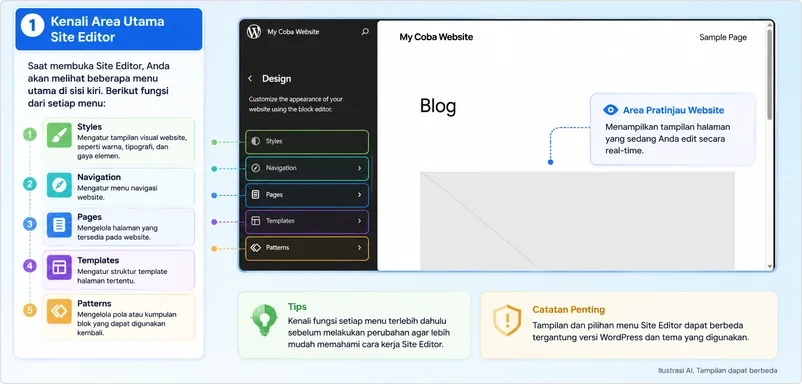
Saat membuka Site Editor, Anda akan melihat beberapa menu utama di sisi kiri. Pada tampilan seperti gambar di atas, beberapa bagian yang perlu dikenali antara lain:
- Styles untuk mengatur tampilan visual website, seperti warna, tipografi, dan gaya elemen.
- Navigation untuk mengatur menu navigasi website.
- Pages untuk mengelola halaman yang tersedia pada website.
- Templates untuk mengatur struktur template halaman tertentu.
- Patterns untuk mengelola pola atau kumpulan blok yang dapat digunakan kembali.
Tidak perlu langsung memahami semua menu tersebut. Kenali fungsi dasarnya terlebih dahulu agar Anda tidak merasa bingung ketika mulai melakukan pengaturan.
Kenali Tampilan Pratinjau Website
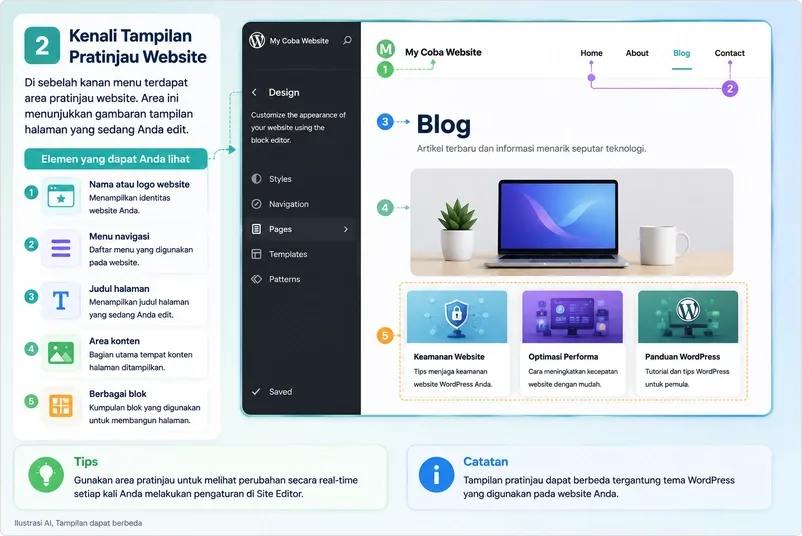
Di sebelah kanan menu terdapat area pratinjau website. Area ini menunjukkan gambaran tampilan halaman yang sedang Anda edit.
Anda dapat melihat berbagai elemen seperti:
- Nama atau logo website.
- Menu navigasi.
- Judul halaman.
- Area konten.
- Berbagai blok yang digunakan oleh halaman.
Tampilan pratinjau dapat berbeda tergantung tema WordPress yang digunakan.
Coba Menu Styles
Mulailah dengan membuka Styles untuk melihat pengaturan tampilan yang tersedia.
Di bagian ini Anda biasanya dapat menemukan pengaturan seperti:
- Warna.
- Tipografi.
- Layout.
- Tampilan elemen tertentu.
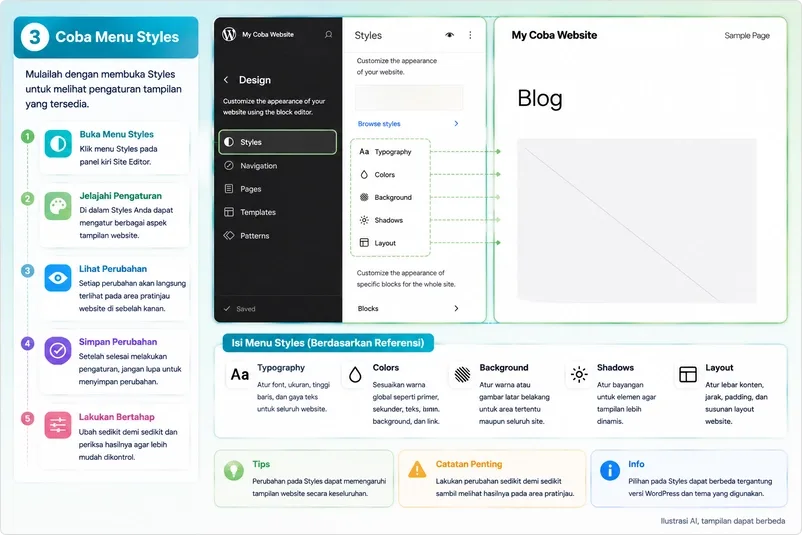
Perubahan yang dilakukan melalui Styles dapat memengaruhi tampilan website secara keseluruhan, sehingga sebaiknya lakukan perubahan sedikit demi sedikit sambil melihat hasilnya pada area pratinjau.
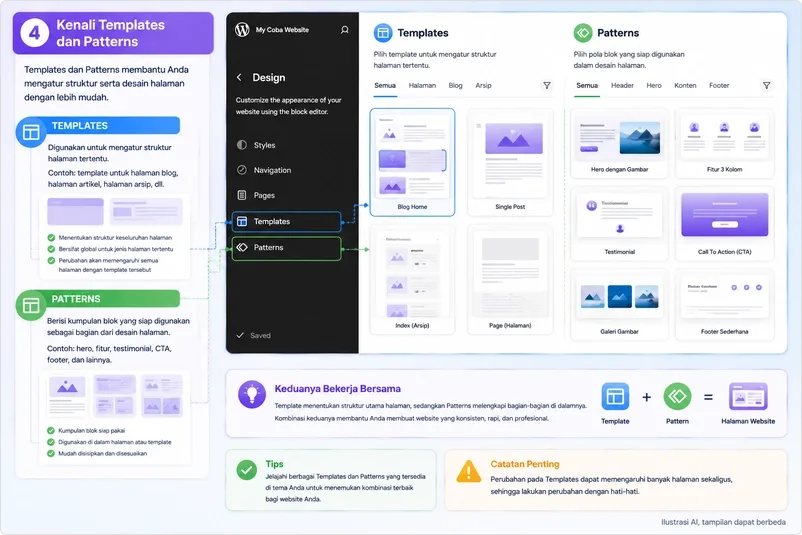
Kenali Templates dan Patterns
Setelah memahami Styles, Anda dapat mulai mengenali Templates dan Patterns.
Templates digunakan untuk mengatur struktur halaman tertentu. Misalnya, template untuk halaman blog atau halaman artikel.
Sementara itu, Patterns berisi kumpulan blok yang dapat digunakan sebagai bagian dari desain halaman.
Keduanya memiliki fungsi yang berbeda, tetapi sama-sama membantu Anda mengatur tampilan website dengan lebih mudah.
Tidak Perlu Langsung Mengubah Banyak Hal
Pada tahap awal, Anda tidak perlu langsung mengubah seluruh tampilan website.
Cukup gunakan Site Editor untuk mengenali:
- Letak menu-menu utama.
- Fungsi setiap menu.
- Cara berpindah dari satu bagian ke bagian lainnya.
- Cara melihat perubahan pada pratinjau website.
- Hubungan antara Styles, Pages, Templates, dan Patterns.
Setelah terbiasa dengan tampilannya, Anda akan lebih mudah memahami cara mengatur desain website menggunakan Site Editor.
Catatan
Tampilan dan pilihan menu Site Editor dapat berbeda tergantung versi WordPress dan tema yang digunakan. Karena itu, jangan khawatir jika tampilan pada website Anda tidak sepenuhnya sama dengan contoh di atas.
Diterbitkan 2026-08-15 11:26:10