
Mengatasi Harddisk Eksternal Tidak Bisa Digunakan di macOS
Aplikita.com – Pengguna Mac sering menemui kendala saat menghubungkan harddisk eksternal ke perangkatnya. Biasanya harddisk memang terbaca, tetapi tidak bisa digunakan untuk copy, paste, atau delete file. Kondisi ini bukan karena harddisk rusak, melainkan karena perbedaan sistem file yang digunakan.
Sebagian besar harddisk eksternal secara bawaan menggunakan format NTFS, yaitu sistem file milik Windows. Sementara itu, macOS menggunakan format seperti APFS atau Mac OS Extended (Journaled). Secara default, macOS hanya bisa membaca (read-only) NTFS, tetapi tidak bisa menulis (write) ke dalamnya. Inilah penyebab utama kenapa kalian tidak bisa memindahkan file dari Mac ke harddisk eksternal.
Kenapa macOS Tidak Bisa Menulis ke NTFS?
Apple memang tidak memberikan dukungan penuh untuk NTFS karena format tersebut dikembangkan oleh Microsoft. Jadi ketika harddisk NTFS dicolokkan ke Mac, sistem hanya mengizinkan akses baca saja. Untuk mendapatkan fitur write (menulis data), dibutuhkan software tambahan.
Berikut beberapa aplikasi populer yang bisa digunakan untuk mengaktifkan fitur read-write pada harddisk NTFS di Mac.
1. Paragon NTFS (Berbayar)
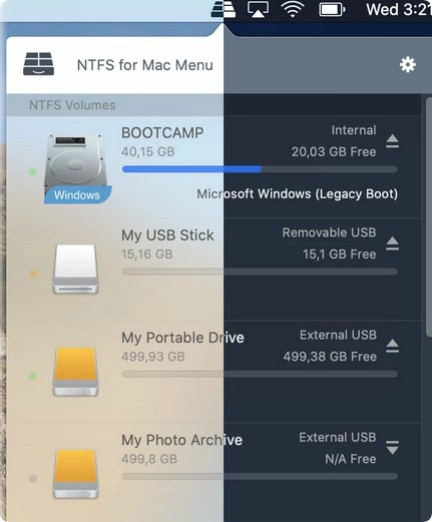
Paragon NTFS termasuk salah satu software paling populer dan stabil untuk kebutuhan ini. Setelah terpasang, harddisk NTFS akan langsung bisa digunakan seperti drive biasa tanpa perlu konfigurasi rumit.
Kelebihan Paragon NTFS:
- Performa cepat dan stabil
- Otomatis ter-mount saat harddisk dipasang
- Menyediakan informasi detail kondisi drive
- Kompatibel dengan berbagai versi macOS
Software ini berlisensi berbayar, tetapi biasanya tersedia versi trial untuk dicoba terlebih dahulu sebelum membeli lisensi resmi.
2. Tuxera NTFS (Berbayar)
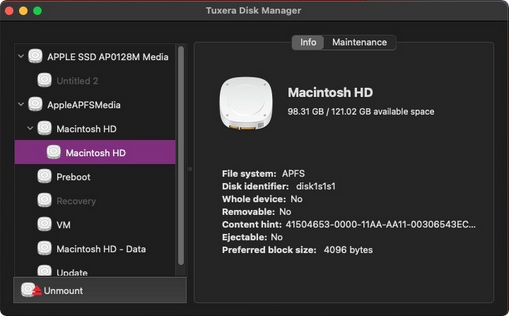
Tuxera NTFS juga menjadi pilihan banyak pengguna Mac yang sering bertukar data dengan Windows. Aplikasi ini memungkinkan kalian membaca dan menulis file di drive NTFS tanpa hambatan.
Keunggulan Tuxera NTFS:
- Instalasi mudah
- Mendukung berbagai versi macOS
- Stabil untuk transfer file berukuran besar
Bagi pengguna yang sering mengalami opsi “Paste” tidak muncul saat ingin menyalin file ke harddisk, Tuxera bisa menjadi solusi praktis.
3. Mounty for NTFS (Gratis)
Jika kalian mencari alternatif gratis, Mounty bisa menjadi pilihan. Aplikasi ini bekerja dengan cara me-remount drive NTFS dalam mode read-write.
Keunggulan Mounty:
- Gratis
- Ukuran ringan
- Tampilan sederhana
- Cocok untuk penggunaan dasar
Namun perlu diingat, karena gratis, fitur yang diberikan tidak selengkap software berbayar.
Alternatif Tanpa Software Tambahan
Selain menggunakan aplikasi pihak ketiga, kalian juga bisa mempertimbangkan untuk mengubah format harddisk ke format yang kompatibel dengan Mac dan Windows, seperti exFAT. Format ini memungkinkan drive digunakan di kedua sistem operasi tanpa perlu software tambahan.
⚠️ Catatan: Proses format ulang akan menghapus seluruh data di dalam harddisk. Pastikan sudah melakukan backup terlebih dahulu.
Kesimpulan
Masalah harddisk eksternal yang tidak bisa digunakan sepenuhnya di macOS umumnya disebabkan oleh perbedaan sistem file. Karena macOS hanya mendukung NTFS dalam mode read-only, dibutuhkan aplikasi tambahan seperti Paragon NTFS, Tuxera NTFS, atau Mounty agar bisa melakukan copy dan paste.
Jika kalian sering berpindah antara Windows dan Mac, mempertimbangkan penggunaan format exFAT juga bisa menjadi solusi jangka panjang yang lebih praktis.
Semoga membantu

