
Mengenal Menu dan Toolbar pada Microsoft Paint
Aplikita.com - Microsoft Paint memiliki berbagai menu dan toolbar yang digunakan untuk menggambar, mengedit, serta mengolah gambar sederhana. Dengan mengenali fungsi setiap bagian antarmukanya, penggunaan Paint menjadi lebih mudah dan efisien.
Mengenal Antarmuka Microsoft Paint
Saat membuka Microsoft Paint, Anda akan menemukan beberapa bagian utama yang memiliki fungsi berbeda. Bagian-bagian tersebut dirancang agar berbagai alat pengeditan gambar dapat diakses dengan mudah.
1. Menu dan Toolbar
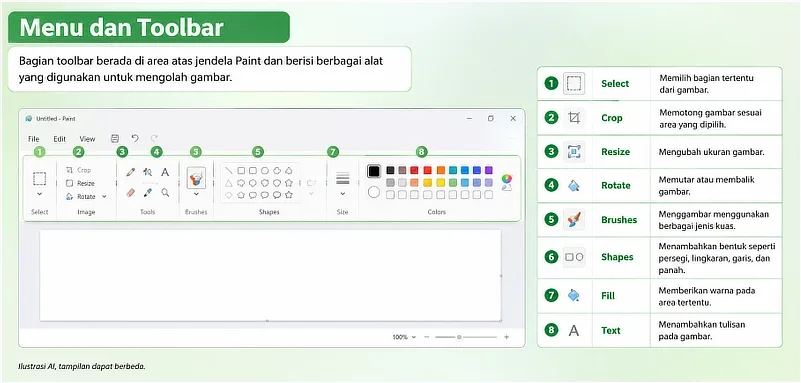
Bagian toolbar berada di area atas jendela Paint dan berisi berbagai alat yang digunakan untuk mengolah gambar.
Beberapa alat yang umum tersedia antara lain:
- Select untuk memilih bagian tertentu dari gambar.
- Crop untuk memotong gambar sesuai area yang dipilih.
- Resize untuk mengubah ukuran gambar.
- Rotate untuk memutar atau membalik gambar.
- Brushes untuk menggambar menggunakan berbagai jenis kuas.
- Shapes untuk menambahkan bentuk seperti persegi, lingkaran, garis, dan panah.
- Fill untuk memberikan warna pada area tertentu.
- Text untuk menambahkan tulisan pada gambar.
Susunan atau jumlah alat dapat berbeda tergantung versi Microsoft Paint yang digunakan.
2. Area Kanvas
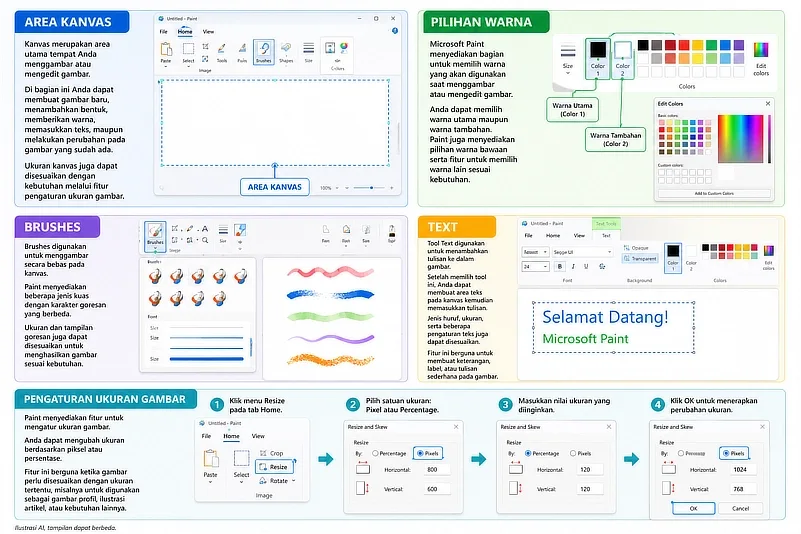
Kanvas merupakan area utama tempat Anda menggambar atau mengedit gambar.
Di bagian ini Anda dapat membuat gambar baru, menambahkan bentuk, memberikan warna, memasukkan teks, maupun melakukan perubahan pada gambar yang sudah ada.
Ukuran kanvas juga dapat disesuaikan dengan kebutuhan melalui fitur pengaturan ukuran gambar.
3. Pilihan Warna
Microsoft Paint menyediakan bagian untuk memilih warna yang akan digunakan saat menggambar atau mengedit gambar.
Anda dapat memilih warna utama maupun warna tambahan. Paint juga menyediakan pilihan warna bawaan serta fitur untuk memilih warna lain sesuai kebutuhan.
4. Shapes
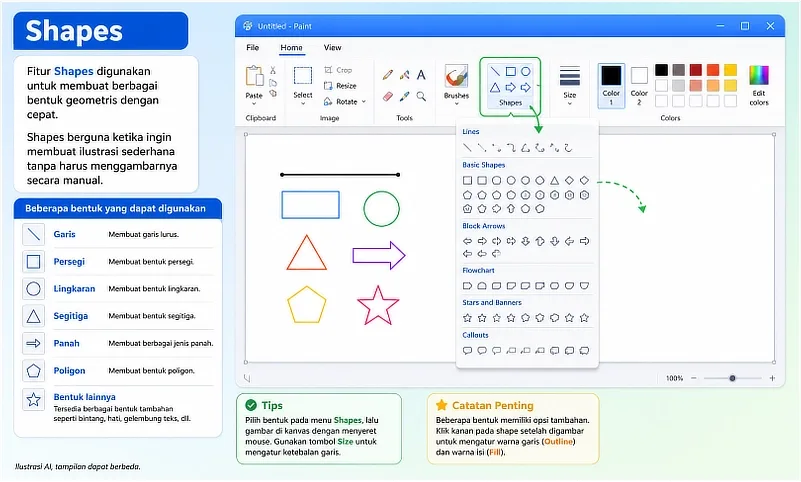
Fitur Shapes digunakan untuk membuat berbagai bentuk geometris dengan cepat.
Beberapa bentuk yang dapat digunakan antara lain:
- Garis
- Persegi
- Lingkaran
- Segitiga
- Panah
- Poligon
- Bentuk lainnya
Shapes berguna ketika ingin membuat ilustrasi sederhana tanpa harus menggambarnya secara manual.
5. Brushes
Brushes digunakan untuk menggambar secara bebas pada kanvas.
Paint menyediakan beberapa jenis kuas dengan karakter goresan yang berbeda. Ukuran dan tampilan goresan juga dapat disesuaikan untuk menghasilkan gambar sesuai kebutuhan.
6. Text
Tool Text digunakan untuk menambahkan tulisan ke dalam gambar.
Setelah memilih tool ini, Anda dapat membuat area teks pada kanvas kemudian memasukkan tulisan. Jenis huruf, ukuran, serta beberapa pengaturan teks juga dapat disesuaikan.
Fitur ini berguna untuk membuat keterangan, label, atau tulisan sederhana pada gambar.
7. Pengaturan Ukuran Gambar
Paint juga menyediakan fitur untuk mengatur ukuran gambar. Anda dapat mengubah ukuran berdasarkan piksel atau persentase.
Fitur ini berguna ketika gambar perlu disesuaikan dengan ukuran tertentu, misalnya untuk digunakan sebagai gambar profil, ilustrasi artikel, atau kebutuhan lainnya.
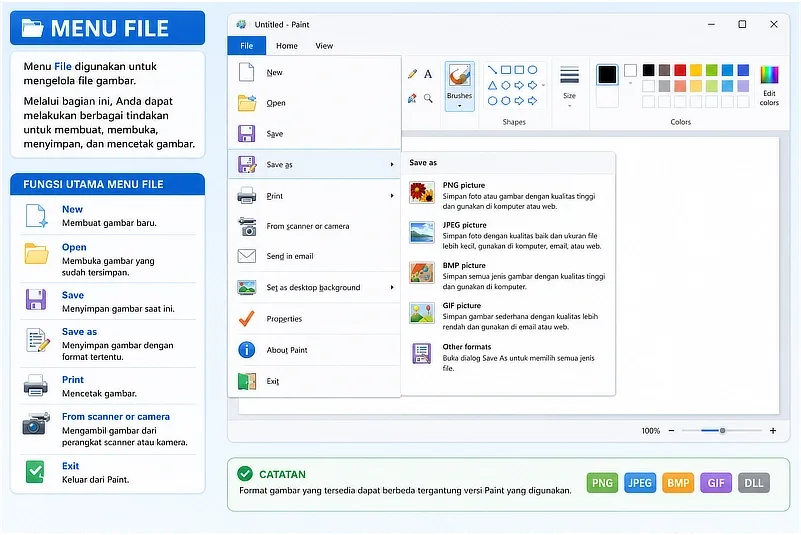
8. Menu File
Menu File digunakan untuk mengelola file gambar.
Melalui bagian ini, Anda dapat melakukan beberapa tindakan seperti:
- Membuat gambar baru.
- Membuka gambar yang sudah tersimpan.
- Menyimpan gambar.
- Menyimpan gambar dengan format tertentu.
- Mencetak gambar.
Format gambar yang tersedia dapat berbeda tergantung versi Paint yang digunakan.
Mengapa Perlu Mengenal Menu dan Toolbar Paint?
Mengenal fungsi setiap menu dan toolbar akan membantu Anda menggunakan Microsoft Paint dengan lebih cepat. Anda tidak perlu mencoba setiap tombol secara acak karena sudah mengetahui fungsi dasar dari masing-masing alat.
Microsoft Paint memang sederhana, tetapi fitur-fitur dasarnya sudah cukup untuk berbagai kebutuhan pengolahan gambar ringan, seperti membuat ilustrasi sederhana, memberikan anotasi, memotong gambar, mengubah ukuran, atau menambahkan teks.
Diterbitkan 2026-08-10 15:19:06