
Panduan Mengatur Batas Kecepatan Download di IDM agar Internet Tetap Stabil
Aplikita.com – Internet Download Manager atau yang lebih dikenal dengan IDM, menyediakan fitur Speed Limiter yang memungkinkan pengguna mengatur batas maksimal kecepatan unduhan. Fitur ini sangat berguna ketika kamu tetap ingin mengunduh file besar tanpa mengorbankan aktivitas lain seperti streaming, browsing, atau meeting online.
Jika IDM belum terpasang di komputer, kamu bisa mengunduh versi terbarunya melalui situs resminya sebelum mengikuti panduan di bawah ini.
Pada artikel ini, kita akan membahas cara membatasi kecepatan download di IDM menggunakan fitur bawaan, lengkap dengan rekomendasi pengaturan yang ideal.
- Mengaktifkan Speed Limiter dari Menu Utama IDM
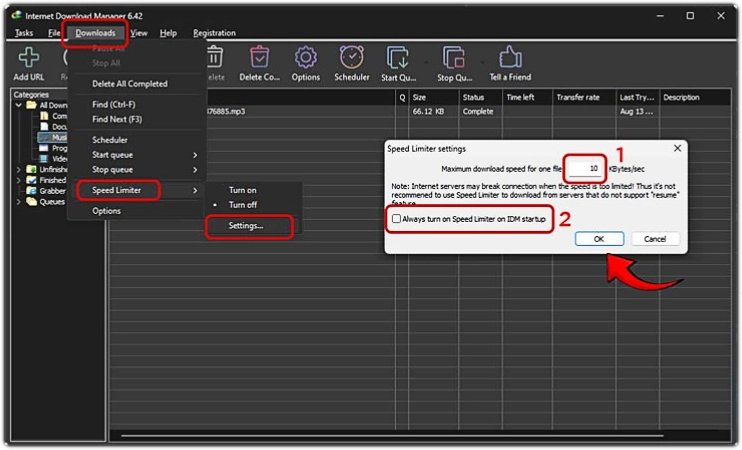
Cara ini cocok jika kamu ingin membatasi seluruh proses download yang sedang berjalan.
Langkah-langkahnya:
- Buka aplikasi Internet Download Manager.
- Klik menu Downloads di bagian atas.
- Pilih Speed Limiter → Settings.
- Aktifkan opsi Turn on Speed Limiter.
- Masukkan angka batas kecepatan sesuai kebutuhan (contoh: 1024 KB/s atau 1 MB/s).
- Klik OK, lalu aktifkan melalui Downloads → Speed Limiter → Turn On.
Setelah diaktifkan, semua unduhan akan mengikuti batas kecepatan yang telah ditentukan.
- Membatasi Kecepatan untuk File Tertentu Saja
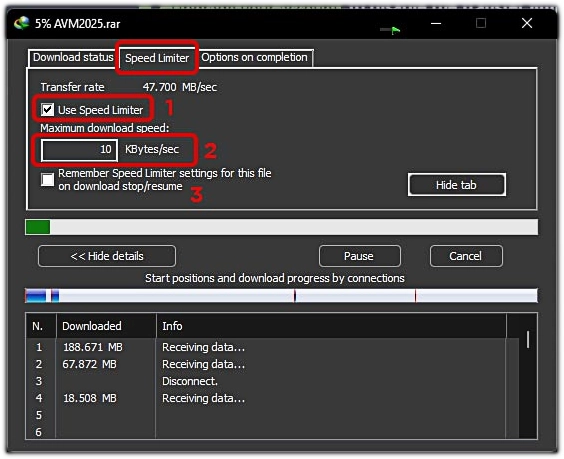
Jika kamu hanya ingin membatasi satu file tanpa memengaruhi unduhan lain, gunakan metode ini:
- Saat jendela Download File Info muncul, buka tab Speed Limiter.
- Centang opsi Use Speed Limiter.
- Isi batas kecepatan maksimum (misalnya 512 KB/s).
- Klik OK untuk menyimpan.
Dengan cara ini, hanya file tersebut yang terkena pembatasan, sementara download lain tetap berjalan normal.
- Menentukan Limit Berdasarkan Kecepatan Internet
Sebelum menentukan angka limit, sebaiknya ketahui dulu kecepatan internet yang kamu gunakan. Berikut contoh rekomendasi pengaturan agar koneksi tetap nyaman dipakai:
| Kecepatan Internet | Rekomendasi Limit IDM |
| 10 Mbps | 1.000 – 1.200 KB/s |
| 20 Mbps | 2.000 – 2.500 KB/s |
| 50 Mbps | 5.000 – 6.000 KB/s |
Tips: Sisakan sekitar 30–40% bandwidth agar aktivitas lain tidak ikut melambat saat proses download berlangsung.
Penutup
Fitur Speed Limiter di IDM membantu menjaga kestabilan jaringan saat mengunduh file berukuran besar. Dengan pengaturan yang tepat, kamu tetap bisa bekerja, streaming, atau meeting tanpa gangguan.
Silakan pilih metode yang paling sesuai — apakah ingin membatasi semua unduhan sekaligus atau hanya file tertentu saja.

