
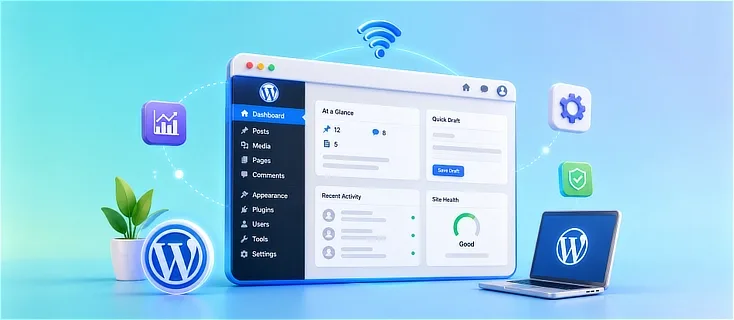
Struktur Dasar Dashboard WordPress
Aplikita.com - Dashboard WordPress adalah pusat kontrol untuk mengelola seluruh isi dan pengaturan website. Dari halaman inilah Anda dapat membuat artikel, mengatur tampilan, memasang plugin, hingga mengelola pengguna.
Bagi pemula, banyaknya menu di Dashboard WordPress mungkin terlihat membingungkan. Namun, setelah memahami fungsi setiap menu, Anda akan lebih mudah mengelola website sesuai kebutuhan.
Apa Itu Dashboard WordPress?
Dashboard WordPress adalah halaman administrasi yang muncul setelah Anda berhasil login ke WordPress. Semua aktivitas pengelolaan website dilakukan melalui halaman ini.
Di sisi kiri terdapat menu navigasi utama, sedangkan bagian kanan biasanya menampilkan informasi, widget, atau ringkasan aktivitas website.
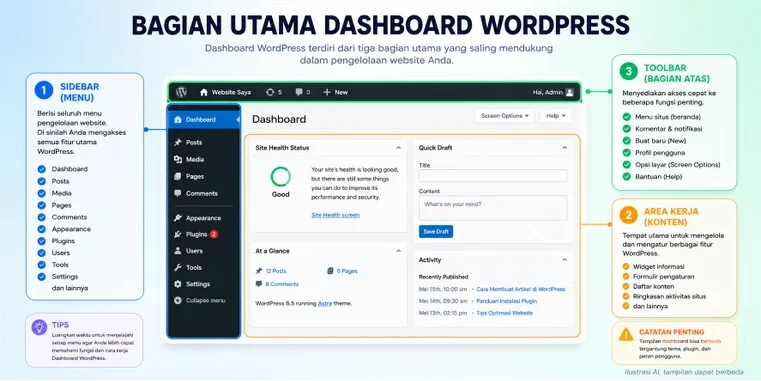
Bagian Utama Dashboard WordPress
Secara umum, Dashboard WordPress terdiri dari tiga bagian utama:
- Sidebar di sebelah kiri yang berisi seluruh menu pengelolaan website.
- Area kerja di bagian tengah tempat Anda mengatur berbagai fitur WordPress.
- Toolbar di bagian atas yang menyediakan akses cepat ke beberapa fungsi penting.
Fungsi Setiap Menu di Dashboard WordPress
Berikut adalah fungsi menu-menu yang paling sering ditemui pada instalasi WordPress.
1. Dashboard
Menu Dashboard merupakan halaman utama setelah login.
Di sini Anda dapat melihat informasi singkat mengenai kondisi website, pembaruan WordPress, aktivitas terbaru, serta beberapa widget yang membantu memantau situs.
2. Posts
Menu Posts digunakan untuk mengelola artikel atau postingan blog.
Melalui menu ini Anda dapat:
- Membuat artikel baru.
- Mengedit artikel.
- Menghapus artikel.
- Mengatur kategori.
- Mengatur tag.
Jika website Anda berupa blog atau portal berita, menu ini akan sangat sering digunakan.
3. Media
Menu Media berfungsi sebagai tempat penyimpanan seluruh file yang diunggah ke WordPress.
Contohnya:
- Gambar.
- Video.
- Audio.
- Dokumen PDF.
Anda dapat mengunggah file baru maupun menggunakan file yang sudah tersedia saat membuat halaman atau artikel.
4. Pages
Menu Pages digunakan untuk membuat halaman yang bersifat tetap.
Contohnya:
- Beranda.
- Tentang Kami.
- Kontak.
- Kebijakan Privasi.
- Syarat dan Ketentuan.
Berbeda dengan artikel, halaman tidak menggunakan kategori maupun tag.
5. Comments
Jika fitur komentar diaktifkan, seluruh komentar pengunjung akan muncul pada menu ini.
Anda dapat:
- Menyetujui komentar.
- Membalas komentar.
- Mengedit komentar.
- Menghapus komentar spam.
6. Appearance
Menu Appearance digunakan untuk mengatur tampilan website.
Tergantung tema yang digunakan, menu ini biasanya berisi fitur seperti:
- Themes.
- Customize.
- Widgets.
- Menus.
- Editor.
Beberapa tema modern juga memiliki pengaturan tambahan.
7. Plugins
Menu Plugins digunakan untuk menambah kemampuan WordPress tanpa perlu membuat kode sendiri.
Melalui menu ini Anda dapat:
- Menginstal plugin baru.
- Mengaktifkan plugin.
- Menonaktifkan plugin.
- Memperbarui plugin.
- Menghapus plugin.
8. Users
Menu Users digunakan untuk mengelola akun yang memiliki akses ke website.
Di sini Anda dapat:
- Menambahkan pengguna baru.
- Mengubah profil pengguna.
- Mengatur peran (Administrator, Editor, Author, Contributor, atau Subscriber).
9. Tools
Menu Tools berisi beberapa alat bantu tambahan.
Beberapa fitur yang umum tersedia antara lain:
- Import konten.
- Export konten.
- Site Health.
- Export Personal Data.
- Erase Personal Data.
Menu ini tidak terlalu sering digunakan, tetapi cukup berguna dalam kondisi tertentu.
10. Settings
Menu Settings merupakan tempat pengaturan utama website.
Di dalamnya terdapat beberapa pengaturan penting seperti:
- Judul website.
- Deskripsi website.
- Zona waktu.
- Format tanggal.
- Pengaturan membaca.
- Pengaturan diskusi.
- Pengaturan permalink.
Pengaturan permalink menjadi salah satu yang paling penting karena memengaruhi struktur URL halaman website.
Mengapa Tampilan Dashboard Bisa Berbeda?
Tidak semua Dashboard WordPress memiliki menu yang sama.
Perbedaan tersebut biasanya disebabkan oleh beberapa faktor, seperti:
- Tema yang digunakan.
- Plugin yang dipasang.
- Peran pengguna (Administrator, Editor, dan lainnya).
- Versi WordPress.
Sebagai contoh, Administrator biasanya dapat melihat seluruh menu, sedangkan Editor hanya melihat menu yang berkaitan dengan pengelolaan konten.
Tips Mengenal Dashboard WordPress Lebih Cepat
Agar lebih cepat memahami Dashboard WordPress, Anda dapat melakukan beberapa hal berikut:
- Jelajahi setiap menu satu per satu.
- Jangan takut membuka halaman pengaturan untuk melihat fungsinya.
- Hindari mengubah pengaturan yang belum dipahami.
- Gunakan website percobaan untuk belajar tanpa khawatir merusak situs utama.
Penutup
Dashboard WordPress merupakan pusat pengelolaan seluruh website. Dengan memahami fungsi setiap menu, Anda dapat mengelola konten, tampilan, pengguna, hingga pengaturan website dengan lebih mudah. Setelah terbiasa menggunakan Dashboard, proses mengelola WordPress akan terasa jauh lebih cepat dan efisien.
Diterbitkan 2026-08-01 23:35:10