
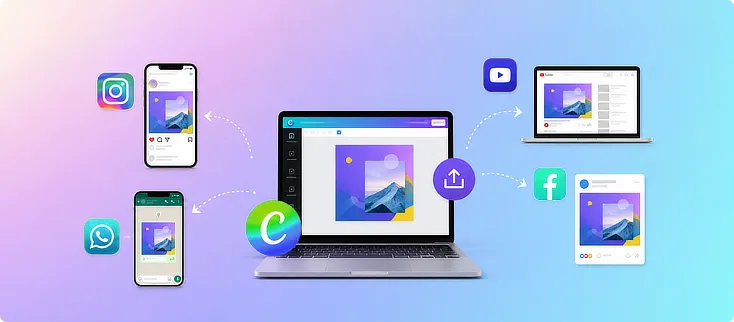
Tips Mengatur Ukuran Desain Canva agar Tidak Pecah Saat Upload
Aplikita.com - Canva menyediakan berbagai ukuran desain yang bisa digunakan untuk media sosial, presentasi, poster, hingga video. Namun, banyak pengguna masih mengalami hasil gambar yang pecah atau blur setelah diupload ke Instagram, WhatsApp, atau platform lainnya.
Agar desain tetap tajam dan terlihat profesional, penting untuk menggunakan ukuran yang sesuai sejak awal. Berikut beberapa tips mengatur ukuran desain Canva supaya hasil upload tetap jernih dan tidak pecah.
1. Gunakan Ukuran Sesuai Platform Tujuan
Setiap platform memiliki ukuran ideal yang berbeda. Jika ukuran desain tidak sesuai, sistem biasanya akan melakukan kompresi otomatis sehingga gambar menjadi blur.
Contoh ukuran populer:
- Instagram Feed: 1080 × 1350 px
- Instagram Story: 1080 × 1920 px
- YouTube Thumbnail: 1280 × 720 px
- Facebook Post: 1200 × 630 px
Cara mengatur:
- Buka Canva.
- Klik Buat Desain.
- Pilih ukuran yang sesuai atau gunakan ukuran khusus.
Dengan ukuran yang tepat, kualitas desain akan lebih aman saat diupload.
2. Hindari Memperbesar Gambar Kecil
Salah satu penyebab desain pecah adalah menggunakan gambar dengan resolusi rendah lalu diperbesar terlalu besar di Canva.
Tips:
- Gunakan foto dengan kualitas HD.
- Hindari gambar hasil screenshot kecil.
- Jika gambar terlihat buram saat diperbesar di editor Canva, biasanya hasil export juga akan pecah.
Semakin baik kualitas gambar asli, semakin tajam hasil akhirnya.
3. Gunakan Resolusi Tinggi Saat Download
Saat selesai mendesain, pilih format download dengan kualitas terbaik.
Langkah:
- Klik Bagikan.
- Pilih Unduh.
- Gunakan format:
- PNG untuk gambar tajam
- JPG untuk ukuran file lebih kecil
- Aktifkan kualitas tertinggi jika tersedia.
PNG biasanya lebih aman untuk menjaga detail teks dan elemen desain.
4. Jangan Mengubah Ukuran Berulang Kali
Sering mengubah ukuran desain dari kecil ke besar dapat menurunkan kualitas elemen tertentu, terutama gambar.
Sebaiknya:
- Tentukan ukuran final sejak awal.
- Gunakan fitur Ubah Ukuran Canva hanya jika diperlukan.
- Pastikan elemen gambar tetap memiliki resolusi tinggi setelah resize.
Ini membantu menjaga desain tetap tajam dan proporsional.
5. Perhatikan Kompresi dari Platform Upload
Beberapa aplikasi seperti WhatsApp atau Facebook sering mengompres gambar secara otomatis.
Agar hasil tetap bagus:
- Upload menggunakan ukuran yang direkomendasikan platform.
- Hindari screenshot ulang desain.
- Gunakan file PNG untuk posting penting.
Jika perlu, simpan desain dalam ukuran sedikit lebih besar agar detail tetap terjaga setelah kompresi.
Penutup
Mengatur ukuran desain dengan benar sangat penting agar hasil Canva tidak pecah saat diupload. Gunakan ukuran yang sesuai platform, pilih gambar berkualitas tinggi, dan export dengan resolusi terbaik supaya desain tetap tajam dan profesional di berbagai media sosial.
Diterbitkan 2026-05-21 22:11:44