
Lupa Password Windows? Cara Membukanya dengan Flashdisk
Aplikita.com – Lupa password Windows memang jadi masalah klasik. Laptop atau PC jadi terkunci, sementara pekerjaan atau data penting ada di dalamnya. Banyak pengguna akhirnya memilih instal ulang, padahal sebenarnya ada cara reset password Windows menggunakan flashdisk tanpa harus menghapus data.
Pada artikel ini, kita akan membahas cara reset password untuk:
- Windows 11
- Windows 10
- Windows 8
- Windows 7
Metode ini menggunakan bootable USB berisi installer Windows.
Langkah Awal: Cek Jenis Akun yang Digunakan
Sebelum masuk ke cara teknis, pastikan dulu jenis akun Anda:
1️⃣ Jika Menggunakan Akun Microsoft
Jika login memakai email seperti Outlook/Hotmail, gunakan fitur Forgot Password di layar login dan lakukan reset melalui website Microsoft.
2️⃣ Jika Menggunakan Akun Lokal
Jika akun tidak terhubung email, silakan ikuti tutorial berikut.
Persiapan: Membuat Bootable Flashdisk Windows
Anda memerlukan:
- Flashdisk minimal 8GB
- File ISO Windows
- Aplikasi pembuat bootable (misalnya Rufus atau Media Creation Tool)
Setelah bootable siap:
- Colokkan flashdisk ke laptop/PC.
- Restart komputer.
- Masuk ke Boot Menu (biasanya tekan F12, F2, F10, atau Delete).
- Pilih USB sebagai media boot.
Jika tidak bisa, ubah Boot Priority di BIOS menjadi USB di urutan pertama.
Cara Reset Password Windows 10 dan Windows 11
Metode untuk Windows 10 dan 11 pada dasarnya sama.
Langkah-Langkah:
-
Boot dari flashdisk installer Windows.
-
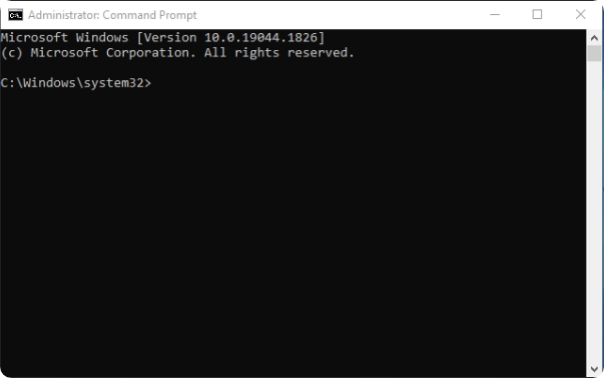
Saat muncul tampilan instalasi, tekan SHIFT + F10 untuk membuka Command Prompt.
-
Cek drive Windows dengan mengetik:
fsutil fsinfo drives
-
Masuk ke drive yang berisi folder Windows. Contoh:
d:
dir
Jika terlihat folder “Windows”, berarti drive tersebut benar.
-
Ketik perintah berikut (sesuaikan huruf drive jika berbeda):
move d:\windows\system32\utilman.exe d:\windows\system32\utilman.exe.bak
copy d:\windows\system32\cmd.exe d:\windows\system32\utilman.exe -
Restart dengan perintah:
wpeutil reboot
-
Saat kembali ke layar login, klik ikon Ease of Access (pojok kanan bawah).
Jika berhasil, Command Prompt akan terbuka. -
Buat akun administrator baru:
net user adminbaru /add
net localgroup administrators adminbaru /add -
Restart kembali komputer.
Sekarang akan muncul akun baru bernama adminbaru. Login menggunakan akun tersebut.
Mengganti Password Akun Lama (Windows 10 & 11)
Setelah login:
- Klik kanan Start
- Pilih Computer Management
- Masuk ke Local Users and Groups
- Klik folder Users
- Klik kanan akun lama → pilih Set Password
- Masukkan password baru
Selesai. Sekarang Anda bisa login menggunakan akun lama dengan password yang baru.
Cara Reset Password Windows 7 dan Windows 8
Untuk Windows 7 dan 8, caranya hampir sama, hanya berbeda pada bagian perintah.
Langkah Awal:
- Boot menggunakan installer Windows.
- Pilih Repair Your Computer.
- Masuk ke Command Prompt.
Ketik perintah berikut:
copy c:\windows\system32\cmd.exe c:\windows\system32\sethc.exe
Restart komputer:
Di halaman login, tekan tombol Shift 5 kali untuk memunculkan Command Prompt.
Kemudian reset password dengan perintah:
Ganti:
-
namapengguna dengan username Anda
-
passwordbaru dengan password baru yang diinginkan
Tips Agar Tidak Lupa Password Lagi
Agar kejadian serupa tidak terulang:
- Gunakan password yang mudah diingat tapi tetap aman
- Simpan password di password manager
- Aktifkan fitur reset password bawaan Windows
- Gunakan akun Microsoft agar lebih mudah recovery
Penutup
Reset password Windows sebenarnya bisa dilakukan tanpa instal ulang dan tanpa kehilangan data. Dengan bantuan flashdisk installer, Anda bisa mengakses Command Prompt dan membuat akun administrator baru untuk mengganti password lama.
Metode ini bisa digunakan di Windows 7, 8, 10, hingga Windows 11 dengan prinsip yang hampir sama.
Semoga tutorial ini membantu Anda membuka kembali laptop atau PC yang terkunci karena lupa password.

