
Cara Mengatasi Windows Tidak Bisa Shutdown dengan Mudah
Aplikita.com – Sudah klik Shutdown, tapi komputer tetap menyala? Layar memang mati, tapi kipas masih berputar dan lampu indikator tetap hidup. Bahkan ada yang bukannya mati, malah restart sendiri. Masalah seperti ini cukup sering dialami pengguna Windows 10 maupun Windows 11.
Kondisi ini memang menjengkelkan. Selain bikin panik, kebiasaan mematikan paksa lewat tombol power juga berisiko merusak file sistem. Dalam jangka panjang, bisa memicu error lain yang lebih serius.
Sebenarnya, penyebab Windows gagal shutdown cukup beragam. Namun yang paling sering terjadi adalah karena fitur bawaan bernama Fast Startup (Hybrid Shutdown). Fitur ini memang dibuat untuk mempercepat booting, tapi dalam beberapa kasus justru membuat proses mati tidak berjalan sempurna.
Yuk kita bahas penyebabnya dan langkah perbaikannya satu per satu.
Kenapa Windows Tidak Bisa Shutdown?
Beberapa faktor umum yang sering jadi biang masalah:
- Fast Startup aktif
- Driver hardware bermasalah atau belum diperbarui
- Ada aplikasi yang macet saat proses shutdown
- Pengaturan BIOS/UEFI seperti Wake-on-LAN aktif
- File sistem Windows mengalami kerusakan
- Terinfeksi malware
Sekarang langsung saja ke solusi yang bisa kamu coba.
7 Cara Memperbaiki Windows yang Tidak Mau Shutdown
- Matikan Fitur Fast Startup
Fast Startup sering menjadi penyebab utama. Untuk menonaktifkannya:
- Buka Control Panel
- Masuk ke Power Options
- Klik Choose what the power buttons do
- Pilih Change settings that are currently unavailable
- Hilangkan centang Turn on fast startup
- Klik Save changes
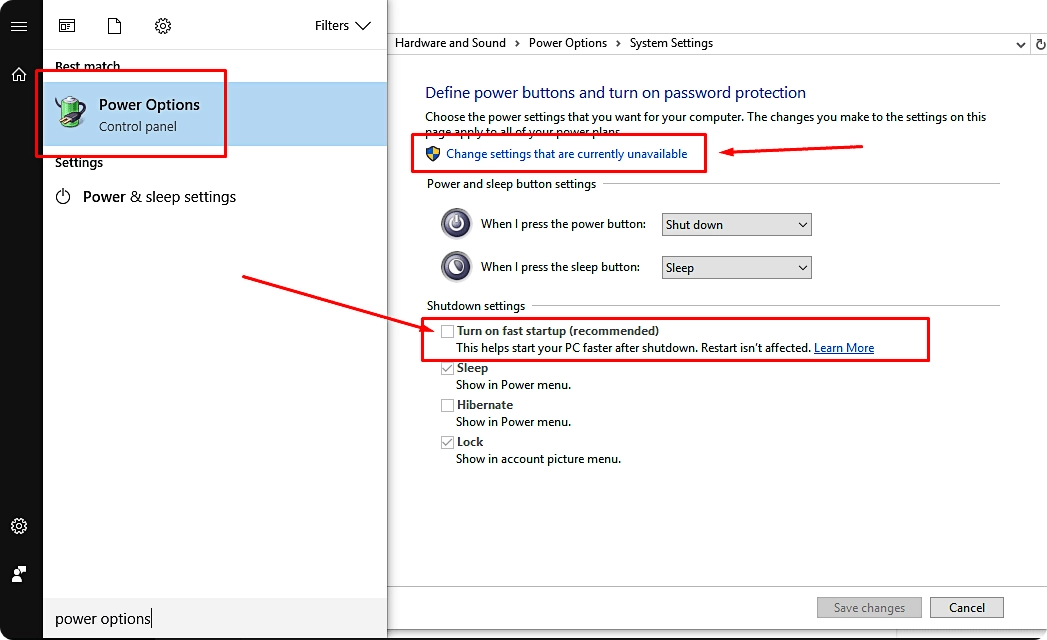
Setelah itu coba shutdown ulang.
- Perbarui Driver Hardware
Driver lama atau tidak kompatibel bisa menghambat proses shutdown, terutama driver:
- GPU
- Chipset
- LAN
Cara cek:
- Klik kanan Start → buka Device Manager
- Periksa apakah ada tanda seru kuning
- Update driver melalui website resmi brand hardware
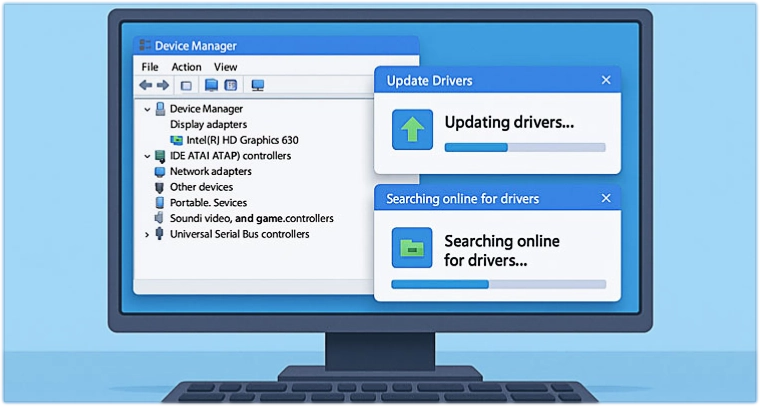
Hindari mengandalkan aplikasi driver otomatis yang tidak jelas sumbernya.
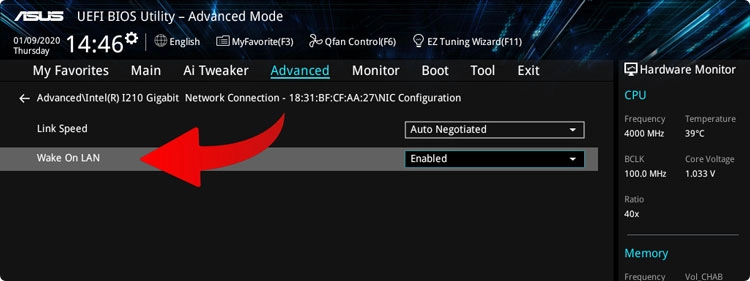
- Nonaktifkan Wake-on-LAN di BIOS/UEFI
Kalau komputer mati lalu menyala sendiri, bisa jadi fitur Wake-on-LAN aktif.
Langkahnya:
- Restart PC
- Masuk BIOS (biasanya tekan DEL / F2 saat boot)
- Cari menu Wake-on-LAN atau Power On by PCI-E
- Set ke Disable
- Save & Exit
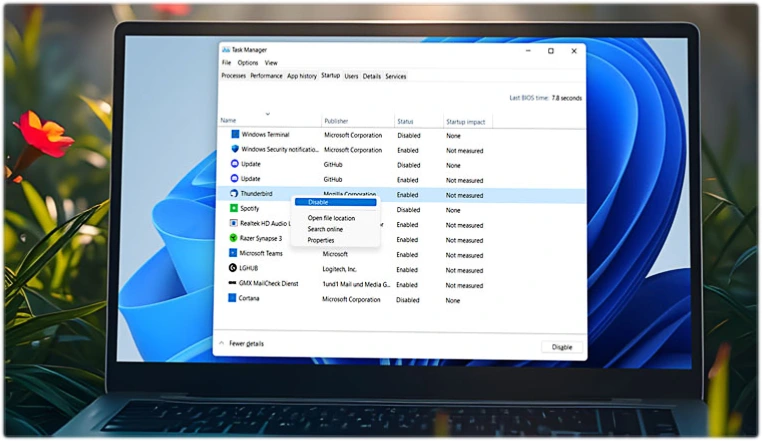
- Tutup Program yang Menghambat Shutdown
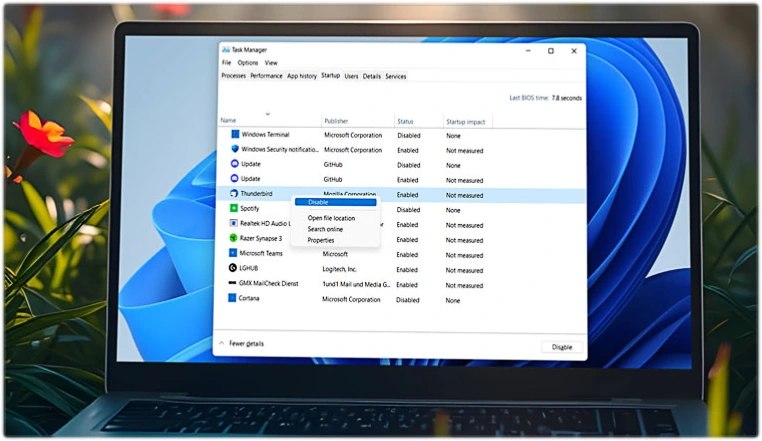
Aplikasi tertentu seperti antivirus, launcher game, atau software berat kadang gagal berhenti saat shutdown.
Caranya:
- Tekan Ctrl + Shift + Esc untuk buka Task Manager
- Cek tab Processes
- End Task aplikasi yang terlihat tidak responsif
- Masuk ke tab Startup, lalu disable program yang tidak penting
Coba shutdown kembali setelahnya.
- Gunakan Perintah CMD untuk Shutdown Paksa
Jika tombol biasa tidak bekerja, gunakan Command Prompt.
- Buka Start → ketik cmd
- Klik kanan → Run as Administrator
- Ketik:
shutdown /s /f /t 0
Perintah ini akan menutup semua proses lalu mematikan sistem secara langsung.
- Scan dan Perbaiki File Sistem
File sistem yang rusak bisa menyebabkan Windows gagal shutdown.
Langkahnya:
- Buka Command Prompt (Run as Administrator)
- Jalankan perintah berikut:
sfc /scannow
Tunggu sampai proses selesai 100%. Jika ada error, Windows akan mencoba memperbaikinya otomatis.
- Nonaktifkan Fast Startup Lewat Registry
Jika cara pertama gagal, kamu bisa mematikannya melalui Registry.
- Tekan Win + R
- Ketik regedit
- Masuk ke:
HKEY_LOCAL_MACHINE\SYSTEM\CurrentControlSet\Control\Session Manager\Power
- Ubah nilai HiberbootEnabled menjadi 0
- Restart komputer
Tips Supaya Shutdown Windows Tetap Normal
Agar masalah ini tidak terulang:
- Rutin update Windows
- Gunakan driver resmi dari vendor hardware
- Hindari software bajakan atau tweak sistem yang tidak jelas
- Lakukan scan antivirus secara berkala
Kesimpulan
Masalah Windows tidak bisa shutdown memang terlihat sepele, tapi bisa berdampak besar jika dibiarkan. Penyebab paling umum biasanya karena Fast Startup aktif, namun faktor lain seperti driver, aplikasi freeze, hingga pengaturan BIOS juga bisa berperan.
Dengan mengikuti langkah-langkah di atas, seharusnya komputer atau laptop kamu bisa kembali shutdown dengan normal. Kalau semua cara sudah dicoba dan tetap gagal, barulah pertimbangkan pengecekan hardware lebih lanjut.
Semoga panduan ini membantu. Jangan lupa bagikan ke teman yang sering panik saat laptopnya tidak mau mati.

