

Tutorial Menggunakan Frame Canva untuk Memasukkan Foto ke Dalam Bentuk Unik
Aplikita.com – Frame atau bingkai di Canva adalah fitur yang memungkinkan Anda memasukkan foto atau video ke dalam bentuk tertentu, seperti lingkaran, huruf, atau elemen grafis unik lainnya. Dengan fitur ini, foto Anda akan otomatis terpotong mengikuti bentuk bingkai yang dipilih, memberikan tampilan yang lebih profesional dan estetik pada desain Anda.
Persiapan Langkah Awal
Sebelum memulai, pastikan Anda sudah masuk ke akun Canva melalui peramban web atau aplikasi seluler. Siapkan juga foto yang ingin Anda masukkan ke dalam bingkai atau gunakan koleksi foto gratis yang tersedia di pustaka Canva.
Langkah 1: Memilih Bingkai (Frame)
- Buka proyek desain baru atau desain yang sedang Anda kerjakan.
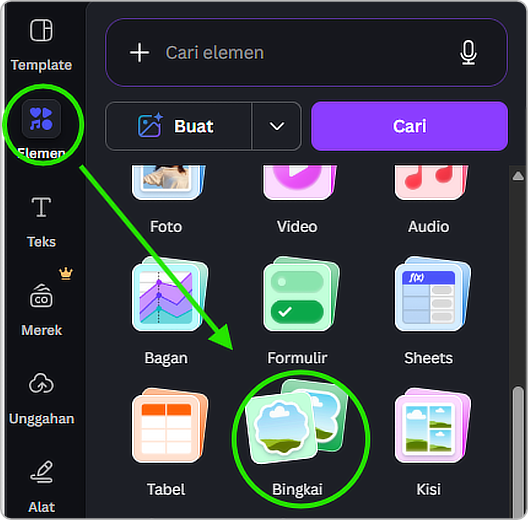
- Pada panel menu di sisi kiri layar, klik tab “Elemen” (Elements).
- Gulir ke bawah hingga Anda menemukan bagian “Bingkai” (Frames). Klik “Lihat Semua” (See All) untuk melihat berbagai koleksi bentuk unik yang tersedia.
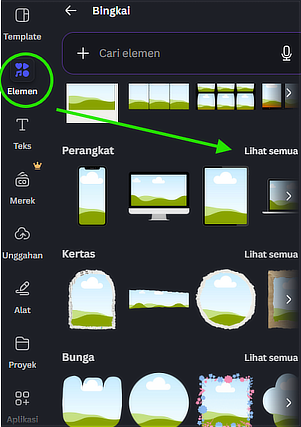
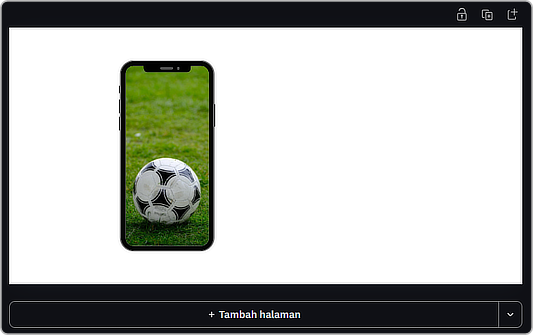
- Pilih salah satu bentuk yang Anda inginkan (misalnya: bentuk abstrak, gawai, atau robek kertas) dengan cara mengkliknya. Bingkai tersebut akan otomatis muncul di halaman desain Anda.
Langkah 2: Memasukkan Foto ke Dalam Bingkai
- Pilih foto yang ingin digunakan. Anda bisa mengambilnya dari tab “Unggahan” (Uploads) atau mencari foto di tab “Elemen”.
- Klik dan tahan foto tersebut, lalu tarik (drag) tepat ke atas bingkai yang sudah Anda siapkan tadi.
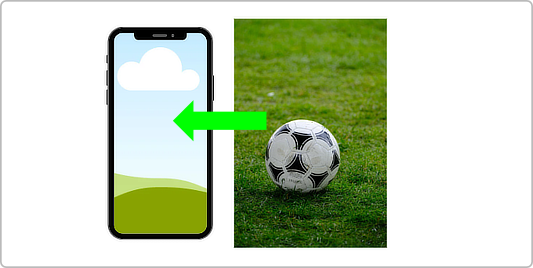
- Lepaskan klik, dan foto Anda akan secara otomatis “terhisap” masuk dan mengikuti bentuk bingkai tersebut.
Langkah 3: Mengatur Posisi dan Skala Foto
Jika posisi foto di dalam bingkai belum pas, Anda dapat menyesuaikannya dengan mudah:
- Klik dua kali (double click) pada bingkai yang sudah berisi foto tersebut.
- Anda akan masuk ke mode edit foto di dalam bingkai. Di sini, Anda bisa menggeser foto untuk menentukan bagian mana yang ingin ditampilkan.
- Gunakan titik-titik di pojok foto untuk memperbesar atau memperkecil ukuran foto di dalam bingkai.
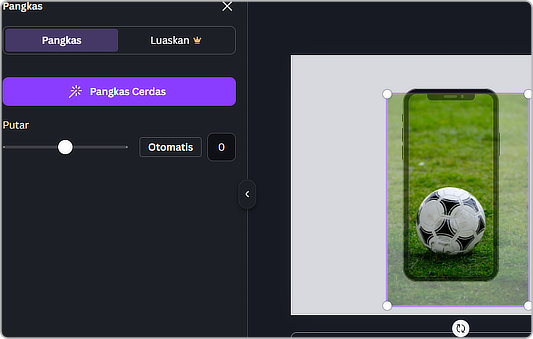
- Jika sudah selesai, klik di luar area bingkai atau klik tombol “Selesai” (Done).
Langkah 4: Memberikan Sentuhan Akhir
Setelah foto terpasang dengan sempurna, Anda dapat menambahkan efek tambahan seperti mengubah warna garis tepi (jika bingkai mendukung) atau menambahkan filter pada foto tersebut melalui menu “Edit Foto”.
Kesimpulan
Menggunakan Frame Canva adalah cara tercepat untuk membuat elemen visual yang menarik tanpa harus memotong gambar secara manual di aplikasi pengeditan foto yang rumit. Eksplorasilah berbagai bentuk bingkai yang tersedia untuk menciptakan desain yang lebih dinamis dan kreatif.

