
Tips Menggunakan Fitur ‘Layer’ di Canva agar Desain Rumit Jadi Mudah Diatur
Aplikita.com – Fitur Layer atau Lapisan adalah salah satu alat paling krusial dalam desain grafis, terutama saat Anda mengerjakan proyek yang memiliki banyak elemen bertumpuk seperti teks, gambar, dan grafis. Dengan memahami cara mengelola lapisan, desain yang rumit sekalipun akan terasa jauh lebih rapi dan mudah untuk dimodifikasi.
1. Mengenal Panel Lapisan (Layers)
Untuk memulai, Anda perlu membuka panel lapisan agar bisa melihat semua elemen secara terorganisir:
- Pilih salah satu elemen pada kanvas Anda.
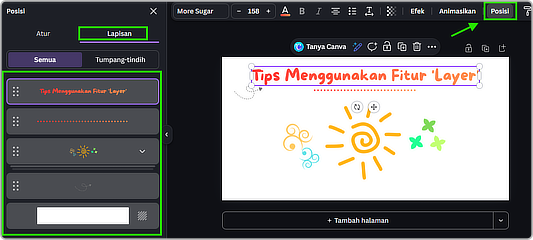
- Klik tombol Posisi (Position) yang terletak di bar menu bagian atas.
- Pilih tab Lapisan (Layers). Di sini, Anda akan melihat daftar semua elemen yang ada di halaman tersebut.
2. Mengatur Urutan Elemen (Tumpukan)
Salah satu fungsi utama fitur ini adalah menentukan elemen mana yang berada di depan dan mana yang di belakang:
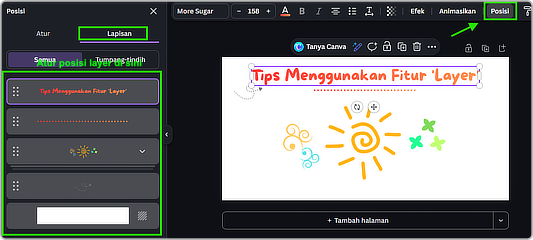
- Klik dan Seret: Di dalam panel lapisan, Anda cukup mengeklik sebuah elemen dan menyeretnya ke atas (untuk membawanya ke depan) atau ke bawah (untuk meletakkannya di belakang elemen lain).
- Klik Kanan: Anda juga bisa mengeklik kanan langsung pada elemen di kanvas, lalu pilih “Pindah ke depan” atau “Pindah ke belakang”.
3. Mengunci Elemen yang Sudah Selesai
Agar elemen yang sudah pas posisinya tidak sengaja tergeser saat Anda sedang mengedit bagian lain:
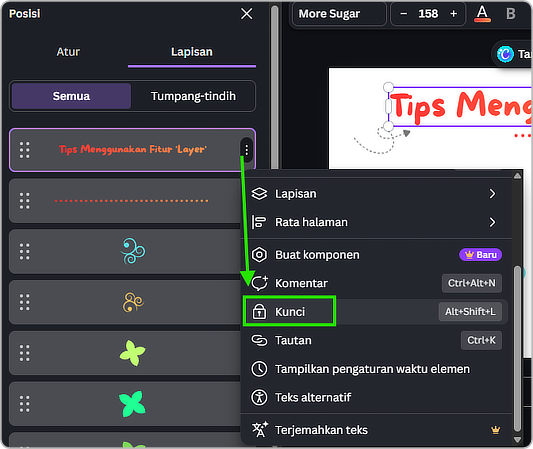
- Pilih elemen tersebut di panel lapisan atau di kanvas. Klik kanan pada elemen yang dipilih atau klik icon titik tiga di samping elemen terpilih
- Klik ikon Gembok (Lock). Elemen ini sekarang akan tetap di tempatnya sampai Anda membukanya kembali.
4. Mengelompokkan Elemen (Grouping)
Jika Anda memiliki beberapa elemen yang harus bergerak bersamaan (misalnya logo dan nama brand):
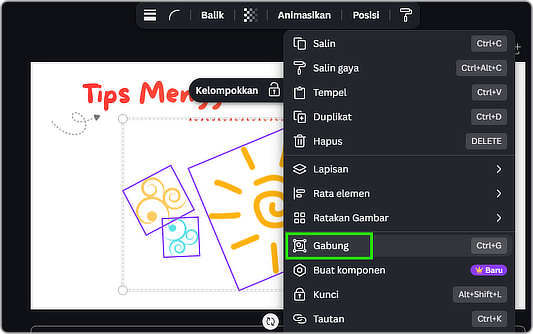
- Pilih beberapa elemen sekaligus ( dengan menekan tombol Shift sambil mengeklik tiap elemen yang ingin dijadikan grup).
- Klik Kelompokkan (Group). Di panel lapisan, grup ini akan muncul sebagai satu kesatuan yang bisa dibuka untuk melihat isinya.
5. Menggunakan Fitur ‘Sembunyikan’
Terkadang, suatu elemen menghalangi pandangan Anda saat ingin mengedit bagian di bawahnya. Anda tidak perlu menghapusnya:
- Cari ikon mata atau pilih elemen di panel lapisan.
- Gunakan fitur sembunyikan (jika tersedia di versi Canva Anda) atau cukup geser sementara urutannya ke paling bawah agar tidak menghalangi proses seleksi elemen lain.
Tips Tambahan: Penamaan Lapisan
Agar desain yang sangat rumit tetap terkendali, biasakan untuk memperhatikan visual kecil pada panel lapisan. Meskipun Canva belum mendukung penggantian nama teks secara manual pada semua versi, melihat thumbnail di panel lapisan akan sangat membantu Anda menemukan elemen spesifik tanpa harus menebak-nebak di atas kanvas.
