
Cara Membuat Custom Resolution di NVIDIA Control Panel
Aplikita.com – Dalam kondisi tertentu, pengguna mungkin membutuhkan resolusi layar yang tidak tersedia secara default, baik untuk keperluan desktop maupun gaming. Salah satu contoh yang sering terjadi adalah ketika bermain game seperti CSGO atau DOTA, di mana pemain ingin mendapatkan refresh rate yang lebih tinggi agar tampilan permainan terasa lebih halus dan responsif. Salah satu cara yang bisa dilakukan adalah dengan menurunkan resolusi monitor, sehingga memungkinkan peningkatan refresh rate meskipun peningkatannya tidak selalu signifikan.
Situasi tersebut hanyalah salah satu contoh pemanfaatan fitur custom resolution. Dengan membuat resolusi khusus, pengguna dapat menyesuaikan tampilan sesuai kebutuhan masing-masing, baik untuk performa game, kompatibilitas aplikasi tertentu, maupun preferensi visual pribadi.
Untuk membuat custom resolution, pengguna kartu grafis NVIDIA dapat memanfaatkan NVIDIA Control Panel. Aplikasi ini umumnya sudah terpasang secara otomatis pada perangkat dengan GPU NVIDIA, sehingga tidak perlu mengunduh perangkat lunak tambahan.
Perlu dipahami bahwa metode ini aman untuk monitor karena penyesuaian yang dilakukan bersifat software-based. Artinya, perubahan hanya terjadi pada konfigurasi melalui sistem dan driver grafis, bukan pada komponen fisik monitor. Oleh sebab itu, pengguna dapat melakukan berbagai percobaan resolusi tanpa perlu khawatir akan menyebabkan kerusakan perangkat, selama tetap mengikuti parameter yang wajar.
Bagi yang ingin melakukan eksperimen dengan berbagai pengaturan resolusi dan refresh rate, NVIDIA Control Panel dapat menjadi solusi yang praktis dan fleksibel.
Tutorial Custom Resolusi Monitor Nvidia Control Panel
- Masuk ke dalam NVIDIA Control Panel – Klik Kanan Desktop > NVIDIA Control Panel
- Lalu masuk ke Tab Display > Change Resolution
- Di panel kanan, pilih monitor yang akan dirubah resolutionnya (Jika memiliki 2 monitor atau lebih)
- Coba lihat di bawahnya, Chooose the resolution > Klik tombol Customize
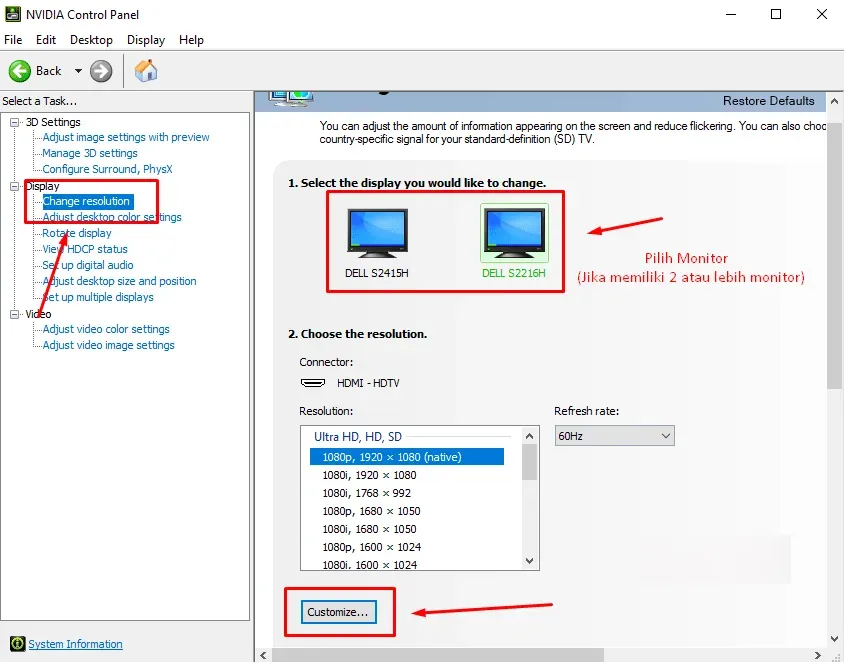
- Pada dialog baru Customize> Klik tombol Create Custom Resolution
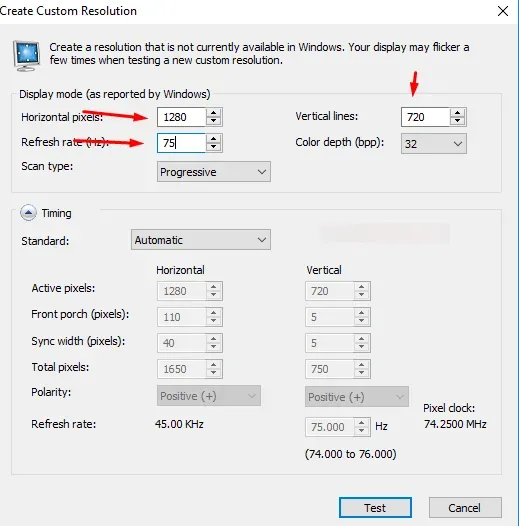
- Akan muncul dialog untuk membuat Custom Resolution
- Sekarang kita akan membahas Tips dan Trick
– Dengan monitor default 1920×1080 60Hz kalian dapat Tweak ke 1280×720 75Hz
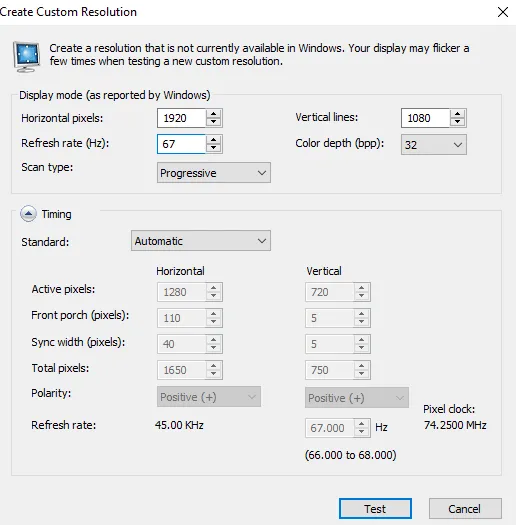
– Kalian juga dapat membuat custom resolution yang lebih tinggi dibandingkan Native Resolution (Default)
– Dengan Monitor default, kalian dapat meningkatkan 1920×1080 dengan 67Hz.
Demikian panduan singkat mengenai cara mengatur dan membuat custom resolution pada monitor melalui NVIDIA Control Panel. Untuk saat ini pembahasan memang difokuskan bagi pengguna kartu grafis NVIDIA. Kami memahami bahwa pengguna ATI atau AMD mungkin belum mendapatkan pembahasan yang relevan pada artikel ini, namun topik tersebut akan dibahas secara terpisah pada kesempatan berikutnya.
Semoga penjelasan ini dapat membantu kalian yang ingin melakukan penyesuaian resolusi monitor sesuai kebutuhan, khususnya untuk menunjang performa penggunaan sehari-hari maupun gaming. Jika masih ada hal yang kurang jelas atau ingin ditanyakan lebih lanjut, silakan sampaikan pertanyaan melalui kolom komentar.

