

Cara Membuat Kalender Bulanan Menggunakan Template Canva
Aplikita.com – Membuat kalender bulanan kini bisa dilakukan dengan sangat cepat menggunakan Canva. Kamu tidak perlu desain dari nol, cukup manfaatkan template yang sudah tersedia dan sesuaikan dengan kebutuhanmu.
Berikut tutorial singkatnya:
1. Buka Canva dan Cari Template Kalender
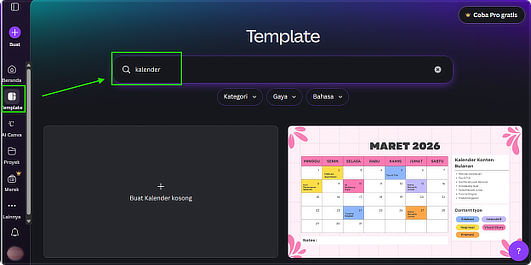
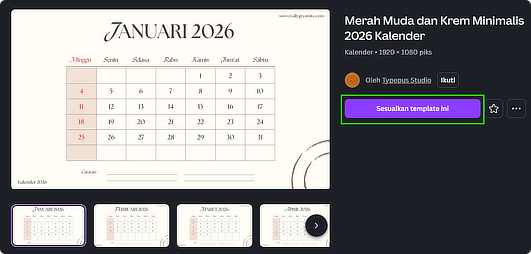
- Masuk ke Canva (via browser atau aplikasi)
- Ketik di kolom pencarian: “Kalender Bulanan” atau “Monthly Calendar”
- Pilih template yang sesuai dengan gaya yang kamu inginkan
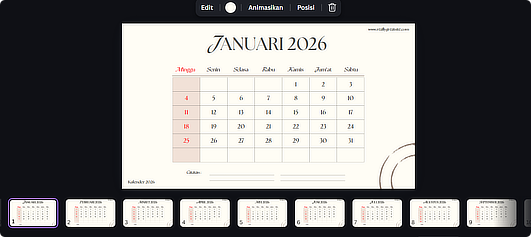
2. Edit Bulan dan Tahun
- Klik bagian teks (bulan & tahun)
- Ganti sesuai kebutuhan (misalnya: Mei 2026)
- Atur font, ukuran, dan warna jika diperlukan
3. Sesuaikan Isi Tanggal
- Periksa susunan tanggal pada template
- Sesuaikan posisi tanggal dengan hari yang benar
- Tambahkan catatan kecil jika perlu (misalnya: agenda, libur, dll)
4. Tambahkan Elemen atau Dekorasi
- Klik menu Elemen
- Tambahkan ikon, garis, atau ilustrasi
- Gunakan secukupnya agar kalender tetap rapi dan mudah dibaca
5. Download atau Cetak Kalender
- Klik tombol Bagikan → Unduh
- Pilih format:
- PDF Print (untuk dicetak)
- PNG/JPG (untuk digital)
- Simpan ke perangkatmu
Tips Singkat
- Gunakan template minimalis agar mudah dibaca
- Pastikan tanggal sudah sesuai dengan kalender asli
- Gunakan warna berbeda untuk menandai hari penting
Dengan cara ini, kamu bisa membuat kalender bulanan yang rapi dan menarik hanya dalam beberapa menit tanpa perlu keahlian desain khusus.

