
Cara Menambahkan Grid di Canva untuk Desain Lebih Rapi
Aplikita.com – Mengatur tata letak desain agar terlihat rapi dan seimbang bisa dilakukan dengan mudah di Canva menggunakan fitur Grid. Fitur ini sangat membantu untuk menyusun elemen seperti gambar, teks, atau bentuk agar lebih presisi dan profesional.
Berikut langkah-langkah menambahkan grid di Canva:
1. Buka Desain di Canva
Masuk ke Canva lalu buka desain yang ingin kamu edit, atau buat desain baru sesuai kebutuhan.
2. Masuk ke Menu Elemen
Di panel sebelah kiri, klik menu Elemen untuk melihat berbagai pilihan bentuk dan layout.
3. Cari Grid (Kisi)

Pada kolom pencarian, ketik “Grid/Kisi” lalu tekan Enter. Canva akan menampilkan berbagai pilihan grid dengan berbagai jumlah kolom dan baris.
4. Pilih dan Tambahkan Grid/Kisi
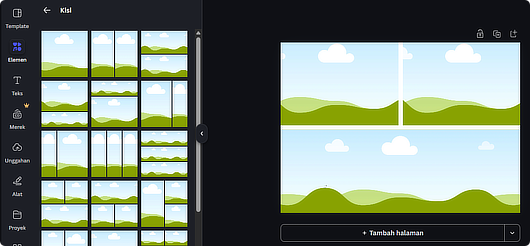
Klik salah satu grid yang diinginkan, maka grid akan langsung masuk ke halaman desain. Kamu bisa menyesuaikan ukurannya dengan menarik sudutnya.
5. Masukkan Konten ke Grid/Kisi
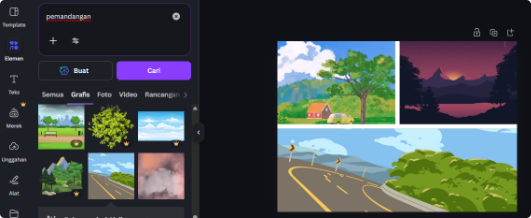
Drag & drop gambar atau elemen lain ke dalam masing-masing kotak grid. Elemen akan otomatis menyesuaikan posisi agar rapi dan sejajar.
6. Sesuaikan Spasi dan Tata Letak
Klik grid, lalu atur jarak antar elemen (spacing) melalui toolbar atas jika tersedia. Ini berguna untuk memberi ruang agar desain tidak terlihat terlalu padat.
Dengan menggunakan grid, kamu bisa membuat desain yang lebih terstruktur tanpa harus mengatur posisi satu per satu secara manual. Fitur ini sangat cocok untuk membuat konten media sosial, katalog, atau presentasi agar terlihat lebih profesional.
