

Cara Menambahkan Tabel ke Desain Canva dengan Rapi
Aplikita.com – Canva tidak hanya digunakan untuk membuat poster atau presentasi, tetapi juga sangat membantu saat membuat desain yang membutuhkan data terstruktur seperti jadwal, daftar harga, laporan, atau planner. Salah satu fitur yang sering dipakai adalah tabel.
Dengan tabel, informasi menjadi lebih rapi, mudah dibaca, dan terlihat profesional. Berikut cara menambahkan tabel ke desain Canva dengan rapi.
1. Buka Desain di Canva
Masuk ke akun Canva lalu buka desain yang ingin diedit. Bisa berupa presentasi, poster, dokumen, atau worksheet.
Pastikan area kerja cukup luas agar tabel dapat ditata dengan nyaman.
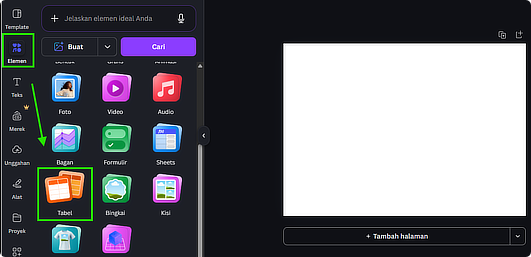
2. Klik Menu Elemen
Di panel sebelah kiri, pilih menu Elemen.
Pada kolom pencarian, ketik Tabel lalu tekan Enter.
Canva akan menampilkan beberapa pilihan tabel yang bisa langsung digunakan.
3. Pilih Tabel yang Sesuai
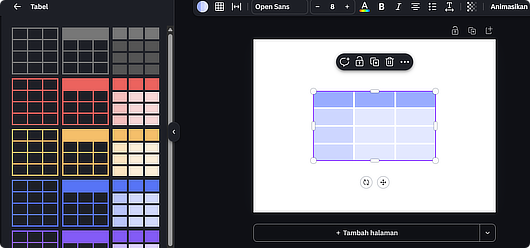
Klik salah satu tabel yang tersedia untuk menambahkannya ke halaman desain.
Biasanya Canva menyediakan tabel dengan beberapa baris dan kolom standar yang bisa diedit sesuai kebutuhan.
Pilih ukuran yang paling mendekati kebutuhan agar proses edit lebih cepat.
4. Atur Jumlah Baris dan Kolom
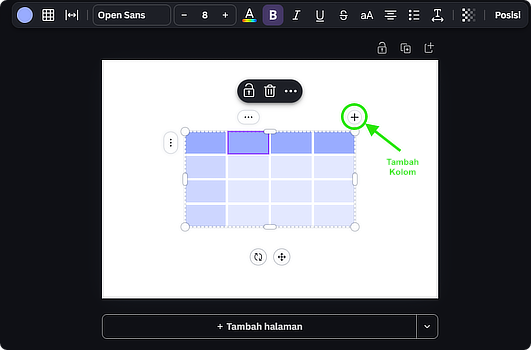
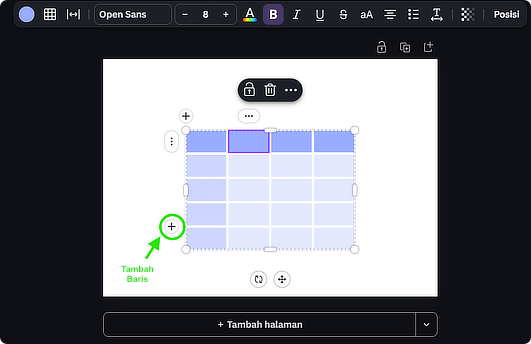
Setelah tabel masuk ke desain, klik tabel tersebut.
Gunakan menu pengaturan di bagian atas untuk menambah atau mengurangi jumlah baris dan kolom.
Sesuaikan struktur tabel dengan isi data yang akan dimasukkan.
5. Masukkan Teks ke Dalam Tabel
Klik pada setiap sel tabel lalu ketik informasi yang dibutuhkan.
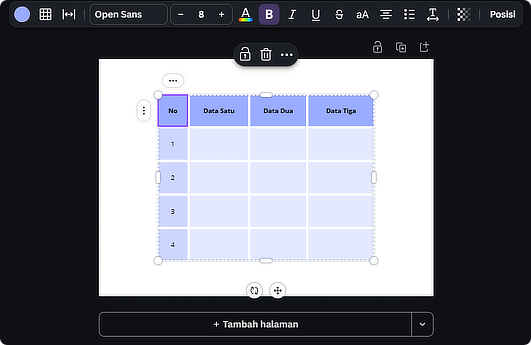
Contohnya seperti nama produk, harga, jadwal kegiatan, atau daftar tugas.
Gunakan font yang mudah dibaca agar hasil tetap rapi.
6. Rapikan Warna dan Garis Tabel
Atur warna latar tabel, border, serta ketebalan garis agar tampil lebih profesional.
Gunakan warna yang selaras dengan desain utama supaya tabel tidak terlihat terpisah dari keseluruhan layout.
Hindari terlalu banyak warna agar tampilan tetap bersih.
7. Sesuaikan Ukuran dan Posisi
Tarik sudut tabel untuk memperbesar atau memperkecil ukuran.
Posisikan tabel dengan rapi menggunakan bantuan garis otomatis (guides) dari Canva agar sejajar dengan elemen lain.
Ini penting agar desain terlihat lebih seimbang.
Tips Agar Tabel di Canva Terlihat Lebih Profesional
- Gunakan header dengan warna berbeda untuk judul kolom
- Hindari terlalu banyak teks dalam satu sel
- Gunakan alignment yang konsisten
- Beri jarak yang cukup antar elemen
- Gunakan font sederhana seperti Arial atau Open Sans
- Pastikan ukuran tabel tetap nyaman dibaca di semua perangkat
Penutup
Menambahkan tabel di Canva sangat membantu untuk membuat desain yang lebih informatif dan terstruktur. Dengan pengaturan yang tepat, tabel bisa terlihat rapi, profesional, dan tetap menarik secara visual.
Fitur ini sangat cocok digunakan untuk kebutuhan presentasi, infografis, daftar harga, hingga konten edukatif.

