
Cara Mengatur Margin di Google Docs dengan Cepat
Aplikita.com – Mengatur margin di Google Docs adalah hal penting saat membuat dokumen agar terlihat rapi dan sesuai kebutuhan, seperti untuk tugas sekolah, laporan, atau dokumen resmi. Kabar baiknya, kamu bisa mengubah margin dengan sangat cepat tanpa ribet.
Berikut tutorial singkatnya:
1. Buka Dokumen di Google Docs
Masuk ke Google Docs melalui browser (ketik Google Docs di Browser Gooogle dll), lalu buka dokumen yang ingin kamu edit atau buat dokumen baru.
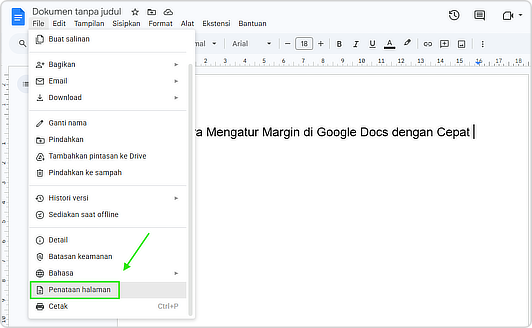
2. Klik Menu “File” → “Page setup”
Di bagian kiri atas, klik menu File, lalu pilih Page setup (Setelan halaman).
3. Atur Margin Sesuai Kebutuhan
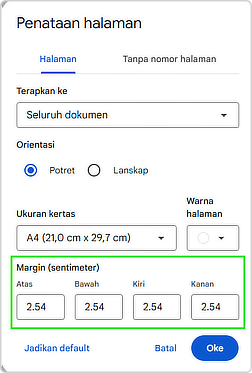
Akan muncul jendela pengaturan. Di bagian Margins, kamu bisa mengatur:
- Top (atas)
- Bottom (bawah)
- Left (kiri)
- Right (kanan)
Masukkan ukuran margin sesuai kebutuhan (biasanya dalam inci, misalnya 1 inch).
4. Klik “OK” atau “Set as default”
- Klik OK untuk menerapkan hanya di dokumen ini
- Klik Set as default jika ingin digunakan di semua dokumen baru
5. Cara Lebih Cepat: Gunakan Ruler (Penggaris)
Jika ingin cara paling cepat:
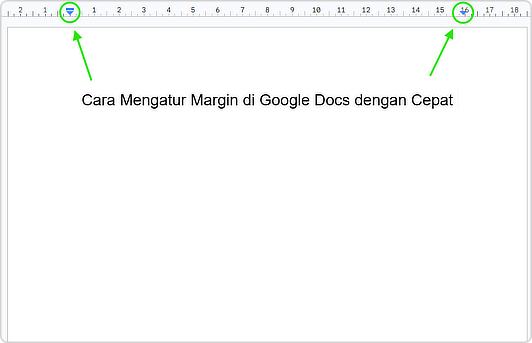
- Aktifkan ruler (jika belum terlihat) lewat menu View → Show ruler
- Geser penanda margin di bagian kiri atau kanan ruler
Cara ini sangat praktis karena bisa langsung melihat perubahan secara real-time.
Tips Tambahan
- Untuk dokumen formal (skripsi/laporan), biasanya margin standar adalah 1 inci (2,54 cm)
- Pastikan margin tidak terlalu sempit agar dokumen tetap nyaman dibaca
- Gunakan margin konsisten di seluruh halaman
Dengan cara ini, kamu bisa mengatur margin di Google Docs hanya dalam hitungan detik tanpa harus bingung mencari pengaturannya.
Artikel terkait Google Docs: Cara Mengubah Orientation Halaman di Google Docs
