Aplikita.com – Mengubah warna desain di Canva tidak perlu dilakukan satu per satu. Dengan fitur Styles / Gaya, kamu bisa mengganti seluruh palet warna hanya dengan satu klik.
Langkah-Langkah
1. Buka Desain di Canva
Masuk ke Canva dan buka desain yang ingin kamu edit (disarankan desain dari Template).
2. Pilih Menu “Styles” (Gaya)
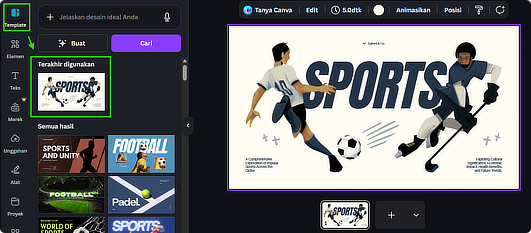
- Di panel sebelah kiri, pilih menu Template.
- Klik template yang digunakan
- Scroll ke bawah sampai menemukan “Gaya Template”
3. Klik “Shuffle” (Acak) untuk Variasi Otomatis
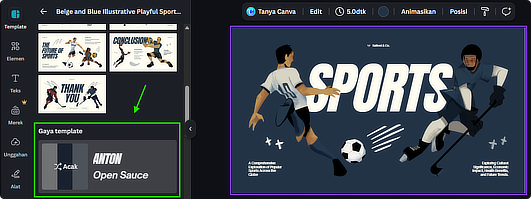
Tekan tombol Shuffle (acak) untuk mencoba berbagai kombinasi warna secara cepat sampai menemukan yang cocok.
4. Pilih Kombinasi Warna
Di dalam menu Styles, akan tersedia beberapa kombinasi warna siap pakai.
Klik salah satu kombinasi untuk langsung menerapkannya ke seluruh desain secara otomatis.
Catatan:
- Pengguna Canva Gratis mendapatkan pilihan kombinasi warna yang terbatas.
- Pengguna Canva Pro memiliki lebih banyak variasi warna, termasuk palet premium yang lebih beragam dan estetik.
5. Sesuaikan Jika Perlu
Kalau ada warna yang kurang sesuai, kamu masih bisa mengedit elemen tertentu secara manual setelahnya.
Tips Tambahan
- Gunakan template Canva agar perubahan warna lebih konsisten.
- Fitur ini bekerja optimal jika desain menggunakan color palette bawaan template.
- Cocok untuk mempercepat pembuatan konten dalam jumlah banyak.