
Cara Menggunakan Ruler dan Guides di Canva untuk Desain Presisi
Aplikita.com – Canva menyediakan fitur Ruler dan Guides yang sangat membantu untuk membuat desain lebih presisi, simetris, dan rapi. Fitur ini berguna saat Anda ingin menempatkan teks, gambar, atau elemen lain agar sejajar dengan tepat, terutama untuk desain presentasi, poster, feed Instagram, hingga dokumen profesional.
Berikut cara menggunakan Ruler dan Guides di Canva dengan mudah.
Cara Menampilkan Ruler di Canva
- Buka desain Anda di Canva.
- Klik menu File di bagian kiri atas.
- Pilih opsi Tampilkan penggaris dan patokan atau Show rulers and guides.
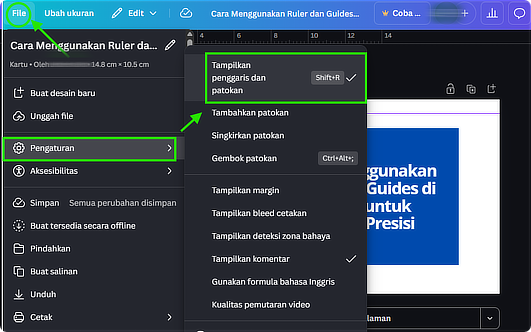
- Setelah aktif, penggaris akan muncul di bagian atas dan sisi kiri area kerja.
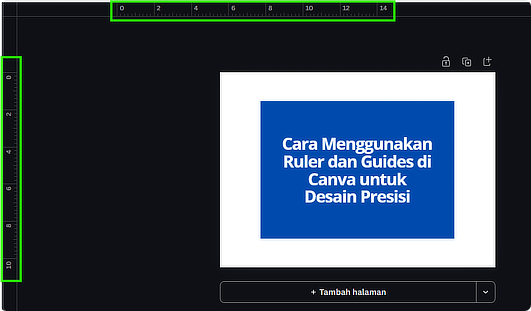
Ruler ini membantu Anda melihat posisi elemen berdasarkan ukuran yang lebih akurat.
Cara Menambahkan Guides Secara Manual
- Setelah ruler aktif, arahkan kursor ke area penggaris atas atau samping.
- Klik lalu tarik (drag) dari ruler menuju area desain.
- Lepaskan pada posisi yang diinginkan.
- Garis panduan akan muncul sebagai batas bantu penempatan objek.
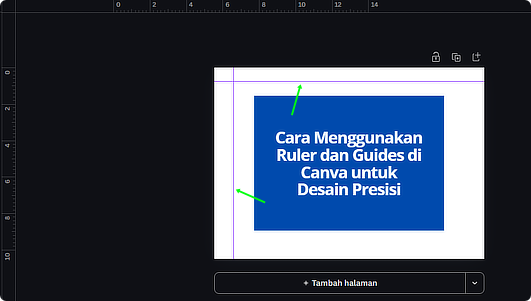
Anda bisa membuat guide horizontal maupun vertikal sesuai kebutuhan desain.
Cara Mengatur Posisi Elemen Lebih Presisi
- Geser teks, gambar, atau shape mendekati guide.
- Canva akan membantu melakukan snap otomatis saat elemen mendekati garis panduan.
- Sesuaikan hingga posisi benar-benar sejajar.
Fitur ini sangat berguna untuk membuat layout yang konsisten.
Cara Menghapus Guides
- Klik garis guide yang ingin dihapus.
- Tarik kembali ke area ruler.
- Lepaskan, maka guide akan hilang.
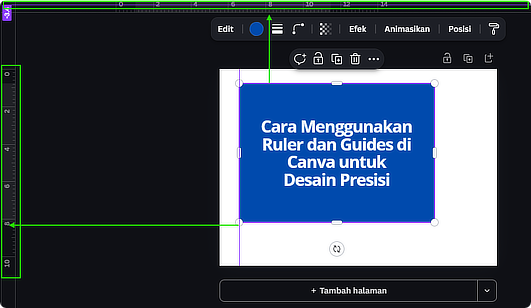
Atau Anda bisa mematikan semua guide melalui menu File lalu nonaktifkan opsi ruler dan guides.
Tips Menggunakan Ruler dan Guides
- Gunakan untuk membuat margin desain yang konsisten
- Cocok untuk desain katalog, presentasi, dan konten sosial media
- Membantu membuat desain simetris kiri dan kanan
- Sangat berguna saat membuat desain multi-elemen agar tidak berantakan
Dengan memanfaatkan Ruler dan Guides di Canva, proses desain menjadi jauh lebih rapi dan profesional. Fitur sederhana ini sering diabaikan, padahal sangat membantu terutama untuk pekerjaan desain yang membutuhkan ketelitian tinggi.

