
Cara Mengubah Ukuran Desain di Canva (Versi Gratis)
Aplikita.com – Canva memang menyediakan fitur resize otomatis, tetapi fitur tersebut hanya tersedia di versi berbayar. Meski begitu, pengguna versi gratis tetap bisa mengubah ukuran desain tanpa harus membuat ulang dari awal dengan cara sederhana berikut.
Langkah-langkah Mengubah Ukuran Desain di Canva (Versi Gratis)
- Buka Desain yang Ingin Diubah
Masuk ke Canva, lalu buka desain yang sudah kamu buat sebelumnya. - Buat Desain Baru dengan Ukuran yang Diinginkan
Klik tombol “Buat Desain” di halaman utama Canva, lalu tentukan ukuran baru (misalnya custom size atau template lain).
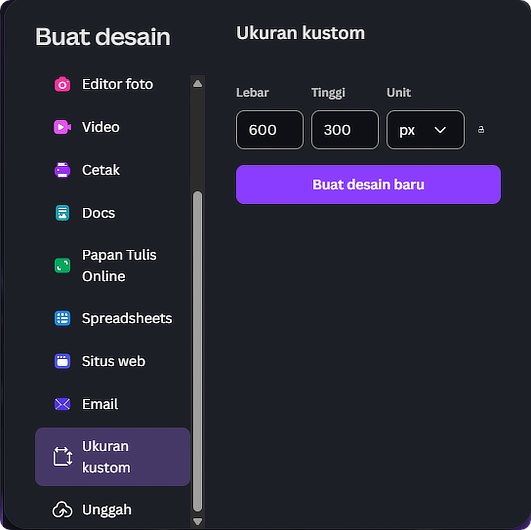
- Salin Semua Elemen dari Desain Lama
Kembali ke desain lama, tekan Ctrl + A untuk memilih semua elemen, lalu tekan Ctrl + C untuk menyalin.
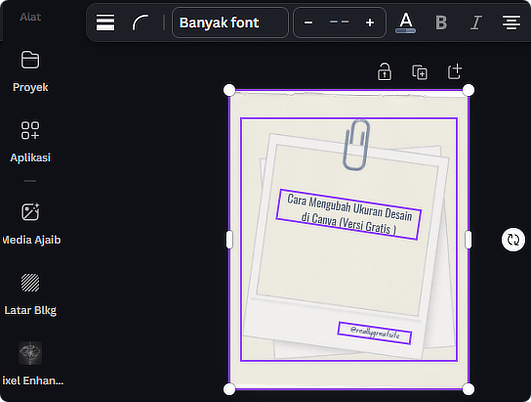
- Tempel ke Desain Baru
Buka desain baru yang sudah dibuat, lalu tekan Ctrl + V untuk menempelkan semua elemen. - Sesuaikan Tata Letak Secara Manual
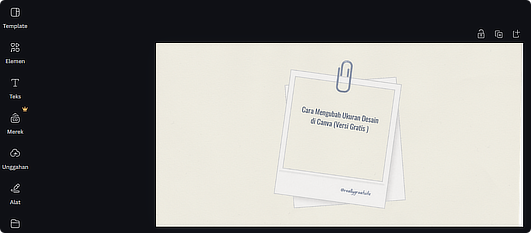
Atur ulang posisi, ukuran, dan proporsi elemen agar sesuai dengan ukuran kanvas baru.
Tips Tambahan
- Gunakan fitur grid atau garis bantu (ruler) agar penyesuaian lebih rapi.
- Jika desain terlalu padat, kurangi elemen agar tetap terlihat proporsional di ukuran baru.

