

Cara Menonaktifkan Startup Program di Windows Task Manager
Aplikita.com – Beberapa aplikasi di Windows dapat berjalan otomatis ketika komputer dinyalakan. Program seperti ini disebut startup program. Biasanya hal ini terjadi karena saat proses instalasi, aplikasi menambahkan dirinya ke daftar startup agar bisa langsung aktif ketika Windows mulai berjalan.
Tujuannya adalah supaya aplikasi tertentu langsung siap digunakan di latar belakang, misalnya aplikasi sinkronisasi cloud, aplikasi keamanan, atau layanan pembaruan otomatis. Namun jika terlalu banyak program startup aktif, proses booting Windows bisa menjadi lebih lambat karena sistem harus menjalankan banyak aplikasi sekaligus saat komputer baru menyala.
Untuk mengatasi hal tersebut, Windows menyediakan cara mudah untuk mengelola dan menonaktifkan startup program melalui Task Manager.
Langkah-langkah Menonaktifkan Startup Program
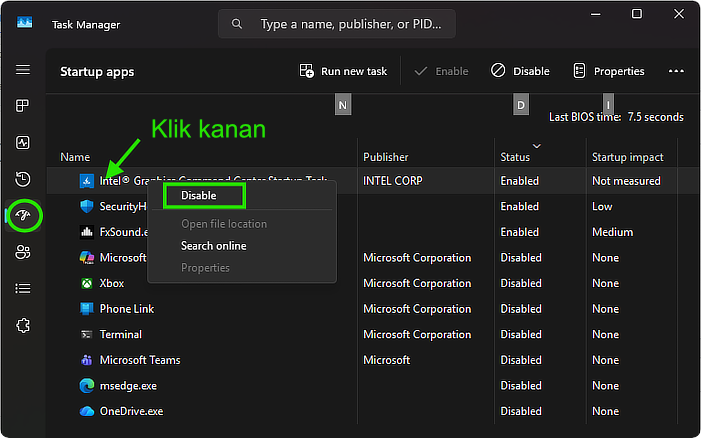
- Buka Task Manager
Tekan Ctrl + Shift + Esc pada keyboard untuk membuka Task Manager dengan cepat. - Masuk ke Tab Startup
Di jendela Task Manager, klik tab Startup atau Startup Apps (pada Windows 11). - Pilih Program yang Ingin Dinonaktifkan
Cari aplikasi yang tidak ingin berjalan otomatis saat komputer menyala. - Klik Disable
Klik kanan pada aplikasi tersebut, lalu pilih Disable. - Selesai
Program tersebut tidak akan lagi berjalan otomatis saat Windows dinyalakan.
Tips
- Nonaktifkan aplikasi yang jarang digunakan agar proses startup Windows lebih cepat.
- Hindari menonaktifkan program yang berkaitan dengan driver perangkat keras atau keamanan sistem.
Dengan mengurangi jumlah program startup, komputer biasanya bisa menyala lebih cepat dan menggunakan sumber daya sistem dengan lebih efisien.

