



Cet article est rédigé en indonésien. Le traduire avec Google

Cara Mengatur Multiple Desktop (Virtual Desktop) di Windows 11
Aplikita.com - Berikut tutorial singkat untuk mengatur Multiple Desktop (Virtual Desktop) di Windows 11.
1. Membuka Task View
- Klik ikon Task View di taskbar (ikon dua kotak).
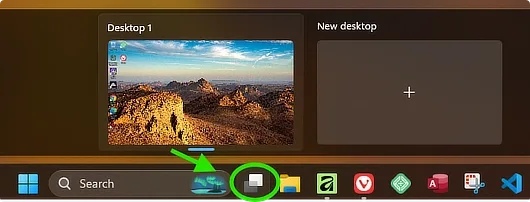
-
Atau tekan tombol:
Windows + Tab
2. Membuat Desktop Baru
- Di bagian bawah layar, klik “New Desktop”.
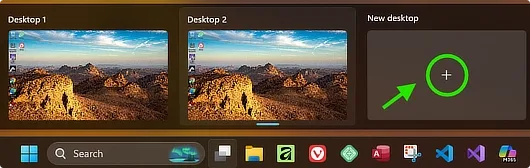
- Desktop baru akan langsung muncul (Desktop 2, Desktop 3, dan seterusnya).
3. Berpindah Antar Desktop
Gunakan shortcut:
Windows + Ctrl + ← / →
- Kiri untuk desktop sebelumnya
- Kanan untuk desktop berikutnya
4. Memindahkan Aplikasi ke Desktop Lain
- Buka Task View (
Windows + Tab) - Klik kanan aplikasi yang ingin dipindahkan
- Pilih Move to → Desktop yang diinginkan
5. Mengganti Nama Desktop (Opsional)
- Di Task View, klik nama desktop (misalnya “Desktop 2”)
- Ubah sesuai kebutuhan, seperti:
- Kerja
- Gaming
- Editing
6. Menutup Desktop
- Buka Task View
- Klik ikon X pada desktop yang ingin ditutup
- Aplikasi di desktop tersebut akan pindah ke desktop utama
Tips Singkat
- Gunakan virtual desktop untuk memisahkan aktivitas (misalnya kerja vs hiburan)
- Cocok untuk multitasking tanpa layar penuh berantakan
- Tidak mempengaruhi performa secara signifikan
Publié le 2026-03-27 23:24:04