Pos

Cara Menggunakan Google Translate untuk Belajar Kosakata Baru

Aplikita.com – Google Translate tidak hanya berguna untuk menerjemahkan kalimat, tetapi juga bisa dimanfaatkan sebagai alat belajar kosakata baru dengan cepat dan praktis. Berikut cara menggunakannya secara efektif:


1. Buka Google Translate

Kunjungi situs Google Translate melalui browser atau buka aplikasinya di smartphone.


2. Masukkan Kata atau Kalimat

Ketik kata, frasa, atau kalimat yang ingin dipelajari pada kolom input.
Kamu juga bisa mencoba memasukkan kalimat agar memahami penggunaan kata dalam konteks.


3. Perhatikan Hasil Terjemahan

Google Translate akan langsung menampilkan arti dalam bahasa tujuan.
Perhatikan juga:

  • Pilihan kata alternatif (jika ada)
  • Bentuk kata (kata benda, kerja, dll)

4. Dengarkan Pengucapan

Klik ikon speaker untuk mendengar cara pengucapan yang benar.
Ini sangat membantu untuk melatih listening dan pronunciation.


5. Gunakan Fitur Contoh Kalimat

Scroll ke bawah (di versi web) untuk melihat contoh penggunaan kata dalam kalimat.
Dari sini kamu bisa memahami konteks penggunaan kata tersebut.


6. Simpan ke Favorit

Klik ikon bintang (⭐) untuk menyimpan kata yang ingin dipelajari nanti.
Kata yang disimpan akan masuk ke daftar Saved / Tersimpan.

Artikel terkait: Cara Menyimpan Kata Favorit di Google Translate


7. Ulangi dan Latih Secara Berkala

Buka kembali daftar kata favorit dan ulangi:

  • Membaca
  • Mendengar
  • Mengucapkan

Konsistensi adalah kunci untuk mengingat kosakata baru.


Tips Tambahan

  • Gunakan bahasa sehari-hari agar lebih relevan
  • Coba terjemahkan balik (dua arah) untuk menguji pemahaman
  • Gabungkan dengan menulis kalimat sendiri

Dengan cara ini, Google Translate bisa menjadi alat belajar yang sederhana tapi sangat efektif untuk menambah kosakata setiap hari.

Cara Mengatasi Terjemahan Google Translate Tidak Muncul

Aplikita.com – Google Translate biasanya langsung menampilkan hasil terjemahan secara otomatis. Namun, dalam beberapa kondisi, terjemahan bisa tidak muncul sama sekali. Masalah ini bisa disebabkan oleh koneksi, pengaturan, atau bug aplikasi. Berikut cara mengatasinya.


1. Periksa Koneksi Internet

Pastikan perangkat Anda terhubung ke internet dengan baik.

  • Coba buka website lain untuk memastikan koneksi aktif
  • Jika menggunakan WiFi, coba pindah ke data seluler (atau sebaliknya)
  • Refresh halaman Google Translate

Koneksi yang tidak stabil sering menjadi penyebab utama terjemahan tidak muncul.


2. Tekan Tombol “Terjemahkan” Secara Manual

Terkadang fitur auto-translate tidak bekerja.

  • Setelah mengetik teks, tekan tombol Enter atau klik ikon Terjemahkan
  • Ubah bahasa sumber atau target untuk memicu ulang proses

Ini membantu memaksa sistem memproses ulang teks.


3. Bersihkan Cache Browser atau Aplikasi

Cache yang bermasalah bisa menyebabkan fitur tidak berjalan normal.

Di Browser:

  • Buka pengaturan browser
  • Hapus cache dan cookies
  • Muat ulang halaman Google Translate

Di HP (Aplikasi):

  • Masuk ke Pengaturan → Aplikasi → Google Translate
  • Pilih Hapus Cache

4. Pastikan Bahasa Sudah Dipilih dengan Benar

Kesalahan memilih bahasa bisa membuat hasil tidak muncul.

  • Gunakan opsi Deteksi Bahasa Otomatis
  • Atau pilih bahasa sumber secara manual
  • Pastikan bahasa tujuan juga sudah benar

5. Update Aplikasi atau Gunakan Browser Lain

Jika masalah masih terjadi, kemungkinan ada bug.

  • Update aplikasi Google Translate ke versi terbaru
  • Jika menggunakan browser, coba buka di browser lain
  • Restart perangkat Anda

Dengan mengikuti langkah-langkah di atas, masalah Google Translate yang tidak menampilkan hasil biasanya bisa diatasi dengan cepat. Jika masih terjadi, kemungkinan ada gangguan sementara dari layanan Google.

Cara Menyimpan Kata Favorit di Google Translate

Aplikita.com – Google Translate memiliki fitur “frasa favorit” atau “saved phrases” yang sangat berguna untuk menyimpan kata atau kalimat yang sering digunakan. Dengan fitur ini, kamu tidak perlu mengetik ulang terjemahan yang sama berulang kali.

Berikut langkah-langkah menyimpan kata favorit di Google Translate:


1. Buka Google Translate

Masuk ke Google Translate melalui browser atau aplikasi di HP kamu.


2. Masukkan Kata atau Kalimat

Ketik kata atau kalimat yang ingin kamu terjemahkan pada kolom input.


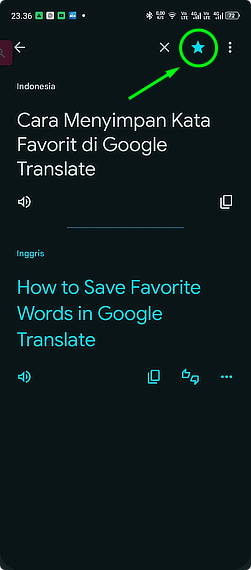
3. Simpan ke Favorit (Ikon Bintang)

Setelah hasil terjemahan muncul, klik ikon bintang (⭐) di bagian hasil terjemahan untuk menyimpannya.

Aplikita Enterprise - Cara Menyimpan Kata Favorit di Google Translate 1


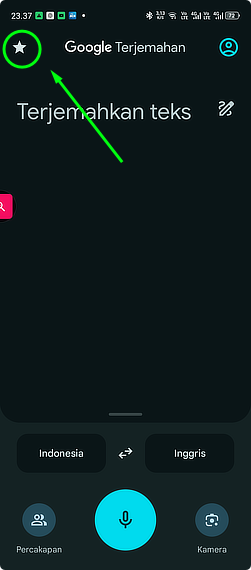
4. Lihat Kata yang Disimpan

Untuk melihat semua kata favorit, klik tombol Favorit (Bintang) pada menu utama di Google Translate.

Aplikita Enterprise - Cara Menyimpan Kata Favorit di Google Translate 2

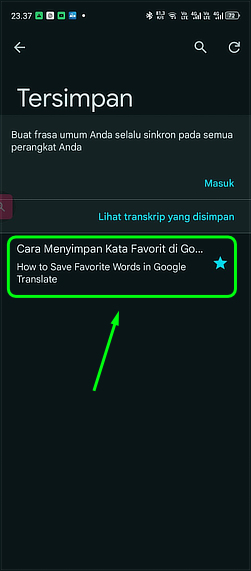
Kemudian semua kata yang sudah ditandai Favorit akan muncul

Aplikita Enterprise - Cara Menyimpan Kata Favorit di Google Translate 3


Tips Tambahan

  • Kamu bisa menyimpan banyak kata atau kalimat sekaligus.
  • Cocok untuk belajar bahasa asing atau kebutuhan perjalanan.
  • Gunakan fitur ini untuk membuat “kamus pribadi” versi kamu sendiri.

Dengan fitur ini, proses menerjemahkan jadi lebih cepat dan praktis karena semua kata penting sudah tersimpan rapi

Cara Menyalin Hasil Terjemahan dengan Cepat di Google Translate

Aplikita.com – Google Translate tidak hanya membantu menerjemahkan teks, tetapi juga memudahkan pengguna untuk langsung menyalin hasil terjemahan. Fitur ini sangat berguna agar kamu tidak perlu menyalin secara manual satu per satu.

Berikut langkah cepat untuk menyalin hasil terjemahan di Google Translate:

1. Buka Google Translate

Kunjungi situs Google Translate melalui browser atau buka aplikasinya di HP.

2. Masukkan Teks yang Ingin Diterjemahkan

Ketik atau tempel teks pada kolom sebelah kiri, lalu pilih bahasa tujuan.

3. Tunggu Hasil Terjemahan Muncul

Secara otomatis, hasil terjemahan akan tampil di kolom sebelah kanan.

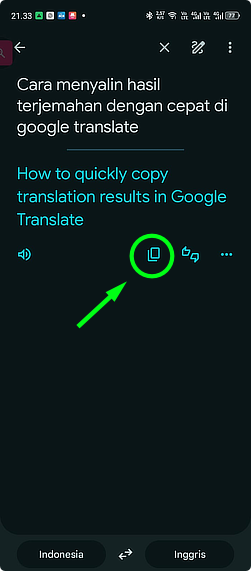
4. Klik Ikon Salin (Copy)

Aplikita Enterprise - Cara Menyalin Hasil Terjemahan dengan Cepat di Google Translate 1

Di bagian bawah hasil terjemahan, klik ikon salin (biasanya berbentuk dua lembar kertas).

5. Tempel di Tempat Tujuan

Setelah disalin, kamu bisa langsung menempelkannya (Ctrl + V atau paste di HP) ke dokumen, chat, atau aplikasi lain.


Tips Tambahan

  • Gunakan shortcut Ctrl + C jika ingin menyalin manual dengan cepat.
  • Di HP, cukup tekan lama teks hasil terjemahan lalu pilih Salin jika ikon tidak terlihat.
  • Fitur ini juga bisa digunakan untuk menyalin hasil terjemahan suara atau gambar.

Dengan cara ini, proses menerjemahkan sekaligus menyalin teks jadi jauh lebih cepat dan praktis.

Cara Download Bahasa Offline di Google Translate

Aplikita.com – Google Translate tidak hanya bisa digunakan saat terhubung ke internet, tetapi juga mendukung fitur terjemahan offline. Fitur ini sangat berguna ketika sedang bepergian, berada di area dengan sinyal lemah, atau ingin menghemat kuota internet.

Agar bisa menerjemahkan tanpa koneksi, Anda perlu mengunduh paket bahasa terlebih dahulu. Prosesnya cukup cepat dan hanya membutuhkan beberapa langkah sederhana.

Berikut cara download bahasa offline di Google Translate.

Cara Download Bahasa Offline di Google Translate

1. Buka Aplikasi Google Translate

Pastikan aplikasi Google Translate sudah terpasang di ponsel Android atau iPhone Anda. Setelah itu, buka aplikasinya seperti biasa.

2. Masuk ke Menu Bahasa

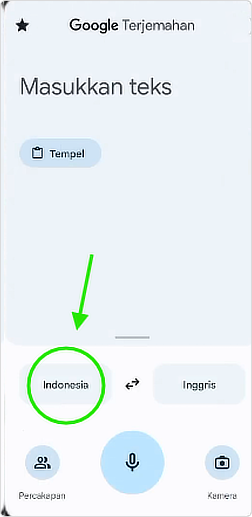
Pada halaman utama, ketuk bagian pilihan bahasa sumber atau bahasa tujuan. Di sini akan muncul daftar berbagai bahasa yang tersedia.

3. Cari Bahasa yang Ingin Diunduh

Aplikita Enterprise - Cara Download Bahasa Offline di Google Translate 1

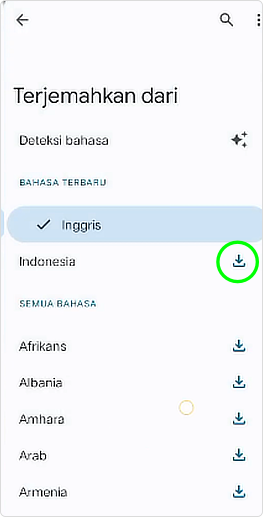
Scroll daftar bahasa atau gunakan kolom pencarian untuk menemukan bahasa yang ingin digunakan secara offline, misalnya Inggris, Jepang, Korea, atau Arab.

Jika bahasa tersebut mendukung mode offline, akan muncul ikon download di samping nama bahasa.

4. Ketuk Ikon Download

Aplikita Enterprise - Cara Download Bahasa Offline di Google Translate 2

Tekan ikon download tersebut, lalu akan muncul konfirmasi ukuran file yang perlu diunduh. Pastikan koneksi internet stabil, terutama jika ukuran file cukup besar.

Pilih Download untuk memulai proses.

5. Tunggu Hingga Selesai

Setelah proses selesai, bahasa tersebut akan tersimpan di perangkat dan bisa digunakan kapan saja tanpa koneksi internet.

Biasanya akan muncul tanda centang atau indikator bahwa bahasa sudah berhasil diunduh.

Tips Menggunakan Terjemahan Offline

  • Gunakan koneksi WiFi saat mengunduh paket bahasa agar lebih hemat kuota
  • Hapus bahasa yang sudah tidak diperlukan untuk menghemat ruang penyimpanan
  • Perbarui paket bahasa secara berkala agar hasil terjemahan tetap optimal

Penutup

Mengunduh bahasa offline di Google Translate sangat membantu untuk kebutuhan terjemahan saat tidak ada akses internet. Dengan menyiapkan paket bahasa sebelumnya, Anda tetap bisa menerjemahkan teks dengan cepat kapan saja dan di mana saja.

Fitur sederhana ini sangat berguna terutama bagi pelajar, pekerja, maupun saat bepergian ke luar kota atau luar negeri.