Cara Mengaktifkan Touchpad Laptop yang Tidak Berfungsi

Aplikita.com – Touchpad laptop yang tiba-tiba tidak berfungsi bisa membuat aktivitas terganggu, apalagi jika tidak menggunakan mouse tambahan. Masalah ini biasanya terjadi karena pengaturan yang berubah, driver bermasalah, atau tidak sengaja dinonaktifkan.

Berikut cara mengaktifkan kembali touchpad laptop dengan langkah sederhana:


1. Cek Tombol Shortcut Keyboard

Beberapa laptop memiliki tombol khusus untuk mengaktifkan atau menonaktifkan touchpad.

  • Tekan kombinasi tombol Fn + tombol touchpad (biasanya bergambar touchpad, misalnya F6, F7, atau F9)
  • Coba tekan sekali untuk mengaktifkan kembali

2. Aktifkan Lewat Pengaturan Windows

Jika tidak berhasil dengan tombol, cek melalui Settings:

  • Buka Settings
  • Pilih Bluetooth & devices
  • Klik Touchpad
  • Pastikan toggle dalam keadaan On (aktif)

3. Cek di Device Manager

Touchpad bisa tidak aktif karena driver dinonaktifkan:

  • Klik kanan Start
  • Pilih Device Manager
  • Buka bagian Mice and other pointing devices
  • Klik kanan pada touchpad
  • Pilih Enable device (jika tersedia)

4. Update atau Install Ulang Driver

Driver yang rusak juga bisa menyebabkan touchpad mati:

  • Masuk ke Device Manager
  • Klik kanan touchpad
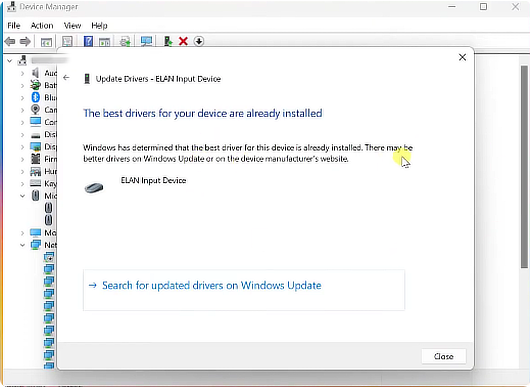
  • Pilih Update driver
    Aplikita Enterprise - Cara Mengaktifkan Touchpad Laptop yang Tidak Berfungsi1
    Aplikita Enterprise - Cara Mengaktifkan Touchpad Laptop yang Tidak Berfungsi2
    Aplikita Enterprise - Cara Mengaktifkan Touchpad Laptop yang Tidak Berfungsi3
  • Jika masih bermasalah, pilih Uninstall device lalu restart laptop

5. Cek BIOS (Opsional)

Pada beberapa laptop, touchpad bisa dinonaktifkan dari BIOS:

  • Restart laptop
  • Masuk ke BIOS (biasanya tekan F2 / Del saat boot)
  • Cari opsi Touchpad / Internal Pointing Device
  • Pastikan dalam keadaan Enabled

Cara Mengatasi Jam Laptop Sering Tidak Akurat

Aplikita.com – Jam di laptop yang sering tidak akurat bisa mengganggu, terutama saat browsing, login akun, atau sinkronisasi aplikasi. Masalah ini biasanya berkaitan dengan pengaturan waktu otomatis, koneksi internet, atau baterai CMOS.

Berikut cara mengatasinya dengan cepat:


1. Aktifkan Pengaturan Waktu Otomatis

Aplikita Enterprise - Cara Mengatasi Jam Laptop Sering Tidak Akurat1

  • Buka Settings
  • Masuk ke Time & Language
  • Pilih Date & Time
  • Aktifkan Set time automatically

👉 Ini akan menyinkronkan waktu dengan server internet secara otomatis.


2. Sinkronisasi Manual Waktu

Aplikita Enterprise - Cara Mengatasi Jam Laptop Sering Tidak Akurat2

Jika masih meleset:

  • Masuk ke Date & Time
  • Klik Sync now

👉 Cara ini memaksa laptop memperbarui waktu secara langsung.


3. Periksa Zona Waktu (Time Zone)

  • Pastikan Time zone sesuai lokasi (misalnya: GMT+8 untuk Indonesia Tengah)
  • Aktifkan Set time zone automatically jika tersedia

👉 Zona waktu yang salah sering jadi penyebab utama jam tidak akurat.


4. Pastikan Terhubung ke Internet

Sinkronisasi waktu membutuhkan koneksi internet.

  • Sambungkan ke WiFi atau hotspot
  • Lalu ulangi proses Sync now

5. Cek Baterai CMOS (Jika Sering Reset)

Jika jam selalu kembali ke waktu lama saat laptop dimatikan:

  • Kemungkinan baterai CMOS lemah
  • Solusinya: ganti baterai CMOS di teknisi

👉 Ini biasanya terjadi pada laptop yang sudah lama digunakan.

Cara Membatasi Penggunaan Data di Background pada Ponsel Android

Aplikita.com – Membatasi penggunaan data di background penting agar kuota internet tidak cepat habis tanpa disadari. Berikut langkah-langkah mudah yang bisa kamu lakukan di HP:


Cara Membatasi Penggunaan Data di Background (Android)

  1. Buka Pengaturan
    Masuk ke menu Settings atau Pengaturan di HP kamu.
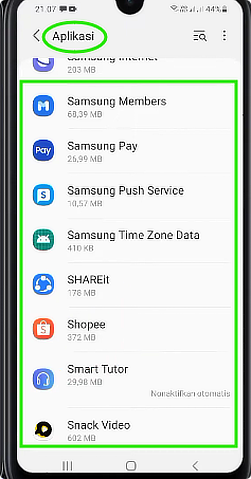
  2. Masuk ke Menu Aplikasi
    Aplikita Enterprise - Cara Membatasi Penggunaan Data di Background pada Ponsel Android1

    Cari menu seperti Aplikasi, App Management, atau Kelola Aplikasi (nama bisa berbeda tiap merek HP).
  3. Pilih Aplikasi yang Ingin Dibatasi
    Aplikita Enterprise - Cara Membatasi Penggunaan Data di Background pada Ponsel Android2

    Pilih aplikasi yang sering menggunakan data diam-diam.
  4. Atur Penggunaan Data
    Aplikita Enterprise - Cara Membatasi Penggunaan Data di Background pada Ponsel Android3

    Masuk ke bagian Data Usage atau Penggunaan Data.
  5. Nonaktifkan Data Background
    Aplikita Enterprise - Cara Membatasi Penggunaan Data di Background pada Ponsel Android4
    Matikan opsi seperti Background Data, Izinkan penggunaan data di latar belakang, atau sejenisnya.

Tips Tambahan

  • Batasi aplikasi media sosial atau streaming yang sering aktif di background
  • Gunakan WiFi untuk update aplikasi
  • Cek penggunaan data secara berkala di menu Data Usage

Cara Mengatasi Video Tidak Bisa Diputar di Browser

Aplikita.com – Video yang tidak bisa diputar di browser sering terjadi meskipun koneksi internet terlihat normal. Masalah ini biasanya disebabkan oleh cache, ekstensi, atau pengaturan browser tertentu. Berikut cara cepat untuk mengatasinya.


1. Refresh Halaman

Langkah paling sederhana:

  • Tekan tombol refresh atau F5
  • Atau tekan Ctrl + R

Kadang video gagal dimuat hanya karena error sementara.


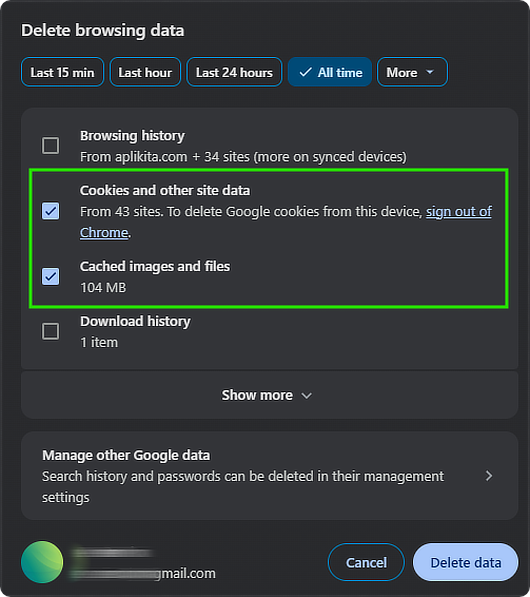
2. Hapus Cache dan Cookies

Cache yang menumpuk bisa menyebabkan video error.

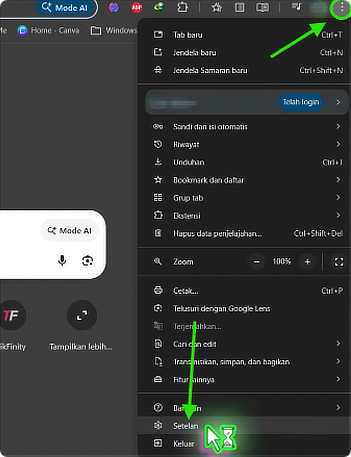
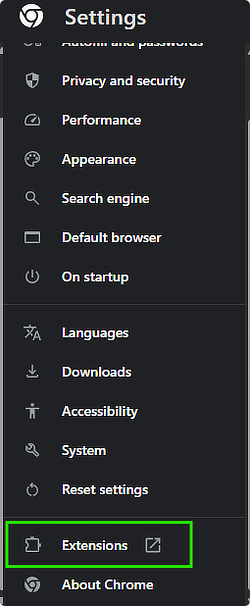
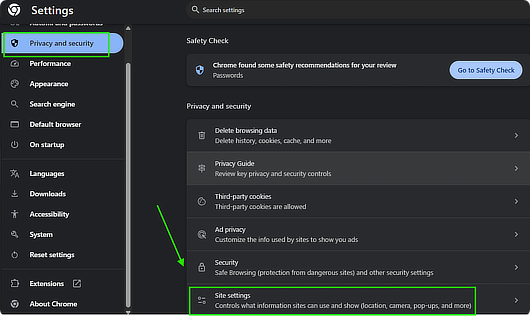
  • Buka menu pengaturan browser
    Aplikita Enterprise - Cara Mengatasi Video Tidak Bisa Diputar di Browser1
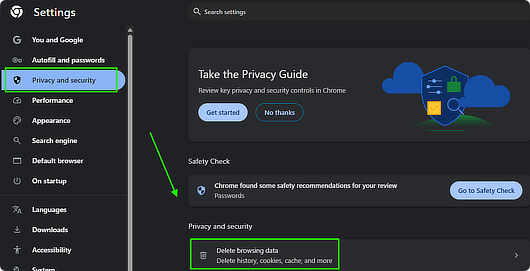
  • Pilih Privacy / Privasi
    Aplikita Enterprise - Cara Mengatasi Video Tidak Bisa Diputar di Browser2
  • Hapus Cache & Cookies
    Aplikita Enterprise - Cara Mengatasi Video Tidak Bisa Diputar di Browser3

3. Nonaktifkan Ekstensi Browser

Beberapa ekstensi bisa mengganggu pemutaran video.

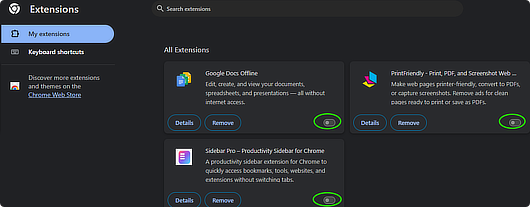
  • Masuk ke menu Extensions / Ekstensi
    Aplikita Enterprise - Cara Mengatasi Video Tidak Bisa Diputar di Browser4
  • Nonaktifkan sementara semua ekstensi
    Aplikita Enterprise - Cara Mengatasi Video Tidak Bisa Diputar di Browser5
  • Coba putar kembali videonya

4. Perbarui Browser

Browser versi lama bisa tidak kompatibel dengan format video terbaru.

  • Buka menu About / Tentang Browser
  • Update ke versi terbaru

5. Coba Gunakan Mode Incognito

Mode ini menonaktifkan cache dan ekstensi secara otomatis.

  • Buka Incognito / Mode Samaran
  • Akses kembali video

6. Periksa Koneksi Internet

Walaupun terlihat normal:

  • Coba buka website lain
  • Atau ganti jaringan (WiFi / data seluler)

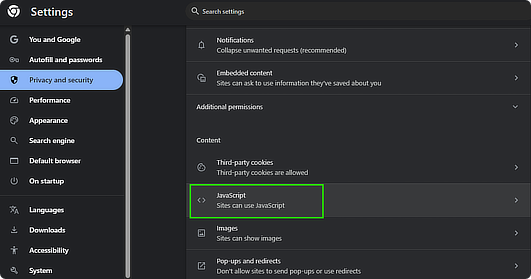
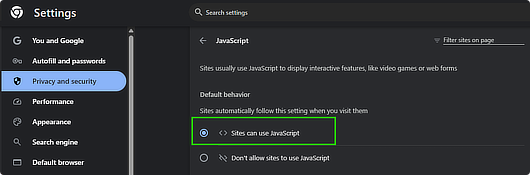
7. Aktifkan JavaScript

Beberapa video membutuhkan JavaScript.

  • Masuk ke pengaturan browser
    Aplikita Enterprise - Cara Mengatasi Video Tidak Bisa Diputar di Browser6

    Aplikita Enterprise - Cara Mengatasi Video Tidak Bisa Diputar di Browser8

  • Pastikan JavaScript aktif
    Aplikita Enterprise - Cara Mengatasi Video Tidak Bisa Diputar di Browser7

8. Coba Browser Lain

Jika masih tidak bisa:

  • Gunakan browser lain seperti Chrome, Firefox, atau Edge

Kesimpulan

Masalah video tidak bisa diputar biasanya bukan karena internet saja, tetapi bisa karena cache, ekstensi, atau browser yang belum diperbarui. Dengan langkah-langkah di atas, masalah ini umumnya bisa cepat teratasi.

Cara Mengatasi Layar HP Kurang Responsif Saat Charging

Aplikita.com – Layar HP yang kurang responsif saat diisi daya adalah masalah yang cukup umum. Biasanya ditandai dengan sentuhan yang terasa delay, tidak akurat, atau bahkan tidak merespons sama sekali. Berikut beberapa langkah praktis untuk mengatasinya:

1. Gunakan Charger dan Kabel Berkualitas

Charger atau kabel yang tidak sesuai bisa menyebabkan gangguan arus listrik yang memengaruhi sensitivitas layar.
Gunakan charger original atau yang sudah bersertifikasi agar aliran daya stabil dan tidak mengganggu touch screen.

2. Hindari Penggunaan HP Saat Charging

Saat diisi daya, HP memang bisa mengalami peningkatan suhu. Suhu panas dapat membuat layar menjadi kurang responsif.
Sebaiknya kurangi penggunaan berat (seperti game atau video) saat charging.

3. Lepas Pelindung Layar (Screen Protector)

Beberapa pelindung layar yang terlalu tebal atau kualitas rendah dapat mengurangi sensitivitas sentuhan, terutama saat HP sedang di-charge.
Coba lepas sementara untuk melihat apakah masalahnya berkurang.

4. Periksa Suhu HP

Jika HP terasa panas, sistem akan menurunkan performa layar demi keamanan.
Biarkan HP dingin sebelum digunakan kembali, atau pindahkan ke tempat yang lebih sejuk saat charging.

5. Tutup Aplikasi Latar Belakang

Terlalu banyak aplikasi berjalan bisa membebani sistem dan membuat layar terasa lambat merespons.
Tutup aplikasi yang tidak digunakan agar performa lebih ringan.

6. Bersihkan Layar dan Tangan

Kotoran, minyak, atau air pada layar dan jari bisa memengaruhi sensitivitas sentuhan.
Pastikan layar dalam kondisi bersih dan tangan kering saat digunakan.

7. Update Sistem Operasi

Bug pada sistem bisa menyebabkan masalah respons layar.
Periksa dan lakukan pembaruan sistem jika tersedia.

8. Periksa Kondisi Baterai

Baterai yang sudah menurun kualitasnya bisa menyebabkan arus tidak stabil saat charging, yang berdampak pada respons layar.
Jika perlu, lakukan pengecekan di service center.


Catatan Tambahan

Jika semua langkah di atas tidak berhasil, kemungkinan ada masalah pada komponen hardware seperti layar atau IC sentuh. Sebaiknya bawa ke teknisi atau service center resmi untuk pemeriksaan lebih lanjut.

Cara Mengatasi Layar HP Kurang Responsif Saat Charging

Aplikita.com – Layar HP yang terasa kurang responsif saat sedang di-charge adalah masalah yang cukup umum. Biasanya ini terjadi karena gangguan arus listrik, charger yang tidak stabil, atau faktor panas pada perangkat. Berikut beberapa cara mudah untuk mengatasinya:

1. Gunakan Charger dan Kabel Original

Charger yang tidak original atau berkualitas rendah sering menyebabkan aliran listrik tidak stabil. Hal ini bisa membuat layar jadi kurang responsif atau bahkan “ghost touch”.

2. Hindari Menggunakan HP Saat Charging

Saat HP digunakan sambil diisi daya, suhu perangkat bisa meningkat. Kondisi panas ini dapat mempengaruhi sensitivitas layar sentuh.

3. Coba Ganti Sumber Listrik

Colokan listrik yang tidak stabil juga bisa menjadi penyebab. Coba pindahkan charger ke stop kontak lain atau gunakan sumber listrik yang lebih stabil.

4. Lepas Pelindung Layar (Jika Bermasalah)

Beberapa tempered glass atau screen protector bisa mengganggu respons layar, terutama saat ada gangguan listrik saat charging.
5. Aktifkan Mode Pesawat (Opsional)

Mode pesawat dapat membantu mengurangi beban sistem saat charging, sehingga layar bisa lebih stabil dan responsif.

6. Pastikan Tangan dan Layar Kering

Layar sentuh bekerja dengan konduktivitas. Jika tangan atau layar basah/lembap, respons layar bisa terganggu, apalagi saat sedang di-charge.


Tips Tambahan

Jika masalah masih sering terjadi, kemungkinan ada gangguan pada hardware seperti IC charger atau layar. Sebaiknya lakukan pengecekan lebih lanjut di service center resmi.

Cara Mengatasi Aplikasi yang Sering Logout Sendiri di HP

Aplikita.com – Aplikasi yang sering logout sendiri di HP memang cukup mengganggu, apalagi jika harus login berulang kali. Masalah ini biasanya berkaitan dengan pengaturan sistem, cache, atau koneksi. Berikut cara mengatasinya dengan cepat:

1. Periksa Koneksi Internet

Pastikan koneksi stabil (WiFi atau data seluler).
Koneksi yang putus-putus bisa membuat sesi login otomatis berakhir.

2. Nonaktifkan Penghemat Baterai

Mode hemat baterai sering membatasi aktivitas aplikasi di latar belakang.
Masuk ke:

  • Pengaturan
  • Masuk ke pengaturan aplikasi (nama menu bisa berbeda di setiap perangkat)
  • Pilih aplikasi yang mengalami masalah logout otomatis
    Aplikita Enterprise - Cara Mengatasi Aplikasi yang Sering Logout Sendiri di HP1
  • Nonaktifkan Battery Saver atau Penghemat Daya
    Aplikita Enterprise - Cara Mengatasi Aplikasi yang Sering Logout Sendiri di HP2
    Aplikita Enterprise - Cara Mengatasi Aplikasi yang Sering Logout Sendiri di HP3

3. Izinkan Aplikasi Berjalan di Latar Belakang

Beberapa HP membatasi aplikasi agar tidak aktif terus.

  • Buka Pengaturan
  • Aplikasi
  • Pilih aplikasi terkait
  • Aktifkan “Izinkan aktivitas latar belakang”

4. Hapus Cache Aplikasi

Cache yang rusak bisa menyebabkan logout berulang.

  • Pengaturan
  • Aplikasi
  • Pilih aplikasi
  • Penyimpanan
  • Hapus Cache (bukan data)

5. Update Aplikasi

Versi lama sering memiliki bug.

  • Buka Play Store
  • Cari aplikasi
  • Tekan Update jika tersedia

6. Cek Sinkronisasi Akun

Jika akun tidak sinkron, aplikasi bisa keluar sendiri.

  • Pengaturan
  • Akun
  • Pastikan sinkronisasi aktif

7. Restart HP

Langkah sederhana ini sering efektif untuk memperbaiki bug sementara.


Tips Tambahan

Jika masih terjadi:

  • Coba logout lalu login ulang secara manual
  • Hapus data aplikasi (opsi terakhir)
  • Install ulang aplikasi

Cara Mengaktifkan Mode Hemat Data di Google Chrome di Smartphone

Aplikita.com – Mode hemat data di Google Chrome membantu mengurangi penggunaan kuota internet saat browsing, terutama saat menggunakan jaringan terbatas atau koneksi yang lambat. Fitur ini bekerja dengan cara mengompresi halaman web sebelum ditampilkan di perangkat Anda.

Berikut cara mengaktifkan mode hemat data di Google Chrome:

Langkah-Langkah Mengaktifkan Mode Hemat Data

  1. Buka Google Chrome
    Jalankan browser Chrome di perangkat Anda.
  2. Masuk ke Menu Pengaturan
    Klik ikon tiga titik di pojok kanan atas, lalu pilih Setelan (Settings).
    Aplikita Enterprise - Cara Mengaktifkan Mode Hemat Data Google Chrome di Smartphone1
    Aplikita Enterprise - Cara Mengaktifkan Mode Hemat Data Google Chrome di Smartphone2
  3. Cari Menu Lite Mode / Penghemat Data
    Pada perangkat Android, cari opsi seperti:
    Aplikita Enterprise - Cara Mengaktifkan Mode Hemat Data Google Chrome di Smartphone3

    • Lite Mode
    • atau Penghemat Data
  4. Aktifkan Fitur
    Geser tombol ke posisi ON untuk mengaktifkan mode hemat data.
    Aplikita Enterprise - Cara Mengaktifkan Mode Hemat Data Google Chrome di Smartphone4
  5. Selesai
    Setelah aktif, Chrome akan mulai mengompresi data saat Anda membuka website.

Catatan Penting

  • Fitur ini lebih umum tersedia di Android dibandingkan versi desktop.
  • Beberapa website mungkin tampil sedikit berbeda karena proses kompresi.
  • Penggunaan data bisa berkurang hingga puluhan persen tergantung jenis situs yang dibuka.

Tips Tambahan

Jika Anda tidak menemukan fitur ini:

  • Pastikan aplikasi Chrome sudah versi terbaru
  • Beberapa versi terbaru Chrome sudah menghapus Lite Mode, jadi alternatifnya adalah:
    • Gunakan browser lain dengan fitur hemat data
    • Aktifkan mode hemat data dari pengaturan sistem (jika tersedia)

Cara ‘Remove Background’ Menggunakan Aplikasi Bawaan Windows 11

Aplikita.com – Menghapus background (remove background) kini semakin mudah karena di Windows 11 sudah tersedia aplikasi bawaan seperti Paint dan Photos yang memiliki fitur praktis berbasis AI.

Berikut panduan lengkapnya:


Cara Remove Background di Paint (Windows 11)

1. Buka Gambar di Paint

  • Klik kanan gambar
  • Pilih Open with → Paint

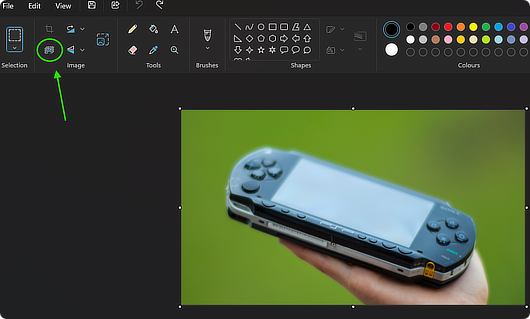
2. Klik Remove Background

  • Pada toolbar, klik tombol Remove Background
    Aplikita Enterprise - Cara Remove Background Menggunakan Aplikasi Bawaan Windows 111
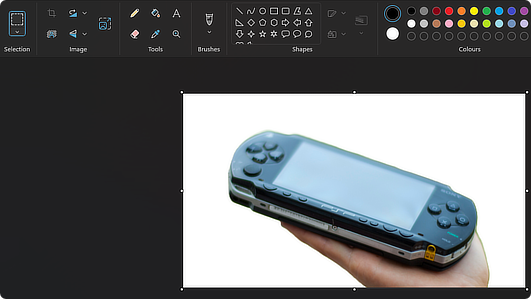
  • Tunggu beberapa detik hingga background terhapus otomatis
    Aplikita Enterprise - Cara Remove Background Menggunakan Aplikasi Bawaan Windows 112

3. Rapikan Hasil (Opsional)

  • Gunakan Eraser untuk membersihkan bagian yang kurang rapi

4. Simpan Gambar

  • Klik File → Save As → PNG
  • Format PNG menjaga background tetap transparan

Cara Remove Background di Photos (Windows 11)

1. Buka Gambar di Photos

  • Klik kanan gambar
  • Pilih Open with → Photos
    Aplikita Enterprise - Cara Remove Background Menggunakan Aplikasi Bawaan Windows 113

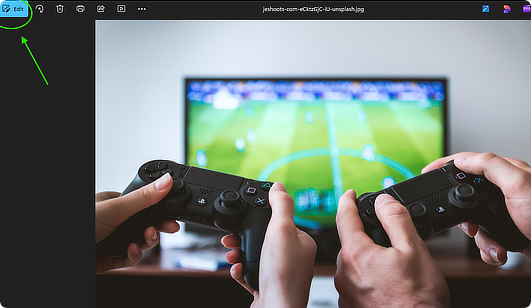
2. Masuk ke Mode Edit

  • Klik ikon Edit Image (biasanya ikon pensil)
    Aplikita Enterprise - Cara Remove Background Menggunakan Aplikasi Bawaan Windows 114

3. Gunakan Fitur Background Removal

  • Pilih menu Background atau Remove Background
    Aplikita Enterprise - Cara Remove Background Menggunakan Aplikasi Bawaan Windows 115
  • Sistem akan otomatis memisahkan objek dari latar belakang
    Aplikita Enterprise - Cara Remove Background Menggunakan Aplikasi Bawaan Windows 116

4. Sesuaikan Hasil

  • Gunakan opsi Refine / Adjust (jika tersedia) untuk merapikan tepi objek

5. Simpan Gambar

  • Klik Save Options
  • Pilih Save as PNG agar transparan tetap tersimpan

Perbedaan Paint vs Photos

  • Paint: lebih cepat & simpel (1 klik langsung jadi)
  • Photos: hasil biasanya lebih halus & bisa diedit lebih detail

Tips Agar Hasil Lebih Maksimal

  • Gunakan gambar dengan background polos atau kontras
  • Hindari objek yang terlalu menyatu dengan latar
  • Gunakan resolusi gambar yang cukup tinggi

Cara Menyimpan Halaman Web Jadi PDF Tanpa Aplikasi Tambahan

Aplikita.com – Menyimpan halaman web menjadi file PDF bisa sangat berguna, misalnya untuk dibaca offline, dibagikan, atau dijadikan arsip. Kabar baiknya, kamu tidak perlu aplikasi tambahan karena fitur ini sudah tersedia di browser seperti Google Chrome.

Berikut langkah-langkahnya:

1. Buka Halaman yang Ingin Disimpan

Silakan buka halaman web yang ingin kamu simpan menggunakan browser.

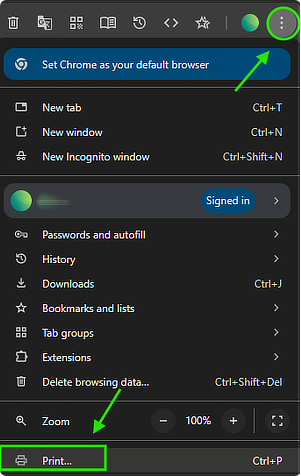
2. Tekan Menu Print

Tekan Ctrl + P (Windows) atau Cmd + P (Mac) untuk membuka menu cetak (Print).

Aplikita Enterprise - Cara Menyimpan Halaman Web Jadi PDF Tanpa Aplikasi Tambahan2

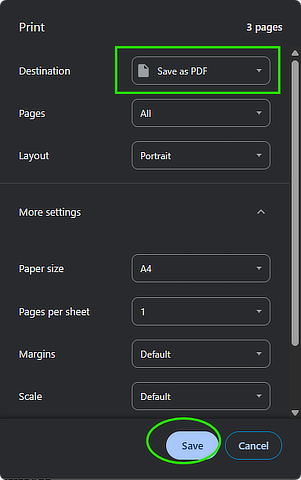
3. Pilih “Save as PDF”

Pada bagian Destination/Tujuan, pilih opsi Save as PDF.

Aplikita Enterprise - Cara Menyimpan Halaman Web Jadi PDF Tanpa Aplikasi Tambahan1

4. Atur Tata Letak (Opsional)

Kamu bisa menyesuaikan:

  • Layout (Portrait atau Landscape)
  • Margin
  • Halaman yang ingin disimpan

5. Simpan File

Klik tombol Save, lalu tentukan lokasi penyimpanan di perangkatmu.


Tips Tambahan

  • Aktifkan opsi Background graphics agar tampilan lebih mirip dengan halaman asli.
  • Gunakan mode Reader Mode (jika tersedia) agar hasil PDF lebih rapi tanpa iklan atau elemen yang tidak perlu.