Cara Membuka Tab yang Tidak Sengaja Tertutup di Google Chrome

Aplikita.com – Pernah tidak sengaja menutup tab penting di Google Chrome? Tenang, kamu bisa membukanya kembali dengan sangat mudah tanpa harus mencari ulang website tersebut.

Berikut beberapa cara cepat yang bisa kamu lakukan:


1. Gunakan Shortcut Keyboard (Cara Tercepat)

Ini adalah cara paling praktis:

  • Tekan Ctrl + Shift + T (Windows)
  • Tekan Cmd + Shift + T (Mac)

Tab yang terakhir ditutup akan langsung terbuka kembali.
Bahkan, kamu bisa menekan kombinasi ini berulang kali untuk membuka beberapa tab yang sebelumnya tertutup.


2. Klik Kanan di Area Tab

  • Klik kanan pada area kosong di samping tab
  • Pilih “Buka kembali tab yang ditutup”
    Aplikita Enterprise - Cara Membuka Tab yang Tidak Sengaja Tertutup di Browser1

Cara ini cocok kalau kamu lebih nyaman menggunakan mouse.


3. Lewat Menu History (Riwayat)

Kalau tab yang tertutup sudah lama:

  • Klik ikon tiga titik di pojok kanan atas
  • Pilih History (Riwayat)
  • Pilih kembali situs yang ingin dibuka
    Aplikita Enterprise - Cara Membuka Tab yang Tidak Sengaja Tertutup di Browser2

Kamu juga bisa langsung tekan:

  • Ctrl + H untuk membuka halaman riwayat

Tips Tambahan

  • Aktifkan fitur “Continue where you left off” di pengaturan Chrome agar tab otomatis kembali saat browser dibuka.
    Aplikita Enterprise - Cara Membuka Tab yang Tidak Sengaja Tertutup di Browser3
  • Gunakan bookmark untuk menyimpan halaman penting agar tidak hilang lagi.

Cara Mematikan Notifikasi Website yang Mengganggu di Google Chrome

Aplikita.com – Notifikasi dari website di Google Chrome sering kali muncul tanpa henti dan cukup mengganggu, terutama jika berasal dari situs yang tidak terlalu penting. Untungnya, kamu bisa dengan mudah mematikan atau mengatur ulang notifikasi tersebut hanya dalam beberapa langkah sederhana.

Berikut panduan cepatnya:

1. Buka Pengaturan Chrome

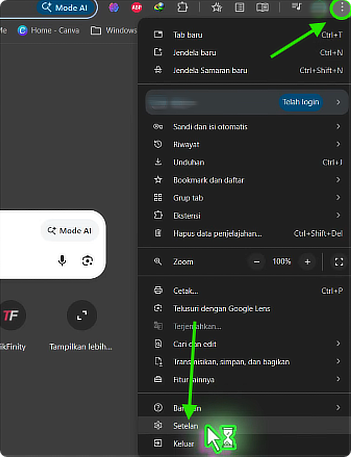
  • Klik ikon tiga titik di pojok kanan atas browser
  • Pilih Settings (Setelan)
    Aplikita Enterprise - Cara Mematikan Notifikasi Website yang Mengganggu di Google Chrome1

2. Masuk ke Pengaturan Privasi

  • Pilih menu Privacy and Security (Privasi dan Keamanan)
    Aplikita Enterprise - Cara Mematikan Notifikasi Website yang Mengganggu di Google Chrome2
  • Klik Site Settings (Setelan Situs)
    Aplikita Enterprise - Cara Mematikan Notifikasi Website yang Mengganggu di Google Chrome3

3. Atur Notifikasi

  • Pilih opsi Notifications (Notifikasi)
    Aplikita Enterprise - Cara Mematikan Notifikasi Website yang Mengganggu di Google Chrome4
  • Pilih : Jangan izinkan situs mengirim notifikasi
    Aplikita Enterprise - Cara Mematikan Notifikasi Website yang Mengganggu di Google Chrome5
  • 4. Blokir Website yang Mengganggu

    • Scroll ke bawah pada menu Notifikasi, Cari website yang ingin dimatikan notifikasinya
    • Klik ikon tiga titik di sampingnya
    • Pilih Block (Blokir)

Dengan pengaturan ini, kamu bisa membuat pengalaman browsing jadi lebih nyaman tanpa gangguan notifikasi yang tidak penting.

Menambahkan dan Berbagi Kontak dengan Cepat Lewat Kode QR di WhatssApp

Aplikita.comWhatsApp menyediakan fitur kode QR yang memudahkan pengguna untuk menambahkan maupun membagikan kontak tanpa harus mengetik nomor secara manual. Fitur ini sangat praktis, terutama saat bertukar kontak secara langsung maupun dalam situasi cepat.

Dengan QR code, proses yang biasanya memakan waktu bisa dilakukan hanya dalam hitungan detik.

Fungsi Kode QR di WhatsApp

Kode QR di WhatsApp memiliki beberapa kegunaan utama, di antaranya:

  • Menambahkan kontak baru tanpa mengetik nomor
  • Membagikan nomor WhatsApp dengan cepat
  • Menghindari kesalahan saat input nomor
  • Mempermudah koneksi saat bertemu langsung

Cara Menambahkan Kontak Lewat QR Code

  1. Buka aplikasi WhatsApp
  2. Masuk ke menu Pengaturan (Settings)
    Aplikita Enterprise - Cara Logout WhatsApp Web dari Jarak Jauh1 1
  3. Atau akses lewat tombol tambah kontak
    Aplikita Enterprise - Menambahkan dan Berbagi Kontak dengan Cepat Lewat Kode QR di WhatssApp2
  4. Tap ikon QR Code di samping nama profil (jika akses lewat Pengaturan)
    Aplikita Enterprise - Menambahkan dan Berbagi Kontak dengan Cepat Lewat Kode QR di WhatssApp1
  5. Tap ikon QR Code disamping ikon Kontak Baru (jika akses lewat tombol tambah kontak)
    Aplikita Enterprise - Menambahkan dan Berbagi Kontak dengan Cepat Lewat Kode QR di WhatssApp3
  6. Pilih tab Pindai Kode (Scan Code)
    Aplikita Enterprise - Menambahkan dan Berbagi Kontak dengan Cepat Lewat Kode QR di WhatssApp4
  7. Arahkan kamera ke QR code milik orang lain
  8. Kontak akan langsung tersimpan otomatis

Cara Membagikan QR Code WhatsApp

Bisa lewat menu Pengaturan atau Tombol Tambah Kontak

  1. Buka WhatsApp
  2. Masuk ke Pengaturan (Settings)
    Aplikita Enterprise - Cara Logout WhatsApp Web dari Jarak Jauh1 1
  3. Tap ikon QR Code
    Aplikita Enterprise - Menambahkan dan Berbagi Kontak dengan Cepat Lewat Kode QR di WhatssApp3
  4. Tampilkan kode QR milik Anda
    Aplikita Enterprise - Menambahkan dan Berbagi Kontak dengan Cepat Lewat Kode QR di WhatssApp5
  5. Biarkan orang lain memindai kode tersebut

Tips Penggunaan

  • Hindari membagikan QR code di tempat publik untuk menjaga privasi
  • Cocok digunakan saat networking, bisnis, atau event

Kesimpulan

Fitur QR code di WhatsApp membuat proses berbagi kontak menjadi jauh lebih cepat dan efisien. Tanpa perlu mengetik nomor, pengguna bisa langsung terhubung hanya dengan satu kali scan. Ini menjadi solusi praktis di era komunikasi serba instan.

Cara Menggunakan WhatsApp Web di Laptop dan PC

Aplikita.com – WhatsApp Web adalah fitur resmi yang memungkinkan kamu menggunakan WhatsApp melalui browser di laptop atau PC tanpa perlu instal aplikasi tambahan. Fitur ini sangat membantu untuk mengetik lebih cepat, mengirim file dengan mudah, dan tetap terhubung saat bekerja di depan komputer.

Berikut panduan lengkap cara menggunakannya:

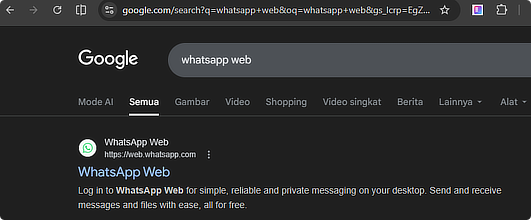
1. Buka WhatsApp Web

2. Buka WhatsApp di HP

  • Buka aplikasi WhatsApp di smartphone
  • Ketuk menu titik tiga (Android) atau Settings (iPhone)
    Aplikita Enterprise - Cara Menggunakan WhatsApp Web di Laptop dan PC3
  • Pilih Perangkat Tertaut (Linked Devices)
    Aplikita Enterprise - Cara Menggunakan WhatsApp Web di Laptop dan PC4

3. Scan QR Code

  • Ketuk Tautkan Perangkat
    Aplikita Enterprise - Cara Menggunakan WhatsApp Web di Laptop dan PC5
  • Arahkan kamera HP ke QR Code di layar laptop/PC
    Aplikita Enterprise - Cara Menggunakan WhatsApp Web di Laptop dan PC2
  • Tunggu beberapa detik hingga berhasil terhubung

4. Mulai Menggunakan WhatsApp Web

  • Semua chat akan otomatis muncul
  • Kamu bisa kirim pesan, foto, dokumen, dan voice note
  • Notifikasi juga akan muncul di browser

5. Logout Jika Sudah Selesai


Tips Tambahan

  • Pastikan koneksi internet di HP tetap aktif
  • Gunakan fitur Keep me signed in agar tidak perlu scan ulang
  • Hindari menggunakan komputer umum untuk keamanan

Cara Logout WhatsApp Web dari Jarak Jauh

Aplikita.comWhatsApp Web adalah fitur dari WhatsApp yang memungkinkan kamu mengakses chat langsung dari browser di komputer atau laptop tanpa perlu instal aplikasi tambahan. Fitur ini sangat berguna untuk bekerja, membalas pesan dengan cepat menggunakan keyboard, hingga mengirim file dengan lebih mudah.

Secara teknis, WhatsApp Web bekerja dengan cara menghubungkan (sinkronisasi) akun WhatsApp di HP ke browser melalui QR Code. Setelah terhubung, semua pesan, media, dan aktivitas akan tersinkron secara real-time selama perangkat masih terhubung ke internet.


Fungsi dan Kelebihan WhatsApp Web

  • Membalas chat lebih cepat menggunakan keyboard
  • Mengirim file (dokumen, gambar, video) langsung dari komputer
  • Tampilan lebih luas dibanding layar HP
  • Cocok untuk multitasking saat bekerja

Hal yang Perlu Diperhatikan

  • WhatsApp Web tetap bergantung pada koneksi internet
  • Jika tidak logout, akun bisa tetap aktif di perangkat lain
  • Berisiko jika digunakan di komputer umum tanpa keluar akun

Cara Logout WhatsApp Web dari HP (Jarak Jauh)

  1. Buka aplikasi WhatsApp di smartphone kamu
  2. Ketuk menu titik tiga (⋮) di pojok kanan atas
    Aplikita Enterprise - Cara Logout WhatsApp Web dari Jarak Jauh1
  3. Pilih Perangkat tertaut
    Aplikita Enterprise - Cara Logout WhatsApp Web dari Jarak Jauh2
  4. Akan muncul daftar perangkat yang masih login
    Aplikita Enterprise - Cara Logout WhatsApp Web dari Jarak Jauh3
  5. Pilih perangkat yang ingin kamu logout
  6. Ketuk Keluar (Logout)
    Aplikita Enterprise - Cara Logout WhatsApp Web dari Jarak Jauh4

Setelah itu, sesi WhatsApp Web di perangkat tersebut akan langsung terputus.

Artikel Terkait: https://aplikita.com/cara-menggunakan-whatsapp-web-di-laptop-dan-pc/


Tips Keamanan

  • Selalu cek menu Perangkat tertaut secara berkala
  • Hindari login di komputer publik tanpa logout
  • Jika merasa akun pernah diakses orang lain, segera logout semua perangkat

Cara Melihat Riwayat Edit di Google Docs

Aplikita.com – Riwayat edit di Google Docs sangat berguna untuk melihat perubahan dokumen, siapa yang mengedit, hingga mengembalikan versi sebelumnya. Fitur ini cocok digunakan saat bekerja secara kolaboratif.

Berikut cara cepat melihat riwayat edit di Google Docs:

1. Buka Dokumen Google Docs

Masuk ke Google Docs dan buka dokumen yang ingin kamu cek riwayatnya.

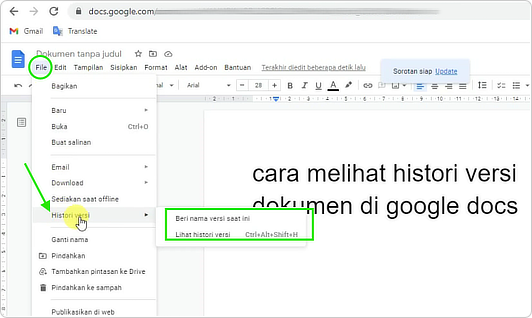
2. Klik Menu “File”

Di bagian kiri atas, klik menu File.

3. Pilih “Version History”

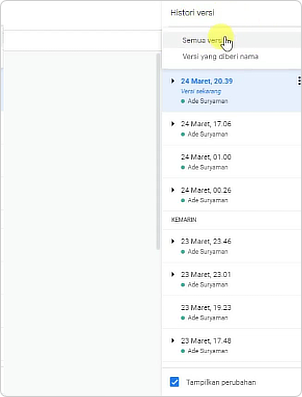
Arahkan ke Version History, lalu klik See Version History.

Aplikita Enterprise - Cara Melihat Riwayat Edit di Google Docs1

4. Lihat Riwayat Perubahan

Di sisi kanan akan muncul daftar versi dokumen berdasarkan waktu dan nama editor. Klik salah satu versi untuk melihat detail perubahan.

Aplikita Enterprise - Cara Melihat Riwayat Edit di Google Docs2

5. Kembalikan Versi Lama (Opsional)

Jika ingin mengembalikan versi sebelumnya, klik Restore this version.


Tips Tambahan

  • Gunakan shortcut Ctrl + Alt + Shift + H untuk langsung membuka riwayat versi.
  • Kamu bisa memberi nama versi tertentu agar lebih mudah ditemukan.

Dengan fitur ini, kamu bisa melacak semua perubahan tanpa takut kehilangan data penting.

Cara Menampilkan Kecepatan Internet di Status Bar Smartphone

Aplikita.com – Menampilkan kecepatan internet secara real-time di status bar bisa membantu kamu memantau penggunaan data tanpa harus membuka aplikasi tambahan. Fitur ini biasanya sudah tersedia di beberapa smartphone, atau bisa diaktifkan melalui aplikasi pihak ketiga.

Berikut cara mudahnya:

1. Cek Pengaturan Bawaan Smartphone

  • Buka Pengaturan (Settings)
  • Masuk ke menu Notifikasi & Status Bar atau Display
  • Cari opsi seperti Kecepatan Jaringan / Network Speed
    Aplikita Enterprise - Cara Menampilkan Kecepatan Internet di Status Bar Smartphone1
  • Aktifkan fitur tersebut

2. Gunakan Fitur di Smartphone Xiaomi/Realme/OPPO

Beberapa merek sudah menyediakan fitur ini:

  • Masuk ke Pengaturan
  • Pilih Status Bar
  • Aktifkan Tampilkan Kecepatan Jaringan

3. Gunakan Aplikasi Tambahan (Jika Tidak Ada Fitur)

Jika tidak tersedia:

  • Install aplikasi seperti NetSpeed Indicator di Play Store
    Aplikita Enterprise - Cara Menampilkan Kecepatan Internet di Status Bar Smartphone2
    Aplikita Enterprise - Cara Menampilkan Kecepatan Internet di Status Bar Smartphone3
  • Buka aplikasi dan beri izin yang diminta
    Aplikita Enterprise - Cara Menampilkan Kecepatan Internet di Status Bar Smartphone4
  • Aktifkan tampilan kecepatan di status bar
  • Restart smartphone
  • Pastikan aplikasi tidak dibatasi oleh sistem (battery saver)

Dengan langkah ini, kamu bisa memantau kecepatan internet secara langsung tanpa ribet. Cocok untuk mengecek kestabilan jaringan saat streaming, gaming, atau download.

Cara Mengulang Video YouTube Otomatis (Loop)

Aplikita.com – Ingin video di YouTube diputar terus tanpa harus menekan ulang? Fitur loop bisa jadi solusi praktis, terutama untuk musik, suara ambient, atau video favorit. Berikut langkah cepat yang bisa kamu lakukan:

1. Loop Video di Laptop / PC

  1. Buka video di YouTube melalui browser.
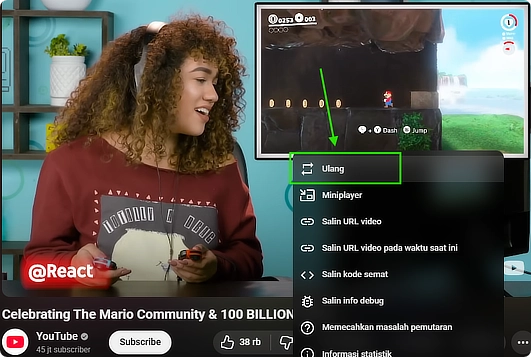
  2. Klik kanan pada area video.
  3. Pilih opsi Loop.
    Aplikita Enterprise - Cara Mengulang Video YouTube Otomatis Loop 4
  4. Video akan otomatis diputar berulang tanpa henti.

2. Menggunakan Playlist (Semua Perangkat)

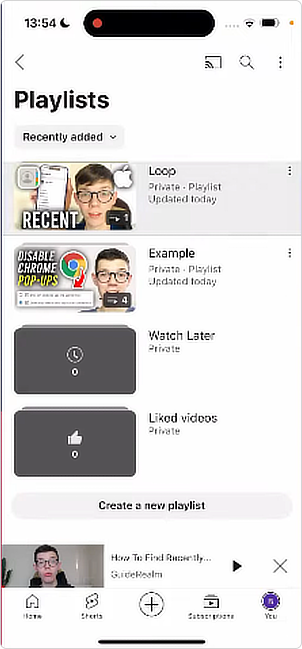
  1. Klik Simpan (video yang ingin dibuatkan Playlist) lalu buat playlist baru.
  2. Buka playlist tersebut.
    Aplikita Enterprise - Cara Mengulang Video YouTube Otomatis Loop 2
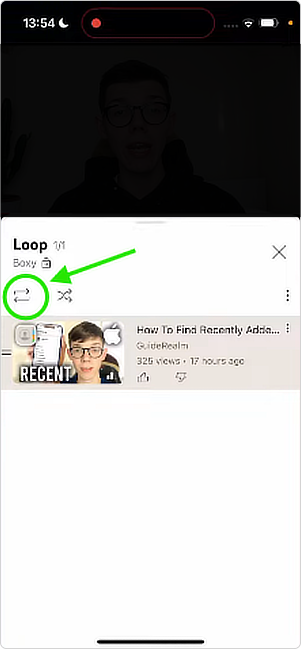
  3. Aktifkan ikon Repeat (🔁).
    Aplikita Enterprise - Cara Mengulang Video YouTube Otomatis Loop 3
  4. Video akan terus diputar otomatis.

3. Loop Video di HP (Android & iPhone)

  1. Buka aplikasi YouTube.
  2. Putar video yang diinginkan.
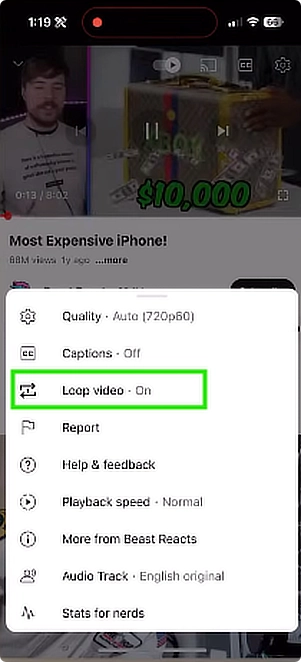
  3. Ketuk ikon Settings (⚙️).
  4. Pilih Loop video (jika tersedia).
    Aplikita Enterprise - Cara Mengulang Video YouTube Otomatis Loop 1

Tips:
Jika menu loop tidak muncul di HP, gunakan cara playlist karena fitur ini selalu tersedia di semua versi aplikasi.

Dengan langkah ini, kamu bisa menikmati video tanpa perlu repot memutar ulang secara manual.

Cara Share Video YouTube Mulai dari Menit Tertentu

Aplikita.com – Mau membagikan video YouTube tapi langsung ke bagian tertentu? Ikuti langkah cepat berikut:

Metode 1: Gunakan Fitur Share (Paling Mudah)

  1. Buka video di YouTube.
  2. Geser ke menit/detik yang diinginkan.
    Aplikita Enterprise - Cara Share Video YouTube Mulai dari Menit Tertentu1
  3. Klik tombol Bagikan (Share).
  4. Centang opsi Mulai dari (Start at).
    Aplikita Enterprise - Cara Share Video YouTube Mulai dari Menit Tertentu2
  5. Salin link atau langsung kirim.

Metode 2: Klik Kanan (Desktop/PC)

  1. Pause video di waktu yang diinginkan.
  2. Klik kanan pada video.
  3. Pilih Copy video URL at current time.
    Aplikita Enterprise - Cara Share Video YouTube Mulai dari Menit Tertentu3
  4. Bagikan link.

Cara Melihat Transkrip Video YouTube

Aplikita.com – Metode 1 (Lewat HP & PC – Cara Paling Mudah)

  1. Buka video yang ingin kamu lihat di YouTube
  2. Klik ikon tiga titik (⋮) di bawah video
    Aplikita Enterprise - Cara Melihat Transkrip Video YouTube1
  3. Pilih menu “Tampilkan transkrip” / “Show transcript”
    Aplikita Enterprise - Cara Melihat Transkrip Video YouTube2
  4. Transkrip akan muncul di bagian bawah atau samping video
    Aplikita Enterprise - Cara Melihat Transkrip Video YouTube3

Metode 2 (Khusus PC/Laptop)

  1. Buka video YouTube di browser
  2. Scroll ke bawah deskripsi video (klik selengkapnya/more)
    Aplikita Enterprise - Cara Melihat Transkrip Video YouTube5
  3. Klik “Tampilkan transkrip”
    Aplikita Enterprise - Cara Melihat Transkrip Video YouTube4
  4. Kamu bisa klik timestamp untuk loncat ke bagian tertentu

Tips Tambahan

  • Transkrip hanya tersedia jika video memiliki subtitle (CC)
  • Bisa ganti bahasa jika tersedia (klik ikon pengaturan ⚙️ → Subtitle)
  • Cocok untuk:
    • Menyalin isi video
    • Membuat ringkasan
    • Mencari bagian tertentu dengan cepat