
Cara Export Desain Canva ke Format PDF Print agar Hasil Cetak Tidak Buram
Aplikita.com – Mengekspor desain dari Canva untuk keperluan cetak memerlukan pengaturan khusus agar hasilnya tajam dan tidak pecah. Seringkali, pengguna hanya menggunakan pengaturan standar “PDF Standard” yang diperuntukkan bagi penggunaan digital (layar), sehingga hasil cetakan fisik menjadi buram.
Berikut adalah panduan langkah demi langkah untuk melakukan ekspor dengan format PDF Print yang optimal agar hasil cetak Anda terlihat profesional.
1. Persiapan Desain Sebelum Ekspor
Sebelum menekan tombol unduh, pastikan elemen dalam desain Anda sudah memenuhi standar cetak untuk menghindari bagian penting yang terpotong:
-
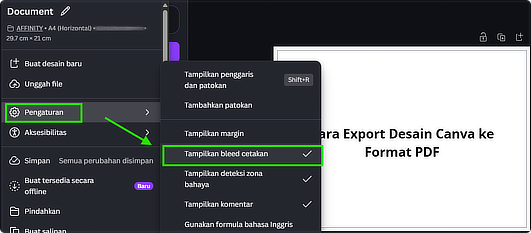
Aktifkan Margin dan Bleed: Klik menu File > View Settings > pilih Show print bleed. Area bleed adalah batas aman tambahan di luar dimensi desain untuk mengantisipasi pergeseran saat mesin cetak memotong kertas.
-
Gunakan Gambar Resolusi Tinggi: Pastikan foto yang Anda unggah ke Canva memiliki resolusi tinggi. Hindari memperbesar gambar kecil secara paksa karena akan menyebabkan pikselasi.
2. Langkah-Langkah Export ke PDF Print
Ikuti urutan teknis di bawah ini untuk mendapatkan file siap cetak:
-
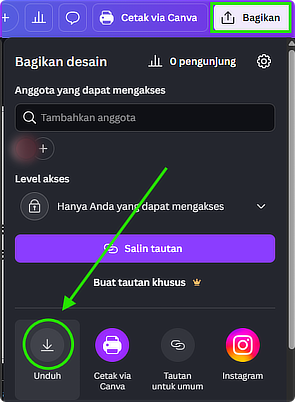
Klik tombol Share (Bagikan) di pojok kanan atas layar Canva.
-
Pilih opsi Download (Unduh).
-
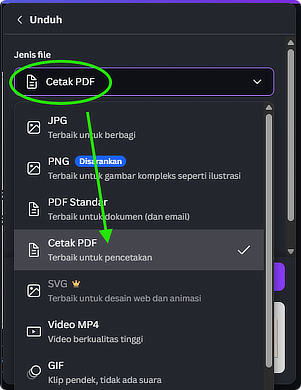
Pada bagian File Type (Jenis File), klik menu drop-down dan pilih PDF Print. Format ini menggunakan DPI (Dots Per Inch) yang lebih tinggi dibandingkan PDF biasa.
-
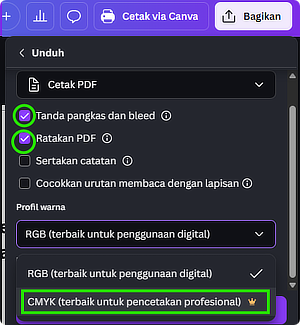
Centang kotak Crop marks and bleed. Ini akan memunculkan garis bantu potong yang sangat dibutuhkan oleh pihak percetakan.
-
Centang Flatten PDF. Fitur ini menyatukan seluruh lapisan desain (layer) menjadi satu kesatuan untuk memastikan semua elemen tercetak dengan benar dan tidak ada font atau aset yang hilang saat dibuka di perangkat lain.
3. Pengaturan Warna (RGB vs CMYK)
Warna pada layar (RGB) berbeda dengan warna tinta cetak (CMYK). Jika Anda memiliki langganan Canva Pro, lakukan pengaturan berikut:
-
Pada opsi Color Profile, ubah dari RGB menjadi CMYK.
-
Pengaturan CMYK akan memberikan hasil warna yang lebih akurat dan konsisten antara apa yang terlihat di layar dengan hasil tinta di atas kertas. Jika Anda menggunakan versi gratis, warna mungkin akan sedikit berubah (sedikit lebih redup) saat dicetak karena konversi otomatis dari RGB.
4. Kesimpulan dan Checklist Akhir
Sebelum mengirim file ke percetakan, pastikan Anda sudah mencentang poin-poin berikut saat proses unduh:
| Fitur | Status | Kegunaan |
| File Type | PDF Print | Ketajaman maksimal (High Res) |
| Crop Marks | Aktif | Panduan potong mesin cetak |
| Flatten PDF | Aktif | Menghindari error render/layout |
| Color Profile | CMYK | Akurasi warna tinta |
Tips Tambahan: Selalu periksa kembali file PDF yang sudah diunduh dengan melakukan zoom in hingga 200%. Jika pada tingkat pembesaran tersebut teks dan gambar masih terlihat tajam, maka desain Anda aman untuk dicetak dalam ukuran asli.

