

Tutorial Membuat Kartu Nama Menggunakan Template Gratis Canva
Aplikita.com – Canva merupakan salah satu platform desain grafis daring yang sangat populer dan mudah digunakan, bahkan bagi pemula sekalipun. Salah satu fitur unggulannya adalah penyediaan ribuan template kartu nama profesional yang bisa diakses secara gratis. Berikut adalah langkah-langkah terstruktur untuk membuat kartu nama di Canva.
1. Menyiapkan Lembar Kerja dan Dimensi Standar
Langkah awal dimulai dengan menentukan ukuran kartu nama agar sesuai dengan standar percetakan umum.
- Setelah masuk ke akun Canva, pilih tombol “Buat Desain” di pojok kanan atas.
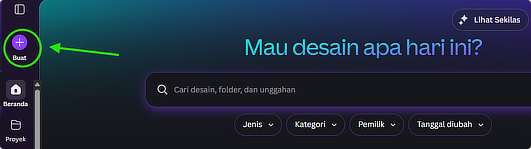
- Cari kategori “Kartu Nama” agar mendapatkan dimensi otomatis sebesar 8,5 x 5 cm.
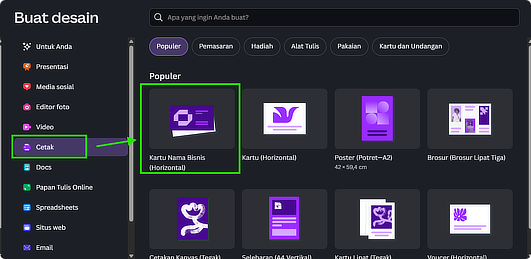
- Memastikan ukuran sudah tepat sangat penting agar informasi di dalamnya tetap terbaca jelas saat dicetak.
2. Memilih Template yang Relevan
Canva menyediakan ribuan desain siap pakai yang dapat disesuaikan dengan bidang pekerjaan atau jenis usaha yang ditekuni.
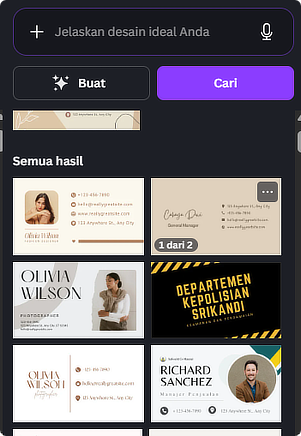
- Gunakan fitur filter di kolom pencarian untuk menemukan gaya tertentu, seperti Minimalis, Elegan, atau Kreatif.
- Pilih template yang tidak memiliki tanda mahkota agar semua elemen di dalamnya dapat digunakan tanpa biaya tambahan.
- Klik pada desain yang dipilih untuk memunculkannya di halaman pengeditan.
3. Melakukan Personalisasi Data Diri
Tahap ini difokuskan pada pengubahan informasi bawaan template menjadi informasi asli pengguna.
- Identitas: Klik pada bagian nama dan jabatan untuk menggantinya sesuai kebutuhan.
- Kontak: Perbarui detail nomor telepon, alamat email, tautan profil profesional, serta alamat kantor.
- Tip: Sebaiknya gunakan maksimal dua jenis font agar tampilan kartu tetap terlihat bersih dan berkelas.
4. Menyesuaikan Elemen Visual dan Branding
Agar kartu nama terasa unik dan mewakili identitas bisnis, penyesuaian visual perlu dilakukan secara mendetail.
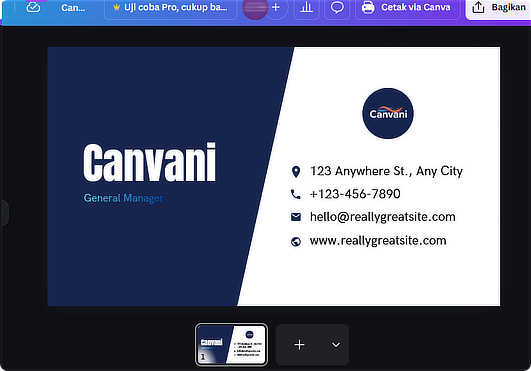
- Warna: Ubah palet warna template dengan mengklik elemen dekoratif dan memilih warna yang sesuai dengan logo atau identitas perusahaan.
- Logo: Unggah file logo melalui menu “Unggahan”, lalu letakkan di posisi yang strategis agar menjadi pusat perhatian.
- Ikon: Tambahkan ikon sederhana untuk simbol telepon atau lokasi agar mempercepat audiens dalam menangkap informasi.
5. Pengaturan Margin dan Keamanan Cetak
Sebelum masuk ke tahap akhir, sangat disarankan untuk memeriksa tata letak agar tidak terjadi kesalahan saat proses pemotongan kertas.
- Aktifkan fitur “Tampilkan Margin” pada menu pengaturan file.
- Pastikan tidak ada teks penting atau logo yang berada terlalu dekat dengan garis tepi untuk menghindari risiko terpotong oleh mesin pemotong kertas.
6. Menyimpan dan Mengunduh File
Proses terakhir adalah menyimpan hasil kerja dalam format yang paling sesuai untuk kebutuhan produksi.
- Klik menu “Bagikan” lalu pilih opsi “Unduh”.
- Pilih jenis file Cetak PDF (PDF Print) untuk mendapatkan resolusi tertinggi dan ketajaman warna yang maksimal.
- Pastikan opsi “Tanda potong dan lari warna” dicentang jika kartu nama akan dikirim ke percetakan.
