Cara Mengaktifkan Windows Hello (PIN) di Windows 11

Aplikita.com – Windows Hello memungkinkan kamu masuk ke Windows menggunakan PIN yang lebih praktis dibanding password. Namun, jika akun Windows kamu belum memiliki password, kamu perlu menambahkannya terlebih dulu sebelum bisa mengaktifkan PIN.

Berikut langkah-langkahnya:


1. Buka Settings

  • Klik kanan tombol Start
  • Pilih Settings
    Aplikita Enterprise - Cara Mengaktifkan Windows Hello PIN di Windows 111

2. Masuk ke Menu Akun

  • Pilih Accounts
  • Klik Sign-in options
    Aplikita Enterprise - Cara Mengaktifkan Windows Hello PIN di Windows 112

3. Tambahkan Password Terlebih Dahulu

Karena PIN membutuhkan password sebagai dasar keamanan, lakukan ini:

  • Pada bagian Password, klik Add
    Aplikita Enterprise - Cara Mengaktifkan Windows Hello PIN di Windows 113
  • Masukkan password baru
    Aplikita Enterprise - Cara Mengaktifkan Windows Hello PIN di Windows 115
  • Klik Next, lalu Finish
    Aplikita Enterprise - Cara Mengaktifkan Windows Hello PIN di Windows 116

4. Aktifkan Windows Hello PIN

Setelah password dibuat:

  • Di menu Sign-in options, cari bagian PIN (Windows Hello)
    Aplikita Enterprise - Cara Mengaktifkan Windows Hello PIN di Windows 114
  • Klik Set up
    Aplikita Enterprise - Cara Mengaktifkan Windows Hello PIN di Windows 117
  • Masukkan password yang baru dibuat
    Aplikita Enterprise - Cara Mengaktifkan Windows Hello PIN di Windows 118
  • Masukkan PIN yang diinginkan (biasanya 4–6 digit)
    Aplikita Enterprise - Cara Mengaktifkan Windows Hello PIN di Windows 119
  • Klik OK

5. Selesai

Sekarang kamu sudah bisa login ke Windows menggunakan PIN.

Aplikita Enterprise - Cara Mengaktifkan Windows Hello PIN di Windows 1110


Catatan Tambahan

  • PIN hanya berlaku di perangkat tersebut (tidak seperti password akun Microsoft)
  • Kamu tetap bisa menggunakan password jika diperlukan
  • Untuk keamanan lebih, gunakan kombinasi angka yang tidak mudah ditebak

Cara Mengubah Format Waktu 12/24 Jam di Windows 11

Aplikita.com – Secara default, Windows 11 bisa menampilkan waktu dalam format 12 jam (AM/PM) atau 24 jam. Kamu bisa menggantinya dengan mudah sesuai kebutuhan—misalnya untuk keperluan kerja, kebiasaan pribadi, atau preferensi tampilan.

Berikut langkah singkatnya:

Langkah-Langkah Mengubah Format Waktu

  1. Klik kanan pada Start Menu, lalu pilih Settings
  2. Masuk ke menu Time & Language
  3. Klik Language & Region
    Aplikita Enterprise - Cara Mengubah Format Waktu 1224 Jam di Windows 111
  4. Scroll ke bawah, lalu pilih Regional format → klik tanda panah
    Aplikita Enterprise - Cara Mengubah Format Waktu 1224 Jam di Windows 113
  5. Pada bagian Short time, pilih:
    Aplikita Enterprise - Cara Mengubah Format Waktu 1224 Jam di Windows 114

    • h:mm tt → format 12 jam (contoh: 2:30 PM)
    • HH:mm → format 24 jam (contoh: 14:30)

Perubahan akan langsung diterapkan tanpa perlu restart.


Tips Tambahan

Jika ingin tampilan waktu lebih konsisten, kamu juga bisa menyesuaikan:

  • Long time (format waktu lengkap dengan detik)
  • Format tanggal agar sesuai dengan standar lokal yang diinginkan

Cara Mengatur Brightness dan Contrast di Affinity

Aplikita.com – Mengatur kecerahan (brightness) dan kontras (contrast) adalah langkah fundamental dalam mengedit foto. Di Affinity, (Klik untuk artikel terkait) Anda bisa melakukannya dengan mudah dan non-destruktif menggunakan Adjustment Layer. Ini memungkinkan Anda untuk mengubah pengaturan kapan saja tanpa merusak gambar asli Anda.

Berikut adalah langkah-langkah cepatnya:

  1. Buka Gambar: Buka Affinity dan muat gambar yang ingin Anda edit.
  2. Tambahkan Adjustment Layer Brightness/Contrast:Aplikita Enterprise - Cara Mengatur Brightness Contrast di Affinity1
    • Klik ikon Adjustments (lingkaran setengah hitam/putih) di bagian bawah panel Layers.
    • Pilih Brightness and Contrast dari daftar yang muncul.
  3. Sesuaikan Brightness dan Contrast:Aplikita Enterprise - Cara Mengatur Brightness Contrast di Affinity2
    • Sebuah panel akan muncul dengan slider Brightness dan Contrast. ( Shortcut: CTRL B )
    • Brightness: Geser ke kanan untuk mencerahkan, ke kiri untuk menggelapkan.
    • Contrast: Geser ke kanan untuk meningkatkan perbedaan terang-gelap (lebih tajam), ke kiri untuk mengurangi (lebih lembut).
  4. Manfaatkan Masking (Opsional):
    • Jika Anda ingin menerapkan efek hanya pada bagian tertentu, Pilih Pixel Studio Tab . Kemudian pilih Brush Tool (B).
    • Dengan warna hitam sebagai foreground, sikat area pada gambar di mana Anda ingin menyembunyikan efek Brightness/Contrast. Sebaliknya ganti warna foreground menjadi warna putih jika ingin mengembalikan efek brighteness/Contrast.

Aplikita Enterprise - Cara Mengatur Brightness Contrast di Affinity3

Aplikita Enterprise - Cara Mengatur Brightness Contrast di Affinity5

Cara Crop Gambar di Affinity

Aplikita.com – Crop digunakan untuk memotong bagian gambar agar fokus pada area tertentu atau menyesuaikan komposisi. Di Affinity, proses ini cepat dan bisa dilakukan tanpa merusak gambar asli (non-destructive).

Langkah-langkah Crop Gambar

  1. Buka gambar yang ingin diedit
    Jalankan Affinity, lalu pilih File → Open dan masukkan gambar.
  2. Aktifkan Crop Tool
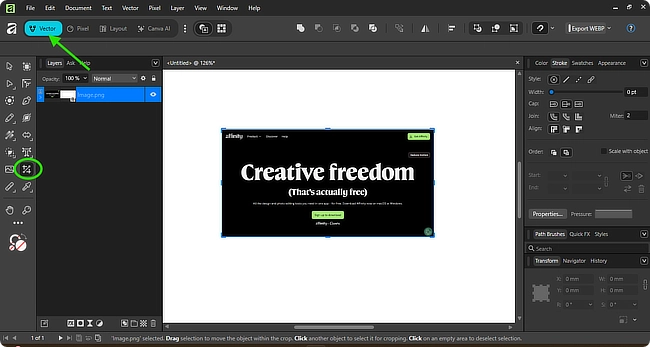
    Pilih Crop Tool di toolbar sebelah kiri (Vector Studio).

    Aplikita Enterprise - Cara Crop Gambar di Affinity1

  3. Tentukan area yang akan dipotong

    Aplikita Enterprise - Cara Crop Gambar di Affinity2

  • Tarik bagian sudut atau sisi untuk mengatur ukuran crop

    Aplikita Enterprise - Cara Crop Gambar di Affinity3

Cara Mengecek Koneksi Internet dengan ping di Windows Command Prompt

Aplikita.com – Koneksi internet yang terasa lambat atau tidak stabil sering membuat aktivitas terganggu. Salah satu cara paling sederhana untuk mengecek apakah koneksi internet berjalan dengan baik adalah menggunakan perintah ping di Command Prompt.

Apa Itu Ping?

Ping adalah perintah jaringan yang digunakan untuk menguji apakah komputer kamu dapat terhubung ke server lain di internet. Perintah ini bekerja dengan cara mengirim paket data kecil ke alamat tujuan (misalnya website), lalu mengukur berapa lama waktu yang dibutuhkan untuk menerima balasan.

Dari hasil ping, kamu bisa mengetahui:

  • Apakah koneksi internet aktif atau tidak
  • Kecepatan respon jaringan (latency)
  • Ada tidaknya gangguan koneksi (packet loss)

Langkah-Langkah Mengecek Koneksi dengan Ping

1. Buka Command Prompt

  • Tekan tombol Windows + R
    Aplikita Enterprise - Cara Mengecek Koneksi Internet dengan ping di Windows Command Prompt1
  • Ketik cmd, lalu tekan Enter
    Aplikita Enterprise - Cara Mengecek Koneksi Internet dengan ping di Windows Command Prompt2

2. Jalankan Perintah Ping

Ketik perintah berikut, lalu tekan Enter:

ping google.com

Kamu juga bisa mengganti google.com dengan website lain, misalnya:

ping youtube.com
Aplikita Enterprise - Cara Mengecek Koneksi Internet dengan ping di Windows Command Prompt3

3. Perhatikan Hasilnya

Setelah menjalankan perintah, akan muncul beberapa baris hasil seperti ini:

Reply from 142.250.xxx.xxx: bytes=32 time=20ms TTL=117

Penjelasan singkat:
  • Reply from → Menandakan server merespons (koneksi aktif)
  • time=20ms → Waktu respon (semakin kecil semakin baik)
  • Request timed out → Tidak ada respon (indikasi masalah koneksi)

Cara Membaca Hasil Ping

Di bagian akhir biasanya ada ringkasan seperti ini:

Packets: Sent = 4, Received = 4, Lost = 0 (0% loss)

Artinya:
  • Lost = 0 → Koneksi stabil
  • Ada loss (misalnya 25%) → Koneksi bermasalah
  • Time tinggi (misalnya >100ms) → Koneksi lambat

Tips Tambahan

  • Gunakan ping 8.8.8.8 untuk mengecek koneksi langsung ke server DNS Google
  • Jika ping ke IP berhasil tapi ke website gagal, kemungkinan masalah ada di DNS
  • Gunakan perintah ping -t google.com untuk tes koneksi terus-menerus (tekan Ctrl + C untuk berhenti)

Cara Mengecek Kesehatan Hard Disk dengan Perintah chkdsk di Windows Command Prompt

Aplikita.com – Hard disk yang bermasalah bisa menyebabkan komputer menjadi lambat, error saat membuka file, bahkan berisiko kehilangan data. Untungnya, Windows sudah menyediakan alat bawaan bernama CHKDSK (Check Disk) yang bisa digunakan untuk mengecek sekaligus memperbaiki error pada disk.

Berikut langkah singkat untuk menggunakannya melalui Command Prompt.


Langkah-Langkah Mengecek Hard Disk dengan CHKDSK

  1. Buka Command Prompt (klik kanan run sebagai Administrator)
    Aplikita Enterprise - Cara Mengecek Kesehatan Hard Disk dengan Perintah chkdsk di Windows Command Prompt1

    • Klik kanan tombol Start

    • Pilih Command Prompt (Admin) atau Windows Terminal (Admin)

  2. Ketik perintah dasar CHKDSK

    chkdsk C:

    Perintah ini hanya akan mengecek kondisi drive C: tanpa melakukan perbaikan.

  3. Gunakan parameter untuk memperbaiki error
    Aplikita Enterprise - Cara Mengecek Kesehatan Hard Disk dengan Perintah chkdsk di Windows Command Prompt2

    chkdsk C: /f

    Penjelasan:

    • /f → Memperbaiki error yang ditemukan pada disk

  4. Tambahkan opsi scan lebih mendalam (opsional)

    chkdsk C: /r

    Penjelasan:

    • /r → Mendeteksi sektor rusak (bad sector) dan mencoba memulihkan data

  5. Restart jika diminta
    Jika drive sedang digunakan (biasanya drive C), akan muncul pesan untuk menjadwalkan pengecekan saat restart.

    • Ketik Y, lalu tekan Enter
    • Restart komputer untuk memulai proses

Penjelasan Singkat CHKDSK

CHKDSK bekerja dengan cara memindai struktur file system dan sektor pada hard disk. Jika ditemukan masalah seperti file corrupt atau bad sector, tool ini akan mencoba memperbaikinya secara otomatis (tergantung parameter yang digunakan).


Tips Tambahan

  • Gunakan /f untuk pengecekan rutin
  • Gunakan /r jika ada gejala serius seperti file sering corrupt atau suara aneh dari hard disk
  • Proses bisa memakan waktu cukup lama, terutama pada disk berkapasitas besar

Cara Melihat Konfigurasi Jaringan Lengkap di Windows Command Prompt

Aplikita.com – Mengetahui konfigurasi jaringan di Windows sangat berguna, terutama saat ingin mengecek IP address, gateway, DNS, atau saat troubleshooting koneksi. Salah satu cara paling cepat adalah melalui Command Prompt dengan perintah khusus.

Mengapa Perlu Mengecek Konfigurasi Jaringan?

Konfigurasi jaringan berisi informasi penting seperti:

  • Alamat IP perangkat
  • Subnet mask
  • Default gateway
  • DNS server

Informasi ini sering digunakan untuk:

  • Mengatasi masalah koneksi internet
  • Mengecek apakah perangkat sudah terhubung ke jaringan
  • Melakukan konfigurasi manual jaringan

Langkah-Langkah Melihat Konfigurasi Jaringan

Ikuti langkah berikut:

  1. Tekan tombol Windows + R, lalu ketik cmd dan tekan Enter
    Aplikita Enterprise - Cara Melihat Konfigurasi Jaringan Lengkap di Windows Command Prompt1
    Aplikita Enterprise - Cara Melihat Konfigurasi Jaringan Lengkap di Windows Command Prompt2

  2. Setelah Command Prompt terbuka, ketik perintah berikut: ipconfig /all
    Aplikita Enterprise - Cara Melihat Konfigurasi Jaringan Lengkap di Windows Command Prompt3

  1. Tekan Enter, lalu tunggu beberapa saat

  2. Informasi konfigurasi jaringan lengkap akan ditampilkan di layar

Penjelasan Hasil Perintah

Perintah ipconfig /all akan menampilkan banyak informasi. Berikut beberapa yang paling penting:

  • IPv4 Address
    Menunjukkan alamat IP yang digunakan oleh perangkat Anda di jaringan
  • Subnet Mask
    Menentukan batas jaringan dan host
  • Default Gateway
    Alamat router yang menghubungkan ke internet
  • DNS Servers
    Server yang digunakan untuk menerjemahkan nama domain menjadi alamat IP
  • Physical Address
    Alamat MAC dari perangkat jaringan

Tips Tambahan

  • Jika hanya ingin melihat IP saja, gunakan perintah: ipconfig
  • Jika ingin memperbarui IP: ipconfig /renew
  • Jika ingin menghapus cache DNS: ipconfig /flushdns
Penutup

Dengan menggunakan Command Prompt, Anda bisa melihat konfigurasi jaringan secara lengkap hanya dalam beberapa langkah sederhana. Cara ini sangat membantu baik untuk pengguna biasa maupun yang sering melakukan troubleshooting jaringan.

Cara Mengecek Informasi BIOS di Windows

Aplikita.com – BIOS (Basic Input/Output System) adalah komponen penting yang mengatur komunikasi awal antara hardware dan sistem operasi saat komputer dinyalakan. Mengetahui informasi BIOS bisa membantu saat ingin update firmware, cek kompatibilitas hardware, atau sekadar memastikan versi yang digunakan.

Di Windows, ada beberapa cara cepat untuk melihat informasi BIOS tanpa perlu masuk ke menu BIOS saat booting.

Metode 1: Menggunakan System Information

Ini adalah cara paling mudah dan lengkap.

Langkah-langkah:

  1. Tekan tombol Windows + R untuk membuka Run
    Aplikita Enterprise - Cara Mengecek Informasi BIOS di Windows 1
  2. Ketik msinfo32, lalu tekan Enter
    Aplikita Enterprise - Cara Mengecek Informasi BIOS di Windows 3
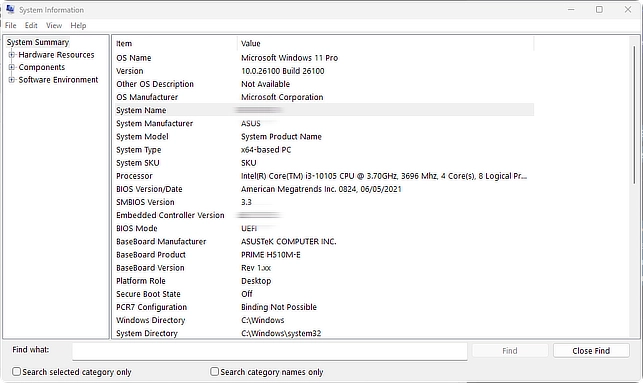
  3. Jendela System Information akan terbuka
    Aplikita Enterprise - Cara Mengecek Informasi BIOS di Windows 2
  4. Perhatikan bagian:
    • BIOS Version/Date → menunjukkan versi dan tanggal BIOS
    • BIOS Mode → Legacy atau UEFI
    • BaseBoard Manufacturer → produsen motherboard

Metode ini cocok jika kamu ingin melihat informasi BIOS secara detail dalam satu tampilan.


Metode 2: Menggunakan DirectX Diagnostic Tool

Cara ini juga cukup praktis dan tidak kalah cepat.

Langkah-langkah:

  1. Tekan Windows + R
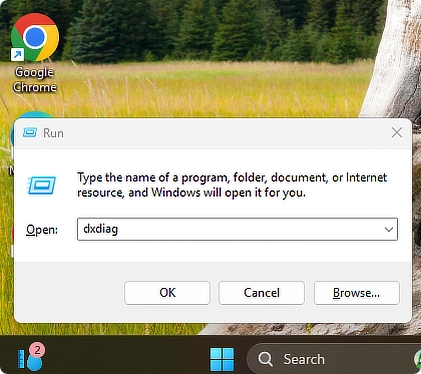
  2. Ketik dxdiag, lalu tekan Enter
    Aplikita Enterprise - Cara Mengecek Informasi BIOS di Windows 5
  3. Pada tab System, lihat bagian BIOS
    Aplikita Enterprise - Cara Mengecek Informasi BIOS di Windows 4

Informasi BIOS akan ditampilkan bersama detail sistem lainnya.


Penutup

Mengecek informasi BIOS di Windows bisa dilakukan dengan beberapa cara sederhana, baik melalui tampilan grafis seperti System Information maupun melalui perintah cepat di Command Prompt. Pilih metode yang paling nyaman sesuai kebutuhan.

Cara Mengecek Versi dan Build Sistem di Windows 11

Aplikita.com – Mengetahui versi dan build sistem di Windows 11 sangat penting, terutama untuk memastikan kompatibilitas aplikasi, mengecek apakah sistem sudah menggunakan update terbaru, atau saat melakukan troubleshooting. Informasi ini juga sering dibutuhkan ketika mengikuti panduan teknis yang mensyaratkan versi Windows tertentu.

Berikut beberapa cara mudah yang bisa kamu gunakan.


Metode 1: Menggunakan Perintah Winver (Paling Cepat)

Cara ini adalah yang paling praktis untuk melihat informasi dasar Windows.

  1. Tekan Windows + R pada keyboard
    Aplikita Enterprise - Cara Mengecek Versi dan Build Sistem di Windows 11 1
  2. Ketik winver lalu tekan Enter
    Aplikita Enterprise - Cara Mengecek Versi dan Build Sistem di Windows 11 2
  3. Jendela informasi Windows akan muncul
    Aplikita Enterprise - Cara Mengecek Versi dan Build Sistem di Windows 11 10

Di jendela tersebut, kamu akan melihat:

  • Versi Windows 11 yang digunakan
  • Nomor build sistem
  • Informasi lisensi Windows

Metode ini cocok jika kamu hanya ingin cek cepat tanpa membuka banyak menu.


Metode 2: Melalui Settings (Lebih Lengkap & Mudah Dibaca)

Jika ingin tampilan yang lebih lengkap dan rapi, gunakan menu Settings.

  1. Klik kanan (Logo) Windows, kemudian pilih System
    Aplikita Enterprise - Cara Mengecek Versi dan Build Sistem di Windows 11 4
  2. Pada halaman System, gulir ke bawah lalu klik About
    Aplikita Enterprise - Cara Mengecek Versi dan Build Sistem di Windows 11 11

  3. Perhatikan bagian Windows specifications
    Aplikita Enterprise - Cara Mengecek Versi dan Build Sistem di Windows 11 5

Di sini kamu akan menemukan:

  • Edition (misalnya Home atau Pro)
  • Version
  • OS Build
  • Windows Feature Experience Pack

Metode ini cocok untuk pengguna yang ingin melihat informasi sistem dengan lebih jelas.


Metode 3: Menggunakan Command Prompt (Informasi Lebih Detail)

Cara ini memberikan data sistem yang lebih lengkap.

  1. Buka Command Prompt
    Klik kanan (Logo) Windows, pilih Run. Kemudian ketik cmd
    Aplikita Enterprise - Cara Mengecek Versi dan Build Sistem di Windows 11 6

  2. Ketik perintah berikut di Command Prompt:  systeminfo

  3. Tekan Enter
    Aplikita Enterprise - Cara Mengecek Versi dan Build Sistem di Windows 11 8

  4. Tunggu proses selesai, lalu cari bagian:

  • OS Name
  • OS Version

Selain versi dan build, kamu juga bisa melihat informasi lain seperti hardware, RAM, dan konfigurasi sistem.


Kapan Perlu Mengecek Versi Windows?

Kamu biasanya perlu mengecek versi dan build Windows saat:

  • Ingin menginstall aplikasi tertentu
  • Mengikuti tutorial atau panduan teknis
  • Mengecek apakah update sudah terpasang
  • Melakukan troubleshooting error sistem

Dengan mengetahui versi Windows, kamu bisa menghindari kesalahan kompatibilitas.

Cara Mengatur Hak Akses File dan Folder di Windows

Aplikita.com – Mengatur hak akses (permission) pada file atau folder di Windows sangat penting, terutama jika digunakan oleh banyak pengguna dalam satu komputer. Dengan pengaturan ini, kamu bisa menentukan siapa yang boleh membuka, mengedit, atau bahkan menghapus file tertentu.

Berikut langkah-langkah sederhana untuk mengaturnya:


1. Klik Kanan pada File atau Folder

Pilih file atau folder yang ingin diatur, lalu klik kanan dan pilih Properties.

Aplikita Enterprise - Cara Mengatur Hak Akses File dan Folder di Windows1 1


2. Masuk ke Tab Security

Pada jendela Properties, buka tab Security.
Di sini kamu akan melihat daftar pengguna (users) dan grup yang memiliki akses.

Aplikita Enterprise - Cara Mengatur Hak Akses File dan Folder di Windows2


3. Klik Tombol Edit

Klik tombol Edit untuk mulai mengubah hak akses.


4. Atur Permission Sesuai Kebutuhan
Aplikita Enterprise - Cara Mengatur Hak Akses File dan Folder di Windows3

Pilih user atau grup yang ingin diubah, lalu centang izin yang diinginkan:

  • Full Control → Akses penuh (bisa membaca, mengedit, menghapus)
  • Modify → Bisa mengubah file
  • Read & Execute → Bisa membuka dan menjalankan file
  • Read → Hanya bisa melihat isi file
  • Write → Bisa menambahkan atau menulis data

5. Tambahkan User (Opsional)

Aplikita Enterprise - Cara Mengatur Hak Akses File dan Folder di Windows4

Aplikita Enterprise - Cara Mengatur Hak Akses File dan Folder di Windows5

Jika ingin menambahkan pengguna lain:

  • Klik Add
  • Masukkan nama user
  • Klik Check Names, lalu OK

6. Simpan Perubahan

Klik Apply, lalu OK untuk menyimpan pengaturan.


Tips Tambahan

  • Gunakan Full Control hanya untuk pengguna terpercaya.
  • Untuk keamanan, sebaiknya batasi akses pada file penting.
  • Jika terjadi error akses, pastikan kamu menggunakan akun dengan hak administrator.

Dengan mengatur hak akses ini, kamu bisa menjaga keamanan data sekaligus mengontrol siapa saja yang bisa menggunakannya.