Cara Menambahkan Link di Google Docs
Aplikita.com – Google Docs memiliki fitur untuk menambahkan link atau tautan ke teks tertentu. Fitur ini berguna untuk mengarahkan pembaca ke website, file, atau halaman lain dengan lebih rapi dibanding menampilkan URL panjang secara langsung.
Berikut langkah-langkah menambahkan link di Google Docs.
1. Buka Dokumen di Google Docs
Masuk ke Google Docs lalu buka dokumen yang ingin diedit.
2. Blok Teks yang Akan Diberi Link
Sorot atau blok kata maupun kalimat yang ingin dijadikan tautan.
Contoh:
- Klik di sini
- Website resmi
- Download file
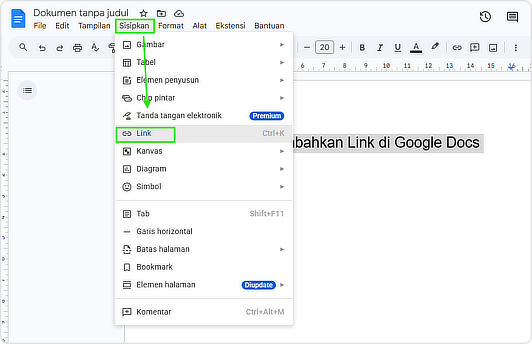
3. Klik Menu Insert Link
Setelah teks diblok:
- Tekan ikon rantai/link di toolbar
- Atau gunakan shortcut:
- Ctrl + K di Windows
- Cmd + K di Mac
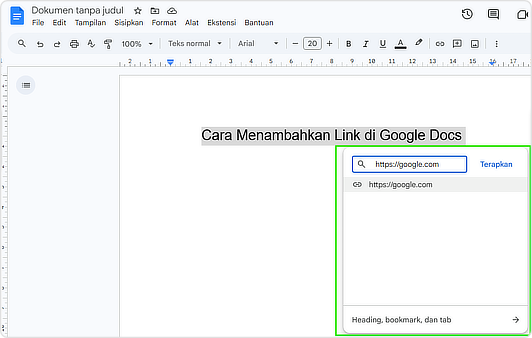
4. Masukkan Alamat Link
Ketik atau tempel alamat website pada kolom link.
Contoh:
Lalu tekan Apply atau Enter.
5. Cek Hasil Link
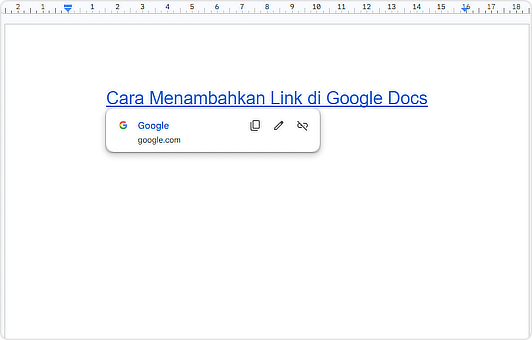
Teks akan berubah menjadi warna biru dan bisa diklik. Saat diarahkan kursor, Google Docs akan menampilkan preview link tersebut.
Cara Mengedit atau Menghapus Link
Jika ingin mengubah link:
- Klik teks yang memiliki tautan
- Pilih ikon pensil untuk edit
- Pilih ikon hapus link untuk menghilangkan tautan
Tips Agar Link Lebih Rapi
- Gunakan teks singkat dan jelas
- Hindari menampilkan URL panjang langsung di dokumen
- Pastikan link tujuan masih aktif sebelum dibagikan
Dengan fitur ini, dokumen Google Docs menjadi lebih rapi, profesional, dan mudah digunakan untuk berbagi informasi maupun referensi.