Pos

Cara Menambahkan Link di Google Docs

Aplikita.com – Google Docs memiliki fitur untuk menambahkan link atau tautan ke teks tertentu. Fitur ini berguna untuk mengarahkan pembaca ke website, file, atau halaman lain dengan lebih rapi dibanding menampilkan URL panjang secara langsung.

Berikut langkah-langkah menambahkan link di Google Docs.

1. Buka Dokumen di Google Docs

Masuk ke Google Docs lalu buka dokumen yang ingin diedit.

2. Blok Teks yang Akan Diberi Link

Sorot atau blok kata maupun kalimat yang ingin dijadikan tautan.

Contoh:

  • Klik di sini
  • Website resmi
  • Download file

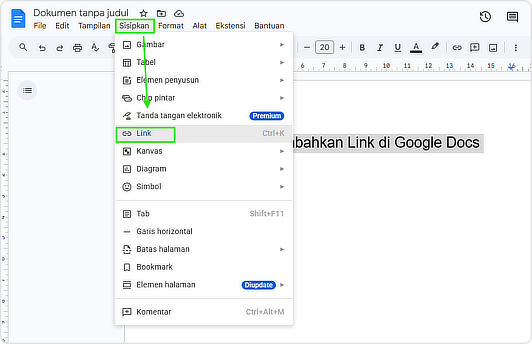
3. Klik Menu Insert Link

Setelah teks diblok:

  • Tekan ikon rantai/link di toolbar
  • Atau gunakan shortcut:
    • Ctrl + K di Windows
    • Cmd + K di Mac

Aplikita Enterprise - Cara Menambahkan Link di Google Docs 1

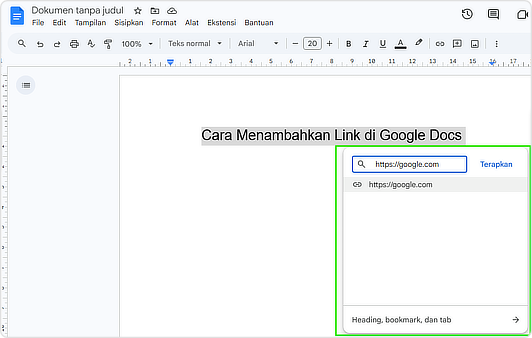
4. Masukkan Alamat Link

Ketik atau tempel alamat website pada kolom link.

Contoh:

Lalu tekan Apply atau Enter.
Aplikita Enterprise - Cara Menambahkan Link di Google Docs 2

5. Cek Hasil Link

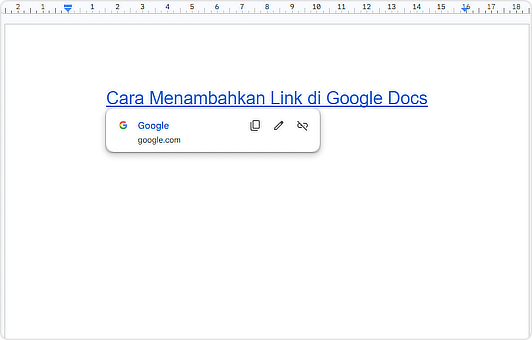
Teks akan berubah menjadi warna biru dan bisa diklik. Saat diarahkan kursor, Google Docs akan menampilkan preview link tersebut.
Aplikita Enterprise - Cara Menambahkan Link di Google Docs 3

Cara Mengedit atau Menghapus Link

Jika ingin mengubah link:

  1. Klik teks yang memiliki tautan
  2. Pilih ikon pensil untuk edit
  3. Pilih ikon hapus link untuk menghilangkan tautan

Tips Agar Link Lebih Rapi

  • Gunakan teks singkat dan jelas
  • Hindari menampilkan URL panjang langsung di dokumen
  • Pastikan link tujuan masih aktif sebelum dibagikan

Dengan fitur ini, dokumen Google Docs menjadi lebih rapi, profesional, dan mudah digunakan untuk berbagi informasi maupun referensi.
Cara Mengatur Margin di Google Docs dengan Cepat

Aplikita.com – Mengatur margin di Google Docs adalah hal penting saat membuat dokumen agar terlihat rapi dan sesuai kebutuhan, seperti untuk tugas sekolah, laporan, atau dokumen resmi. Kabar baiknya, kamu bisa mengubah margin dengan sangat cepat tanpa ribet.

Berikut tutorial singkatnya:


1. Buka Dokumen di Google Docs

Masuk ke Google Docs melalui browser (ketik Google Docs di Browser Gooogle dll), lalu buka dokumen yang ingin kamu edit atau buat dokumen baru.


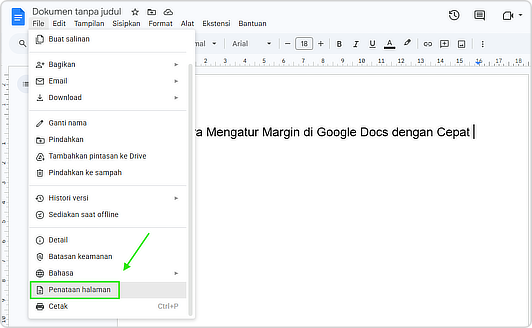
2. Klik Menu “File” → “Page setup”

Di bagian kiri atas, klik menu File, lalu pilih Page setup (Setelan halaman).

Aplikita Enterprise - Cara Mengatur Margin di Google Docs dengan Cepat 1


3. Atur Margin Sesuai Kebutuhan

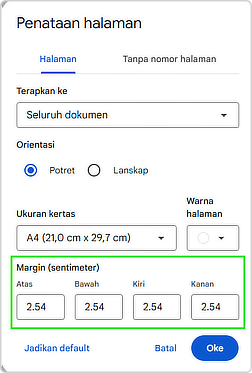
Akan muncul jendela pengaturan. Di bagian Margins, kamu bisa mengatur:

  • Top (atas)
  • Bottom (bawah)
  • Left (kiri)
  • Right (kanan)

Masukkan ukuran margin sesuai kebutuhan (biasanya dalam inci, misalnya 1 inch).

Aplikita Enterprise - Cara Mengatur Margin di Google Docs dengan Cepat 2


4. Klik “OK” atau “Set as default”

  • Klik OK untuk menerapkan hanya di dokumen ini
  • Klik Set as default jika ingin digunakan di semua dokumen baru

5. Cara Lebih Cepat: Gunakan Ruler (Penggaris)

Jika ingin cara paling cepat:

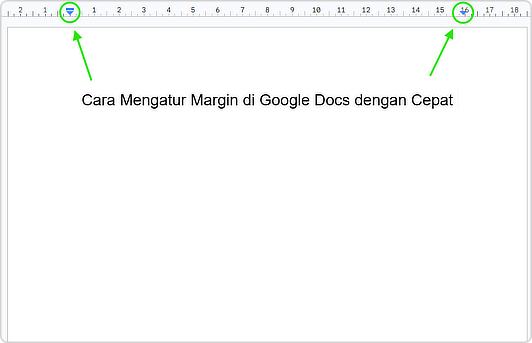
  • Aktifkan ruler (jika belum terlihat) lewat menu View → Show ruler
  • Geser penanda margin di bagian kiri atau kanan ruler

Cara ini sangat praktis karena bisa langsung melihat perubahan secara real-time.

Aplikita Enterprise - Cara Mengatur Margin di Google Docs dengan Cepat 3


Tips Tambahan

  • Untuk dokumen formal (skripsi/laporan), biasanya margin standar adalah 1 inci (2,54 cm)
  • Pastikan margin tidak terlalu sempit agar dokumen tetap nyaman dibaca
  • Gunakan margin konsisten di seluruh halaman

Dengan cara ini, kamu bisa mengatur margin di Google Docs hanya dalam hitungan detik tanpa harus bingung mencari pengaturannya.

Artikel terkait Google Docs: Cara Mengubah Orientation Halaman di Google Docs

Cara Mengubah Orientation Halaman di Google Docs

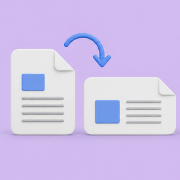
Aplikita.com – Mengubah orientation (orientasi) halaman di Google Docs sangat berguna ketika Anda ingin menyesuaikan tampilan dokumen, misalnya untuk membuat tabel lebar, brosur, atau laporan tertentu. Secara default, halaman menggunakan mode portrait (tegak), tetapi Anda bisa dengan mudah mengubahnya menjadi landscape (mendatar).

Berikut langkah-langkahnya:


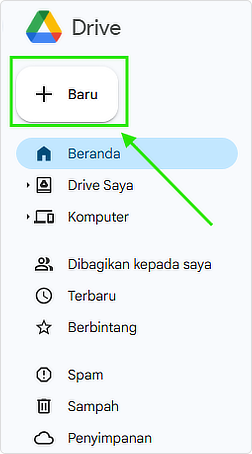
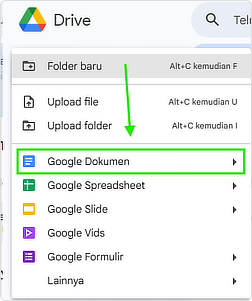
1. Buka Dokumen di Google Docs

Aplikita Enterprise - Cara Mengubah Orientation Halaman di Google Docs 1

Aplikita Enterprise - Cara Mengubah Orientation Halaman di Google Docs 2

Masuk ke Google Docs melalui browser (ketik Google Docs di pencarian), atau bisa lewat Google Drive. lalu buka dokumen yang ingin Anda ubah orientasinya.


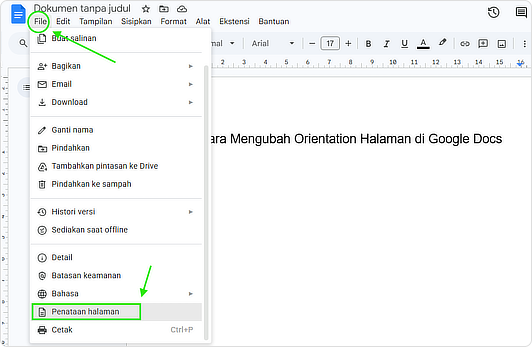
2. Klik Menu “File”

Di bagian kiri atas, klik menu File untuk membuka berbagai pengaturan dokumen.


3. Pilih “Page setup” (Setelan halaman)

Aplikita Enterprise - Cara Mengubah Orientation Halaman di Google Docs 3

Scroll ke bawah pada menu File, lalu klik Page setup atau Penataan halaman.


4. Pilih Orientation yang Diinginkan

Aplikita Enterprise - Cara Mengubah Orientation Halaman di Google Docs 4

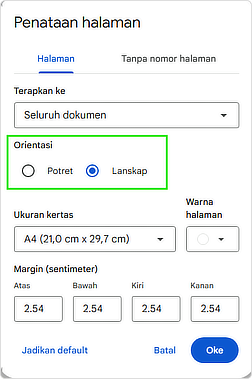
Pada jendela yang muncul, Anda akan melihat dua pilihan:

  • Portrait (Tegak) – cocok untuk dokumen teks biasa
  • Landscape (Mendatar) – cocok untuk tabel atau konten lebar

Pilih sesuai kebutuhan Anda.


5. Klik “OK” atau “Set as default” (Opsional)

  • Klik OK untuk menerapkan perubahan pada dokumen saat ini
  • Klik Set as default jika Anda ingin menjadikan orientation tersebut sebagai default untuk dokumen baru

Tips Tambahan

  • Anda bisa mengatur orientation berbeda untuk halaman tertentu dengan fitur section break (pemisah bagian)
  • Mode landscape biasanya digunakan untuk laporan dengan banyak kolom atau gambar lebar

Dengan mengikuti langkah-langkah di atas, Anda bisa dengan cepat menyesuaikan orientation halaman di Google Docs sesuai kebutuhan dokumen Anda.

Artikel terkait Google Docs: Cara Mengatur Margin di Google Docs dengan Cepat