Cara Menggabungkan File PDF Menjadi Satu dengan Mudah (Offline & Online)

Aplikita.com – Menggabungkan beberapa file PDF menjadi satu dokumen sering kali dibutuhkan, misalnya saat ingin mengirim laporan, tugas, atau dokumen administrasi agar lebih rapi dan praktis. Daripada mengirim banyak file terpisah, tentu akan lebih profesional jika semuanya dijadikan satu file PDF saja. Pada tutorial ini, kita akan membahas cara menggabungkan file PDF menggunakan software di komputer maupun melalui layanan online.

Menggabungkan PDF Menggunakan Software (Offline)

Salah satu aplikasi yang bisa digunakan adalah Combine PDF dari CoolUtils. Aplikasi ini cukup populer dan mudah digunakan, bahkan untuk pemula. Tampilannya mirip seperti Windows Explorer sehingga memudahkan kita dalam memilih dan mengatur file.

Berikut langkah-langkahnya:

  1. Unduh dan instal aplikasi Combine PDF terlebih dahulu.
  2. Sebelum mulai, sebaiknya ubah nama file PDF yang ingin digabung dengan format berurutan, misalnya:
    01-nama-file.pdf
    02-nama-file.pdf
    03-nama-file.pdf
    Tujuannya agar urutan file tidak tertukar saat proses penggabungan.
  3. Satukan semua file PDF tersebut dalam satu folder agar lebih mudah dicari.
  4. Buka aplikasi Combine PDF.
  5. Pada panel sebelah kiri, cari dan pilih folder tempat file PDF tadi disimpan.

    Aplikita Enterprise - Cara Menggabungkan File PDF Menjadi Satu dengan Mudah Offline Online 5

  6. Jika diperlukan, gunakan fitur Filter untuk menampilkan file tertentu saja.

    Aplikita Enterprise - Cara Menggabungkan File PDF Menjadi Satu dengan Mudah Offline Online 4

  7. Untuk mengurutkan file sesuai nama, cukup klik kolom FileName.
  8. Jika ingin mengatur urutan secara manual, gunakan menu Edit > Move Up atau Move Down.
  9. Centang semua file yang ingin digabung.

    Aplikita Enterprise - Cara Menggabungkan File PDF Menjadi Satu dengan Mudah Offline Online 3

  10. Klik tombol Combine, lalu tentukan lokasi penyimpanan hasil file gabungan.

    Aplikita Enterprise - Cara Menggabungkan File PDF Menjadi Satu dengan Mudah Offline Online 2

Tambahan fitur menariknya, Anda juga bisa mengisi informasi dokumen seperti Author atau versi file melalui menu Document sebelum menyimpan hasil akhirnya.

Metode ini cocok untuk Anda yang sering menggabungkan banyak file sekaligus dan membutuhkan fitur lebih lengkap.

Menggabungkan PDF Secara Online (Tanpa Instal Aplikasi)

Aplikita Enterprise - Cara Menggabungkan File PDF Menjadi Satu dengan Mudah Offline Online 1 1

Jika Anda tidak ingin menginstal software tambahan, tersedia juga layanan penggabung PDF berbasis web. Cara ini praktis, terutama jika hanya ingin menggabungkan dua atau tiga file saja.

Beberapa situs yang bisa digunakan antara lain:

  • PDFMerge
    Situs ini cukup mudah digunakan. Anda hanya perlu mengunggah file satu per satu sesuai urutan yang diinginkan, lalu klik tombol merge. Tersedia juga fitur “Add More Files” untuk menambahkan dokumen tambahan sebelum proses penggabungan dilakukan.

  • CombinePDF
    Layanan ini juga menyediakan fitur merge PDF yang sederhana dan cepat. Namun, pastikan Anda sudah memberi nama file dengan penomoran yang jelas agar urutan tidak tertukar saat digabungkan.

Sebelum mengunggah file ke layanan online, pastikan dokumen tersebut tidak berisi data sensitif, karena file akan diproses melalui server pihak ketiga.

Kesimpulan

Menggabungkan file PDF menjadi satu dokumen bisa dilakukan dengan dua cara, yaitu menggunakan software offline seperti Combine PDF dari CoolUtils atau melalui layanan online seperti PDFMerge dan CombinePDF.

Jika Anda membutuhkan fitur lengkap dan sering menggabungkan banyak file, sebaiknya gunakan aplikasi desktop. Namun jika hanya sesekali dan ingin cara cepat tanpa instalasi, layanan online sudah lebih dari cukup.

Semoga tutorial ini membantu dan membuat pekerjaan Anda jadi lebih praktis
Mengatasi PDF yang Selalu Terbuka di Browser

Aplikita.com – Secara umum, file PDF biasanya diunduh terlebih dahulu lalu dibuka menggunakan aplikasi khusus seperti PDF Reader. Namun, kebanyakan browser modern saat ini otomatis menampilkan file PDF langsung di dalam tab browser. Bagi sebagian orang fitur ini memang praktis, tapi tidak sedikit juga yang merasa kurang nyaman karena ingin file langsung terunduh dan dibuka lewat aplikasi bawaan di komputer.

Jika Anda termasuk yang ingin menonaktifkan fitur PDF Viewer di browser, berikut panduan lengkapnya untuk beberapa browser populer.

Cara Mematikan PDF Viewer di Microsoft Edge

Aplikita Enterprise - Mengatasi PDF yang Selalu Terbuka di Browser 4

Pada Microsoft Edge versi terbaru (terutama di Windows 10 dan Windows 11), file PDF biasanya langsung terbuka di browser. Untuk mengubahnya agar PDF dibuka melalui aplikasi lain, Anda bisa mengatur default aplikasi di Windows.

Langkah-langkahnya:

  1. Tekan tombol Windows di keyboard, lalu ketik Default Apps atau Default Apps Settings.
  2. Pilih menu Choose default apps by file type.
  3. Scroll ke bawah hingga menemukan ekstensi .pdf.
  4. Klik aplikasi yang saat ini digunakan (biasanya Edge).
  5. Ganti ke aplikasi lain, misalnya Adobe Acrobat Reader atau PDF Reader lain yang terpasang.

Setelah itu, setiap file PDF yang dibuka akan langsung menggunakan aplikasi pilihan Anda, bukan lagi melalui Edge.

Cara Menonaktifkan PDF Viewer di Google Chrome

Aplikita Enterprise - Mengatasi PDF yang Selalu Terbuka di Browser 3

Secara bawaan, Google Chrome akan membuka file PDF di tab browser. Jika Anda ingin agar file langsung terunduh, ikuti langkah berikut:

  1. Buka Google Chrome.
  2. Klik ikon tiga titik di pojok kanan atas.
  3. Pilih Settings.
  4. Gulir ke bawah dan klik Privacy and Security.
  5. Masuk ke Site Settings.
  6. Scroll ke bawah dan pilih PDF documents.
  7. Aktifkan opsi Download PDF files instead of automatically opening them in Chrome.

Dengan mengaktifkan opsi tersebut, setiap file PDF yang diklik akan otomatis diunduh ke komputer.

Cara Menonaktifkan PDF Viewer di Mozilla Firefox

Aplikita Enterprise - Mengatasi PDF yang Selalu Terbuka di Browser 2

Di Mozilla Firefox, pengaturan pembukaan file PDF juga bisa diubah dengan mudah.

Berikut caranya:

  1. Buka Mozilla Firefox.
  2. Klik ikon tiga garis di pojok kanan atas.
  3. Pilih Settings atau Options.
  4. Masuk ke menu General dan scroll ke bagian Applications.
  5. Cari format Portable Document Format (PDF).
  6. Pada kolom Action, klik pilihan yang tersedia.
  7. Ubah menjadi Always Ask atau pilih langsung aplikasi PDF yang ingin digunakan.

Setelah diubah, Firefox tidak lagi otomatis menampilkan PDF di dalam browser.

Cara Mematikan PDF Viewer di Opera

Aplikita Enterprise - Mengatasi PDF yang Selalu Terbuka di Browser 1

Bagi pengguna Opera, langkahnya juga tidak jauh berbeda:

  1. Buka browser Opera.
  2. Klik ikon menu di pojok kiri atas.
  3. Pilih Settings.
  4. Masuk ke bagian Advanced lalu cari pengaturan Privacy & Security.
  5. Temukan opsi PDF Documents.
  6. Aktifkan pilihan untuk membuka file PDF menggunakan aplikasi default.

Dengan pengaturan ini, file PDF akan langsung dibuka menggunakan aplikasi bawaan sistem, bukan lagi ditampilkan di dalam browser.


Itulah beberapa cara untuk menonaktifkan fitur PDF Viewer di berbagai browser populer. Dengan menyesuaikan pengaturan ini, Anda bisa lebih leluasa memilih apakah file PDF ingin langsung dibaca di browser atau dibuka menggunakan aplikasi khusus di komputer.

Mengatasi Data Corrupt di macOS Akibat Mounty NTFS dan Cara Mengembalikannya Lewat Windows

Aplikita.com – Bagi pengguna Mac yang sering memanfaatkan aplikasi Mounty NTFS untuk membaca dan menulis drive berformat NTFS, mungkin pernah mengalami kejadian tidak menyenangkan: file tiba-tiba hilang, tidak terbaca, atau bahkan terdeteksi corrupt. Masalah ini biasanya muncul setelah drive eksternal dicolokkan ke perangkat Windows dan isinya tidak tampil seperti biasa.

Sekilas memang terlihat seperti seluruh data terhapus. Wajar jika langsung panik, apalagi jika di dalamnya tersimpan dokumen penting. Namun sebelum buru-buru melakukan recovery yang rumit dan memakan waktu, ada baiknya memastikan terlebih dahulu apakah data benar-benar hilang atau hanya tidak terbaca oleh sistem.

Mounty NTFS memang menjadi solusi gratis bagi pengguna macOS yang ingin mengakses drive NTFS tanpa membeli lisensi software berbayar. Namun perlu dipahami, penggunaan aplikasi gratis tetap memiliki risiko. Ketika terjadi error atau kerusakan sistem file, tidak banyak dukungan teknis yang bisa diandalkan. Berbeda dengan software berbayar seperti Paragon atau Tuxera yang umumnya lebih stabil untuk penggunaan jangka panjang.

Kabar baiknya, dalam banyak kasus data sebenarnya masih ada di dalam hard disk. Hanya saja struktur file system mengalami masalah sehingga file tidak tampil saat dibuka di Windows. Untuk mengatasinya, Anda bisa memanfaatkan fitur bawaan Windows bernama CHKDSK.

Berikut langkah-langkahnya:

  1. Sambungkan hard disk eksternal ke PC atau laptop Windows.

  2. Klik Start Menu, ketik CMD, lalu klik kanan dan pilih Run as Administrator.

    Aplikita Enterprise - Mengatasi Data Corrupt di macOS Akibat Mounty NTFS dan Cara Mengembalikannya Lewat Windows 2 1


  3. Setelah jendela Command Prompt terbuka, ketik:

    chkdsk G:
    (G: sesuaikan dengan huruf drive hard disk Anda)
  4. Tekan Enter dan tunggu proses pengecekan selesai.

  5. Jika diperlukan perbaikan, lanjutkan dengan perintah:

    chkdsk /f G:

Perintah tersebut akan memindai serta memperbaiki kesalahan pada sistem file NTFS. Dalam banyak kasus, file yang sebelumnya tidak terlihat akan kembali muncul setelah proses selesai.

Metode ini jauh lebih cepat dibandingkan harus melakukan data recovery penuh yang biasanya memakan waktu lama dan belum tentu berhasil 100 persen. Namun perlu diingat, hasilnya tetap tergantung tingkat kerusakan pada drive Anda.

Sebagai langkah pencegahan ke depan, pertimbangkan untuk menggunakan software NTFS berbayar di macOS yang lebih stabil jika sering melakukan transfer data lintas sistem operasi. Alternatif lain adalah menggunakan format drive yang kompatibel dengan kedua sistem, seperti exFAT, untuk meminimalkan risiko.

Semoga tutorial ini membantu Anda mengatasi masalah data yang tidak terbaca akibat penggunaan Mounty NTFS dan berhasil mengembalikan file penting yang sempat dianggap hilang.

Mengenal Fungsi Folder Windows.old dan Panduan Aman Menghapusnya

Aplikita.com – Setelah melakukan pembaruan atau instal ulang sistem operasi Windows, sebagian pengguna mungkin menemukan folder bernama Windows.old di drive utama, biasanya di Local Disk (C:). Ukurannya pun tidak kecil, bahkan bisa memakan ruang penyimpanan hingga belasan gigabyte. Tak heran jika banyak yang ingin segera menghapusnya. Namun, folder ini tidak bisa dihapus begitu saja dengan tombol delete biasa. Lalu, sebenarnya apa itu Windows.old dan apa kegunaannya?

Folder Windows.old adalah direktori yang secara otomatis dibuat oleh sistem saat Anda melakukan upgrade ke versi Windows yang lebih baru atau saat menginstal ulang Windows tanpa memformat drive. Di dalamnya tersimpan berbagai file sistem, pengaturan, serta data dari instalasi Windows sebelumnya. Dengan kata lain, folder ini berfungsi sebagai cadangan sementara dari sistem lama.

Keberadaan Windows.old sangat membantu jika ternyata Anda merasa kurang cocok dengan versi Windows terbaru yang baru dipasang. Melalui folder ini, pengguna dapat melakukan proses rollback atau kembali ke versi Windows sebelumnya tanpa harus menginstal ulang dari awal. Selain itu, file pribadi yang mungkin tertinggal sebelum proses upgrade juga masih bisa ditemukan di dalam folder tersebut.

Salah satu fungsi utama Windows.old adalah sebagai media pemulihan sistem. Jika setelah update performa komputer terasa menurun atau muncul bug tertentu, Anda dapat kembali ke versi sebelumnya dengan langkah berikut: buka Settings, lalu masuk ke Update & Security, pilih Recovery, kemudian cari opsi “Go back” ke versi Windows sebelumnya. Klik tombol “Get Started” dan ikuti instruksi yang muncul. Sistem akan menggunakan data dari folder Windows.old untuk mengembalikan kondisi seperti sebelum update.

Aplikita Enterprise - Fungsi Folder Windows.old dan Cara Menghapusnya 4

Namun perlu diketahui, opsi kembali ke versi sebelumnya ini biasanya hanya tersedia dalam batas waktu tertentu (umumnya sekitar 10 hari setelah update). Jika melewati batas tersebut, Windows bisa saja menghapus folder Windows.old secara otomatis.

Jika Anda yakin tidak lagi membutuhkan file cadangan tersebut dan ingin mengosongkan ruang penyimpanan, penghapusan harus dilakukan dengan cara yang benar. Disarankan menggunakan fitur Disk Cleanup atau Storage Sense agar file sistem dapat dihapus secara aman tanpa menimbulkan error.

Melalui Disk Cleanup, caranya adalah dengan klik kanan pada drive C:, pilih Properties, lalu klik Disk Cleanup. Setelah itu pilih “Clean up system files” dan centang opsi “Previous Windows installation(s)”. Tekan OK dan tunggu proses selesai. Dengan metode ini, folder Windows.old akan terhapus secara menyeluruh dan ruang penyimpanan pun kembali lega.

Aplikita Enterprise - Fungsi Folder Windows.old dan Cara Menghapusnya 2

Aplikita Enterprise - Fungsi Folder Windows.old dan Cara Menghapusnya 1

Kesimpulannya, folder Windows.old bukanlah file sampah biasa. Ia memiliki fungsi penting sebagai cadangan sistem lama yang memungkinkan Anda melakukan pemulihan atau pengembalian versi Windows. Sebelum menghapusnya, pastikan Anda sudah benar-benar tidak memerlukan data atau fitur rollback tersebut agar tidak menyesal di kemudian hari.

Cara Menonaktifkan Aplikasi Startup di Windows Agar Komputer Tidak Lemot

Aplikita.com – Apakah komputer Anda terasa lambat saat pertama kali dinyalakan? Proses booting yang lama memang cukup menjengkelkan, apalagi jika perangkat masih menggunakan RAM terbatas atau hard disk (HDD) konvensional. Salah satu penyebab utamanya adalah terlalu banyak aplikasi yang otomatis berjalan ketika Windows mulai masuk ke desktop. Fitur ini dikenal sebagai startup program.

Program startup adalah aplikasi yang langsung aktif secara otomatis saat Windows menyala. Semakin banyak aplikasi yang berjalan di awal, semakin berat pula proses loading sistem. Karena itu, menonaktifkan aplikasi yang tidak diperlukan saat startup bisa membantu mempercepat kinerja komputer.

Berikut ini beberapa cara yang bisa Anda lakukan untuk mematikan aplikasi startup di Windows.

Cara Menonaktifkan Aplikasi Startup Melalui Task Manager

Aplikita Enterprise - Cara Menonaktifkan Aplikasi Startup di Windows Agar Komputer Tidak Lemot 2

Metode ini merupakan cara paling praktis dan umum digunakan.

  1. Tekan tombol CTRL + SHIFT + ESC pada keyboard untuk membuka Task Manager.
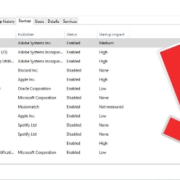
  2. Pilih tab Startup.
  3. Akan muncul daftar aplikasi yang berjalan saat startup.
  4. Perhatikan kolom Status (Enable/Disable) untuk melihat apakah aplikasi aktif atau tidak.
  5. Cek juga kolom Startup Impact untuk mengetahui seberapa besar pengaruh aplikasi terhadap proses startup (High, Medium, Low, atau None).
  6. Pilih aplikasi yang ingin dinonaktifkan, lalu klik Disable.

Jika suatu saat ingin mengaktifkannya kembali, cukup pilih aplikasinya dan klik Enable.

Cara Mematikan Aplikasi Startup Menggunakan MSConfig

Selain Task Manager, Anda juga dapat menggunakan System Configuration (MSConfig).

  1. Klik Start Menu, ketik msconfig, lalu tekan Enter.
  2. Buka tab Startup.
  3. Pilih aplikasi yang ingin dinonaktifkan dengan menghilangkan centang.
  4. Klik Disable All jika ingin menonaktifkan semuanya sekaligus.
  5. Tekan Apply, lalu OK.

Biasanya akan muncul notifikasi untuk melakukan restart. Anda bisa memilih Restart untuk langsung memulai ulang komputer atau Exit without Restart jika ingin melakukannya nanti.

Cara Disable Program Startup dengan CCleaner

Selain menggunakan fitur bawaan Windows, Anda juga dapat memanfaatkan software pihak ketiga seperti CCleaner. Aplikasi ini menyediakan fitur pengelolaan startup yang cukup mudah digunakan.

Aplikita Enterprise - Cara Menonaktifkan Aplikasi Startup di Windows Agar Komputer Tidak Lemot 1

Langkah-langkahnya sebagai berikut:

  1. Buka aplikasi CCleaner.
  2. Masuk ke menu Tools.
  3. Pilih bagian Startup.
  4. Tentukan program yang ingin Anda nonaktifkan.
  5. Klik tombol Disable.

Untuk mengaktifkannya kembali, cukup pilih program tersebut dan klik Enable.

Menonaktifkan aplikasi yang tidak diperlukan saat startup adalah langkah sederhana namun efektif untuk meningkatkan performa Windows. Dengan mengurangi beban saat proses booting, komputer akan terasa lebih ringan dan responsif. Pastikan Anda hanya menonaktifkan aplikasi yang benar-benar tidak dibutuhkan agar sistem tetap berjalan dengan normal.

Semoga panduan ini membantu Anda mengatasi masalah komputer lemot saat startup dan membuat aktivitas harian menjadi lebih lancar.

Cara Mengonversi Dokumen Word Menjadi Gambar (JPG/PNG) Tanpa Aplikasi Tambahan)

Aplikita.com – Ingin menyimpan dokumen Word dalam bentuk gambar? Anda tidak perlu memakai aplikasi tambahan ataupun layanan converter online. Microsoft Word sudah menyediakan fitur bawaan untuk mengubah dokumen menjadi file gambar seperti JPG, JPEG, atau PNG.

Mulai dari Word 2007 hingga versi terbaru, tersedia fitur Paste Special yang memungkinkan Anda mengubah teks menjadi gambar dengan kualitas yang tetap tajam. Bahkan hasilnya sering kali lebih baik dibandingkan converter online karena resolusinya tetap tinggi.

Dengan cara ini, Anda juga bisa memilih sendiri format gambar yang diinginkan. Jadi tidak perlu lagi mencari situs convert doc ke JPG di internet. Cukup gunakan Microsoft Word yang sudah terpasang di komputer Anda.


Langkah-Langkah Mengubah Dokumen Word ke JPG

Berikut panduan lengkapnya:

  1. Blok atau pilih bagian dokumen yang ingin dijadikan gambar.Aplikita Enterprise - Cara Mengonversi Dokumen Word Menjadi Gambar JPGPNG Tanpa Aplikasi Tambahan 1
  2. Tekan Ctrl + C atau klik kanan lalu pilih Copy.Aplikita Enterprise - Cara Mengonversi Dokumen Word Menjadi Gambar JPGPNG Tanpa Aplikasi Tambahan 2
  3. Buat dokumen baru dengan klik File > New > Blank Document.
  4. Masuk ke tab Home, klik tanda panah pada tombol Paste, lalu pilih Paste Special.Aplikita Enterprise - Cara Mengonversi Dokumen Word Menjadi Gambar JPGPNG Tanpa Aplikasi Tambahan 3
  5. Pada kotak dialog yang muncul, pilih Paste, kemudian pilih Picture (Enhanced Metafile) dan klik OK.Aplikita Enterprise - Cara Mengonversi Dokumen Word Menjadi Gambar JPGPNG Tanpa Aplikasi Tambahan 4
  6. Setelah berubah menjadi gambar, klik kanan pada gambar tersebut lalu pilih Save as Picture.
    Aplikita Enterprise - Cara Mengonversi Dokumen Word Menjadi Gambar JPGPNG Tanpa Aplikasi Tambahan 5
  7. Pilih format yang diinginkan seperti .jpg, .png, atau format lainnya, kemudian klik Save.
    Aplikita Enterprise - Cara Mengonversi Dokumen Word Menjadi Gambar JPGPNG Tanpa Aplikasi Tambahan 6

Metode ini bisa digunakan pada Microsoft Word 2007, 2010, 2013, dan versi yang lebih baru. Prosesnya cepat, tidak membutuhkan koneksi internet, dan hasil gambar tetap berkualitas tinggi.

Semoga panduan ini membantu dan memudahkan Anda dalam mengubah dokumen Word menjadi gambar untuk berbagai keperluan

Panduan Lengkap Menghapus Iklan YouTube di Firefox dan Chrome

Aplikita.com – Ekstensi Adblock Plus untuk Chrome maupun Firefox merupakan add-on yang dirancang untuk meningkatkan kemampuan browser dalam menyaring konten tertentu, khususnya iklan digital. Cara kerjanya adalah dengan memanfaatkan filter list (daftar penyaring) yang berisi database elemen periklanan. Ketika browser memuat halaman, ekstensi ini akan mengidentifikasi serta memblokir konten yang termasuk dalam kategori iklan sehingga tidak ditampilkan kepada pengguna.

Beberapa contoh iklan yang umumnya difilter meliputi iklan dari Google AdSense, iklan video di YouTube, pop-up ads, banner promosi, serta berbagai format periklanan lainnya.


Bagaimana Cara Menghilangkan Iklan di YouTube?

Walaupun Adblock Plus memiliki sejumlah fitur tambahan, fungsi intinya adalah memblokir iklan yang dianggap mengganggu pengalaman pengguna. Dengan memasang ekstensi ini, tayangan iklan di YouTube—baik berupa pre-roll, mid-roll, maupun banner—dapat dicegah agar tidak muncul saat memutar video.


Cara Memblokir Iklan di Mozilla Firefox

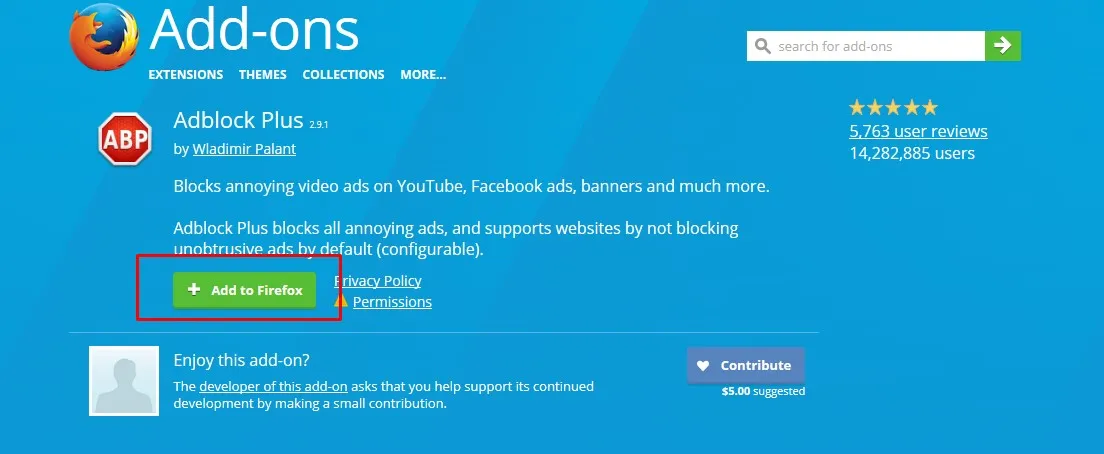
Pada browser yang dikembangkan oleh Mozilla, Adblock Plus bekerja seperti ekstensi pemblokir iklan pada umumnya. Fungsinya mencakup penyaringan iklan di YouTube, iklan di Facebook, banner, pop-up, hingga elemen promosi lainnya.

Apabila Anda belum menggunakan Mozilla Firefox, silakan unduh dan instal terlebih dahulu melalui situs resmi ekstensi Firefox sebelum melanjutkan proses pemasangan Adblock Plus.

Langkah Instalasi Adblock Plus di Firefox

  1. Buka halaman resmi instalasi Adblock Plus untuk Firefox.
  2. Klik tombol Install untuk memulai proses pemasangan.
  3. Saat notifikasi izin muncul, pilih opsi Allow.
  4. Pada jendela konfirmasi berikutnya, klik Install Now.

Aplikita Enterprise - Panduan Lengkap Menghapus Iklan YouTube di Firefox dan Chrome 3

Setelah tahapan tersebut selesai, ekstensi akan langsung aktif dan mulai memblokir iklan tanpa perlu menutup atau memulai ulang browser.


Cara Menghilangkan Iklan di Google Chrome

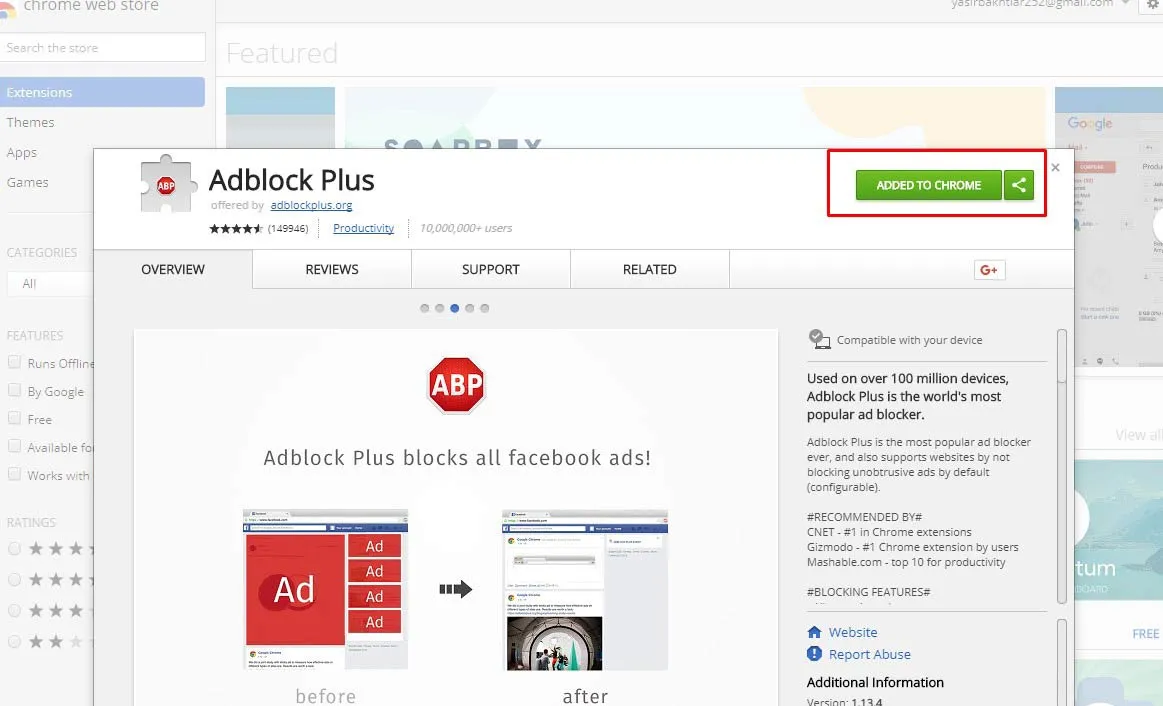
Prosedur pemasangan pada browser besutan Google ini pada dasarnya serupa dengan Firefox. Anda cukup mengakses halaman ekstensi Adblock Plus di Chrome Web Store, kemudian klik tombol Add to Chrome.

Aplikita Enterprise - Panduan Lengkap Menghapus Iklan YouTube di Firefox dan Chrome 2

Setelah konfirmasi pemasangan disetujui, ekstensi akan terpasang dan otomatis bekerja menyaring iklan yang muncul di berbagai situs, termasuk YouTube.

Penutup

Demikian panduan terstruktur mengenai cara menghilangkan iklan YouTube menggunakan Firefox maupun Chrome. Dengan memanfaatkan ekstensi pemblokir iklan seperti Adblock Plus, pengalaman berselancar dan menonton video dapat menjadi lebih nyaman. Namun, perlu diingat bahwa iklan juga menjadi sumber pendapatan bagi para kreator dan publisher. Semoga panduan ini membantu dan dapat diterapkan dengan mudah.

Cara Mengganti Password WiFi MNC Play, IndiHome, dan First Media dengan Mudah

Aplikita.com – Mengganti password WiFi secara berkala sangat disarankan untuk menjaga keamanan jaringan dan mencegah penggunaan bandwidth oleh pihak yang tidak berhak. Panduan ini dipraktikkan menggunakan layanan MNC Play, namun langkah-langkahnya juga relevan untuk pengguna ISP lain seperti IndiHome, First Media, Biznet, maupun MyRepublic. Secara umum, prosedurnya hampir identik karena tetap melalui halaman admin router.

Berikut tutorial lengkap dan berurutan untuk mengganti password WiFi.


Tutorial Cara Mengganti Password Wifi MNCPlay, Indihome, dan First Media

  1. Pastikan PC, laptop atau gadget telah terhubung dengan wifi
  2. Buka browser internet (Chrome, Firefox atau Safari)
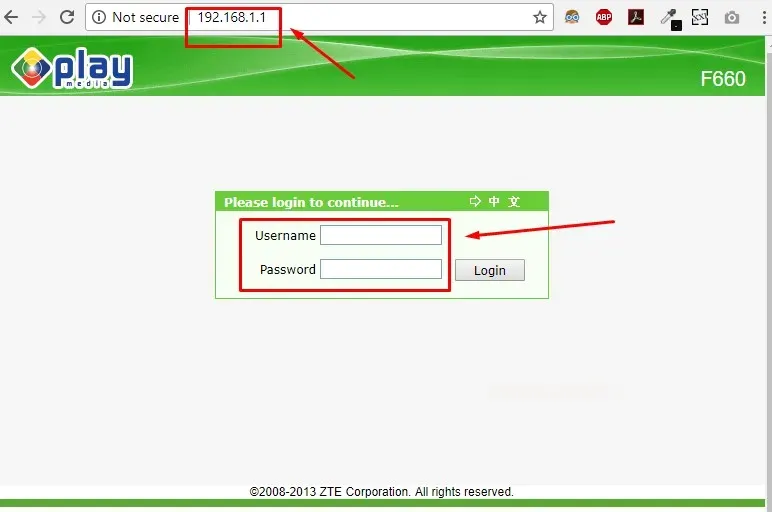
  3. Lalu di bagian address bar > Ketik 192.168.1.1 > Masuk ke dalam panel admin router wifi
    Aplikita Enterprise - Cara Mengganti Password WiFi MNC Play IndiHome dan First Media dengan Mudah 2
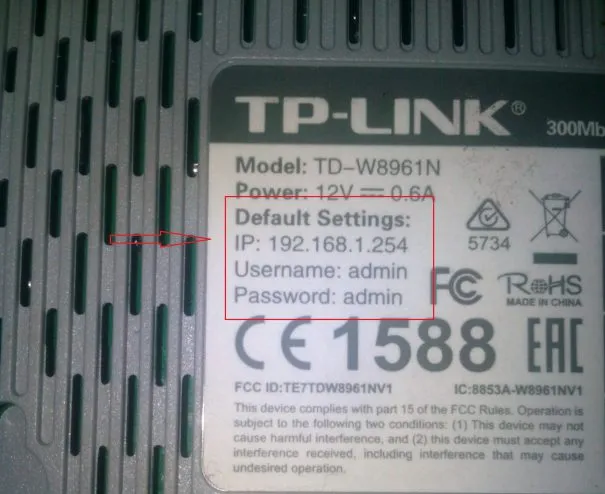
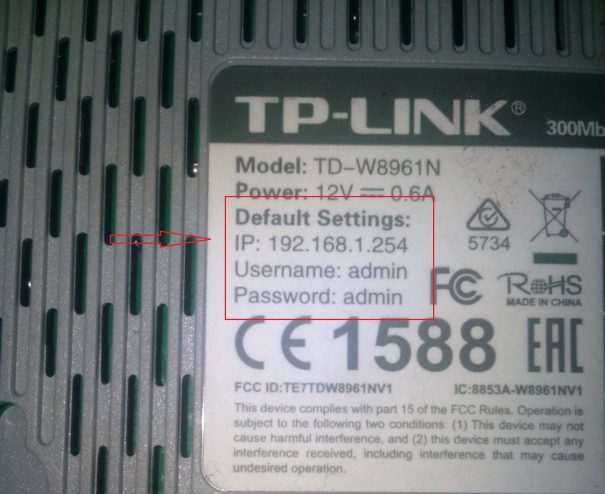
  4. Input Username & Password (Defaultnya user|user atau admin|admin)- username: (kosong) atau user atau admin atau username atau 1234
    – password: (kosong) atau user atau admin atau password atau 1234
  5. Sedangkan untuk Indihome biasanya default password ada di balik router wifi nya
    Aplikita Enterprise - Cara Mengganti Password WiFi MNC Play IndiHome dan First Media dengan Mudah3
    Cara Mengganti Password Wifi Indihome
  6. Pada tampilan layar, akan muncul tampilan awal panel admin
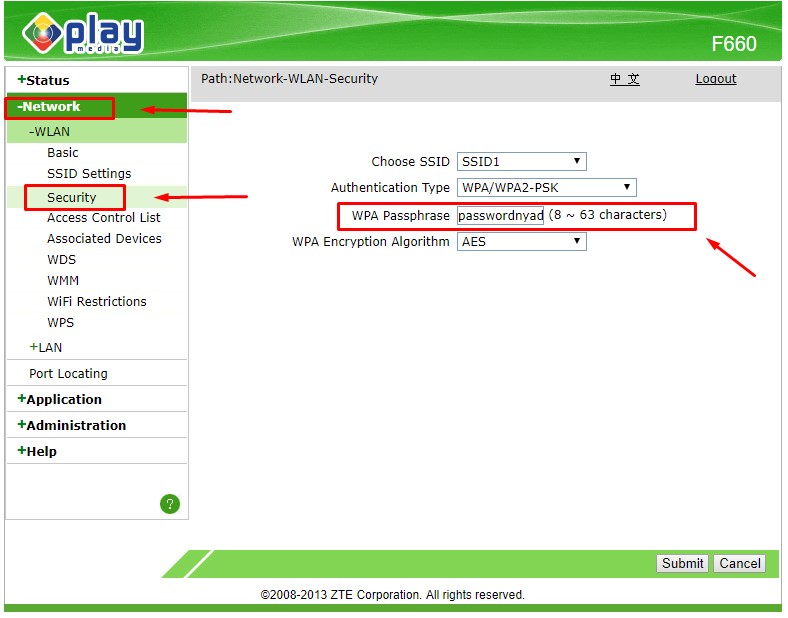
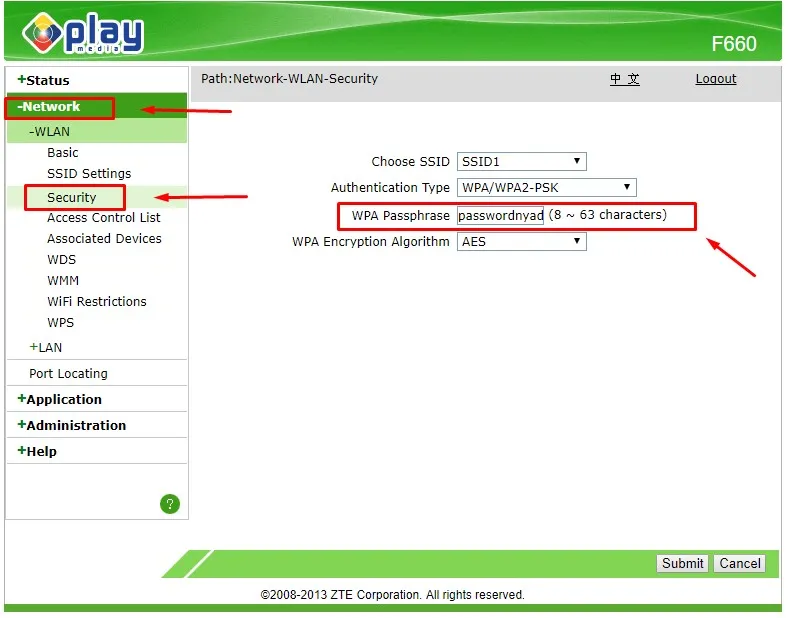
  7. Kalian pindah ke tab Network > WLAN > Security
  8. Lalu lihat di panel sebelah kanan, Isikan atau Rubah text yang ada didalam kolom Passphrase
    Cara Ganti Password Wifi First MediaAplikita Enterprise - Cara Mengganti Password WiFi MNC Play IndiHome dan First Media dengan Mudah5
  9.  Setelah passphrase dirubah, langsung saja tekan tombol Submit / Save
  10. Restart Router Wifi, Forgot Network di setiap Gadget yang telah terhubung sebelumnya.
  11. Silahkan coba connect lagi ke Wifi dengan Password Barunya

MNCPLAY: Router ZTE

  1. Connect Perangkat seperti smartphone / Laptop / PC ke Wifi MNC Play.
  2. Kemudian buka browser dan akses IP berikut : 192.168.1.1
  3. Setelah itu isi Username dan Password
    – User dan Password ada di belakang Router
  4. Jika sudah, klik Login untuk melanjutkan.
  5. Pada tampilan berikutnya silahkan pilih menu Network -> WLAN -> Security.
  6. Kemudian ganti Password pada kolom WPA Passphrase
  7. Buatlah sandi menggunakan kombinasi angka, huruf kecil dan huruf besar minimal 8 karakter
  8. Terakhir, klik Submit untuk menyimpan perubahan

MNCPLAY: Router Huawei

  1. Akses alamat IP 192.168.100.1 melalui smartphone atau komputer
  2. Setelah itu lengkapi data Login pada kolom yang tersedia
  3. Kemudian klik Login / OK.
  4. Jika sudah masuk ke halaman Konfigurasi, silahkan pilih menu WLAN -> WLAN Basic Configuration
  5. Lalu cari kolom WPA PreSharedKey
  6. Hapus Password yang lama dan ganti menggunakan Password baru yang sudah kalian siapkan
  7. Jika sudah, pilih Apply untuk menerapkan Password tersebut pada Wifi MNC Play
  8. Selesai

Berapa Lama Proses Ganti Password Wifi MNC Play?

Kurang lebih sekitar 5 sampai 10 menit. Nanti routernya akan otomatis restart.
Bagaimana Cara Ganti Password Wifi First Media & Indihome?

Saya menggunakan MNC Play Media sebagai media praktek, ya jadi wajar kalau saya kasih judul cara merubah password wifi mnc. Namun jika kalian ingin tau cara mengganti password wifi indihome atau ISP lain seperti Firstmedia, Bizznet. Jangan khawatir, karena pada umumnya cara ganti password wifi first media ataupun bizznet sebenarnya sama persis kok langkahnya.
First Media: Router D-Link

  1. Kunjungi alamat IP 192.168.0.1 lewat browser
  2. Klik Enter
  3. Masukkan kata sandii admin pada kolom username dan password
  4. Klik Wireless Setting dan pilih Setup.
  5. Ubah password yang baru di kolom Network Key
  6. Klik Save Settings dan selesai

First Media: Router ZTE

  1. Kunjungi alamat http://192.168.1.1/ lewat aplikasi browser
  2. Masukkan username dan password untuk login
  3. Masuk ke menu Network > WLAN > Security
  4. Ganti kata kunci di bagian WPA Passphrase dan klik tombol Submit

Jadi intinya memang masuk ke Admin dashboard Router Wifi, lalu masuk ke menu security untuk mengganti password. Itu adalah tutorial singkat kita untuk hari ini mengenai cara merubah password wifi MNC Play, Indihome, dan First Media. Semoga Bermanfaat!

Panduan Mengatasi Error MSVCP120.dll Missing di Windows

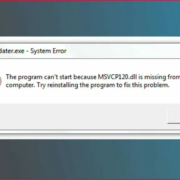
Aplikita.com – Error MSVCP120.dll missing merupakan salah satu masalah yang cukup sering muncul pada sistem operasi Windows. Ketika pesan ini tampil, biasanya aplikasi tertentu tidak bisa dijalankan. Banyak pengguna akhirnya mencari berbagai solusi karena tidak memahami penyebabnya.

Secara umum, terdapat dua metode utama yang bisa digunakan untuk mengatasi error ini. Berikut penjelasan lengkapnya sesuai urutan langkah yang direkomendasikan.


Solusi 1: Memperbaiki MSVCP120.dll dengan Instalasi Visual C++ Redistributable

Metode pertama dan paling direkomendasikan adalah dengan menginstal ulang paket Microsoft Visual C++ Redistributable. File MSVCP120.dll merupakan bagian dari paket runtime tersebut, sehingga solusi ini sering kali langsung menyelesaikan masalah.

Langkah-langkahnya:

  1. Buka situs resmi Microsoft.
  2. Unduh versi terbaru Visual C++ Redistributable sesuai dengan sistem operasi Anda (32-bit atau 64-bit).
  3. Setelah proses unduhan selesai, jalankan file installer.
  4. Ikuti proses instalasi seperti menginstal aplikasi biasa hingga selesai.
  5. Restart komputer jika diperlukan.

Cara ini terbukti efektif untuk mengatasi berbagai jenis error DLL di Windows, termasuk MSVCP120.dll yang hilang.


Solusi 2: Mengunduh File MSVCP120.dll Secara Manual

Apabila cara pertama belum berhasil, Anda bisa mencoba metode alternatif dengan mengunduh file DLL secara manual melalui situs penyedia file DLL.

Berikut langkah-langkahnya:

  1. Buka situs DLL-FILES.COM.
  2. Pada kolom pencarian, ketik “MSVCP120.DLL”.
    Aplikita Enterprise - Panduan Mengatasi Error MSVCP120.dll Missing di Windows 1
  3. Pilih file yang muncul di hasil pencarian.
  4. Unduh file sesuai arsitektur sistem Anda (32-bit atau 64-bit).
  5. Setelah selesai diunduh, letakkan file DLL tersebut di folder program yang mengalami error.
  6. Salin juga file tersebut ke direktori sistem Windows:
    • Untuk versi 32-bit: C:\Windows\System32

    • Untuk versi 64-bit: C:\Windows\SysWOW64

Pastikan Anda menempatkan file sesuai dengan versi sistem agar tidak terjadi konflik.


Penutup

Itulah dua metode yang dapat digunakan untuk mengatasi error MSVCP120.dll missing pada Windows. Disarankan untuk mencoba solusi instalasi Visual C++ terlebih dahulu karena lebih aman dan resmi. Jika masih belum berhasil, metode manual bisa menjadi alternatif.

Semoga panduan ini membantu menyelesaikan kendala yang Anda alami.

Panduan Lengkap Memulihkan Data Flashdisk yang Tiba-Tiba Hilang

Aplikita.com – Kehilangan data pada flashdisk sering kali membuat panik, terlebih jika file yang tersimpan bersifat penting. Banyak orang langsung menyimpulkan bahwa perangkat terkena virus atau bahkan rusak total. Padahal, dalam sejumlah kasus, data sebenarnya masih tersimpan dan dapat dipulihkan. Pada panduan ini, Anda akan mempelajari langkah-langkah sistematis untuk mengatasi masalah tersebut sesuai urutan yang benar.


Tahap Awal: Memastikan Data Benar-Benar Hilang atau Hanya Tersembunyi

Sebelum melakukan tindakan lanjutan, pastikan terlebih dahulu apakah file benar-benar terhapus atau hanya tersembunyi akibat virus.

  1. Buka Windows Explorer (bisa dengan menekan tombol CTRL + E).

  2. Pilih drive tempat flashdisk Anda terdeteksi, misalnya F: atau sesuai nama perangkat.

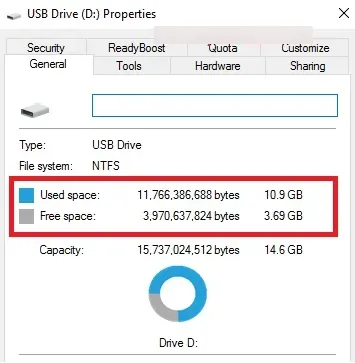
  3. Klik kanan pada drive tersebut, lalu pilih Properties.

  4. Aplikita Enterprise - Panduan Lengkap Memulihkan Data Flashdisk yang Tiba Tiba Hilang2

    Perhatikan bagian Used Space (ruang terpakai).

    • Jika nilainya tidak 0, berarti data masih ada namun kemungkinan tersembunyi.

Langkah ini penting agar Anda tidak salah mengambil tindakan.


Metode 1: Menampilkan File dan Folder yang Disembunyikan

Apabila data tersembunyi, Anda dapat mengaturnya melalui pengaturan folder.

  1. Buka kembali Windows Explorer.

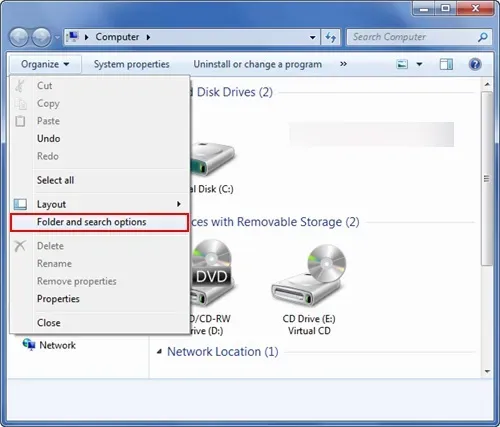
  2. Klik menu Organize, lalu pilih Folder and Search Options.
    Aplikita Enterprise - Panduan Lengkap Memulihkan Data Flashdisk yang Tiba Tiba Hilang3

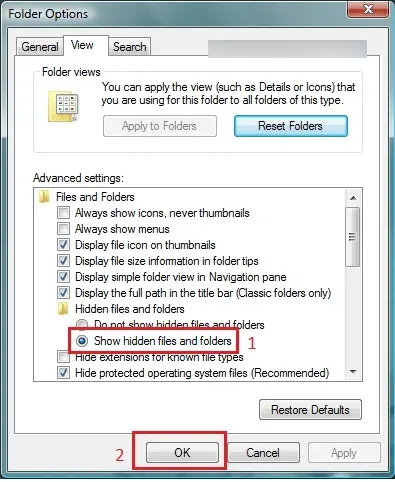
  3. Masuk ke tab View.
    Aplikita Enterprise - Panduan Lengkap Memulihkan Data Flashdisk yang Tiba Tiba Hilang4

  4. Aktifkan opsi Show hidden files, folders, and drives.

  5. Klik OK.

Periksa kembali isi flashdisk. Jika file hanya tersembunyi, maka sekarang sudah dapat terlihat. Bila belum juga muncul, lanjutkan ke metode berikutnya.


Metode 2: Menghapus Atribut Tersembunyi Melalui Command Prompt

Cara ini efektif untuk mengatasi file yang disembunyikan oleh virus dengan mengubah atribut sistemnya.

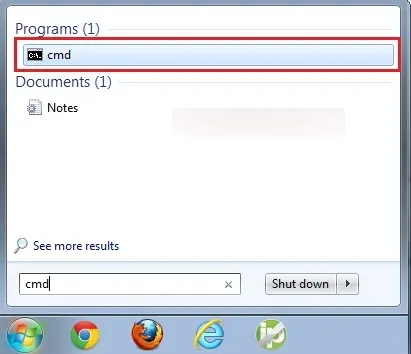
  1. Klik Start Menu, lalu ketik cmd pada kolom pencarian.
    Aplikita Enterprise - Panduan Lengkap Memulihkan Data Flashdisk yang Tiba Tiba Hilang5

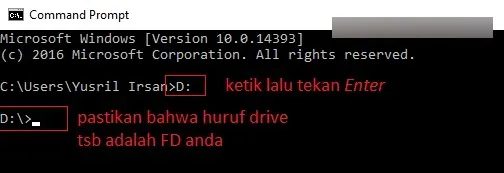
  2. Buka Command Prompt hingga muncul jendela berwarna hitam.
    Aplikita Enterprise - Panduan Lengkap Memulihkan Data Flashdisk yang Tiba Tiba Hilang6

  3. Pada bagian C:\Users\*username*>, ketik huruf drive flashdisk Anda.

    • Contoh: jika berada di drive F:, ketik F: lalu tekan Enter.

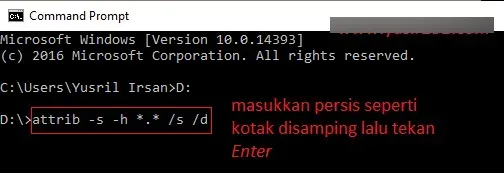
  4. Setelah itu, ketik perintah berikut:

    attrib -s -h *.* /s /d
    Aplikita Enterprise - Panduan Lengkap Memulihkan Data Flashdisk yang Tiba Tiba Hilang6 1

  5. Tekan Enter dan tunggu prosesnya selesai.

Jika berhasil, file dan folder yang sebelumnya tidak terlihat akan kembali muncul di dalam flashdisk.


Metode 3: Pemulihan Data Menggunakan Software Recovery

Jika dua cara sebelumnya belum memberikan hasil, Anda dapat memanfaatkan aplikasi pemulihan data seperti EaseUS Data Recovery Wizard.

Langkah penggunaannya:

  1. Unduh dan instal aplikasi tersebut (proses instalasi bersifat standar dan mudah diikuti).

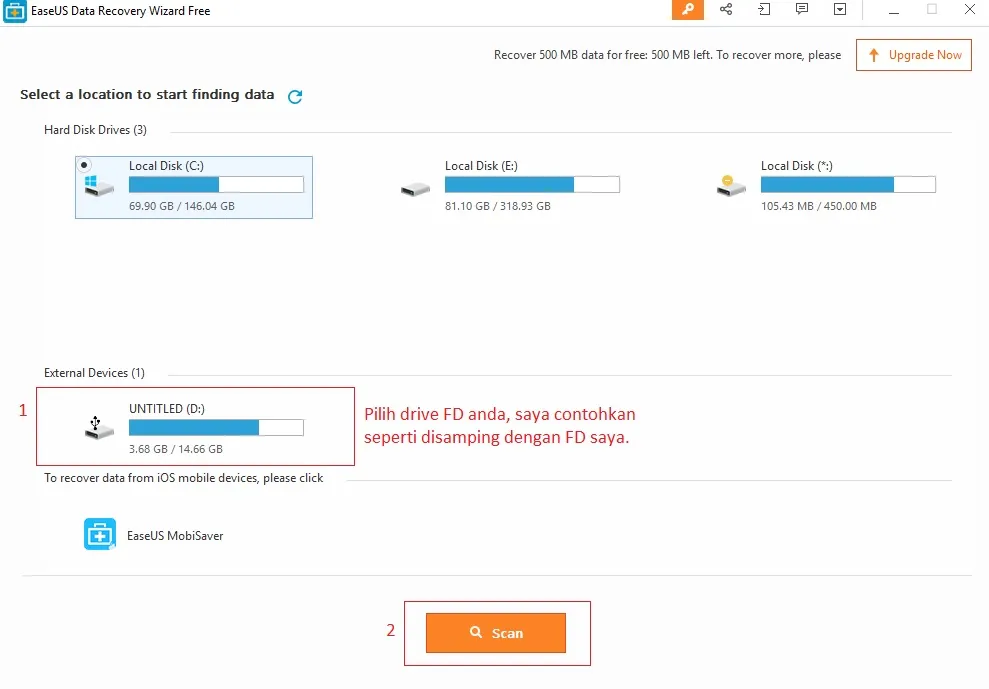
  2. Jalankan aplikasi, lalu pilih drive flashdisk Anda.

  3. Klik tombol Scan untuk memulai proses pencarian data.
    Aplikita Enterprise - Panduan Lengkap Memulihkan Data Flashdisk yang Tiba Tiba Hilang 1

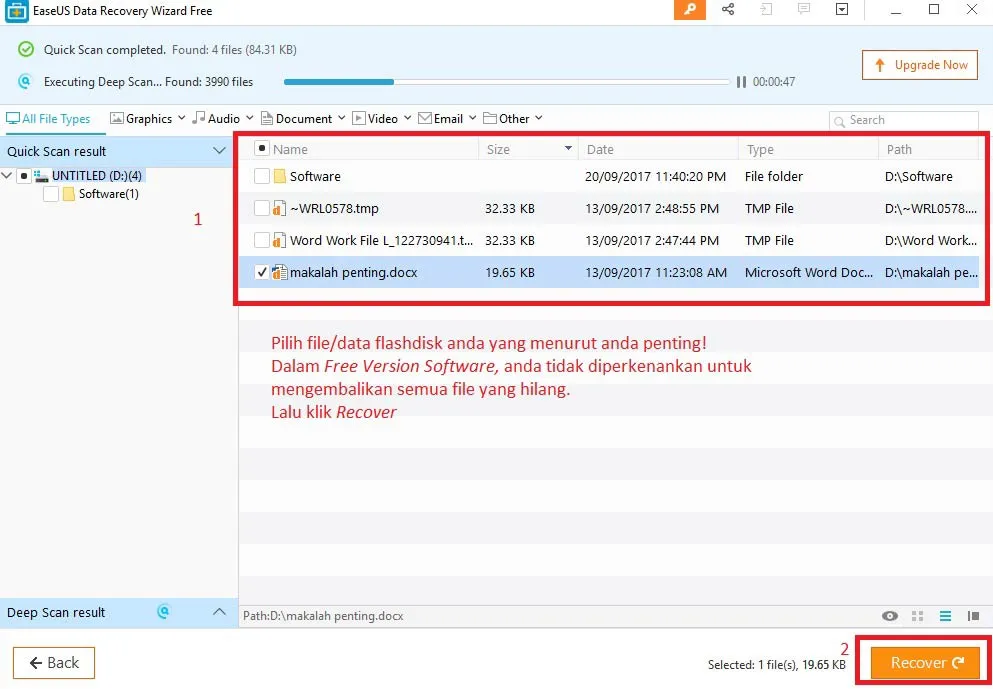
  4. Tunggu hingga proses pemindaian selesai. File biasanya sudah dapat dipratinjau meskipun scan belum 100%.

  5. Pilih hanya file yang benar-benar penting.
    Aplikita Enterprise - Panduan Lengkap Memulihkan Data Flashdisk yang Tiba Tiba Hilang 2

  6. Klik Recover, kemudian tentukan lokasi penyimpanan baru (hindari menyimpan kembali ke flashdisk yang sama).

Setelah proses selesai, folder berisi file yang berhasil dipulihkan akan terbuka secara otomatis.


Kesimpulan dan Saran Akhir

Itulah rangkaian langkah untuk memulihkan data flashdisk yang hilang. Jika seluruh metode di atas tidak membuahkan hasil, kemungkinan besar flashdisk mengalami kerusakan fisik atau kerusakan sistem yang cukup serius. Dalam kondisi tersebut, mengganti perangkat dengan yang baru bisa menjadi solusi terbaik.

Semoga panduan ini membantu Anda mengamankan kembali data-data penting.