Cara Membatasi Koneksi Internet Aplikasi dengan Firewall App Blocker (FAB)

Aplikita.com – Ingin menjalankan aplikasi tanpa akses internet tanpa harus mematikan WiFi atau mencabut koneksi jaringan? Kamu bisa memanfaatkan Firewall App Blocker (FAB) untuk membatasi koneksi aplikasi tertentu secara praktis.

Firewall App Blocker adalah utilitas ringan yang membantu pengguna mengatur rule firewall Windows dengan lebih sederhana. Tool ini cocok digunakan di Windows 10 Pro maupun Windows 11 Pro versi terbaru.

Sebenarnya, Windows sudah menyediakan firewall bawaan. Namun, pengaturannya cukup panjang karena harus membuat rule inbound dan outbound secara manual. Dengan FAB versi portable, semuanya bisa dilakukan hanya dalam beberapa klik.

Tool ini sering dimanfaatkan untuk:

  • Mencegah aplikasi melakukan update otomatis
  • Menghindari koneksi ke server eksternal
  • Membatasi software tertentu agar berjalan sepenuhnya offline
  • Mengontrol game atau aplikasi berlisensi tertentu

Download Firewall App Blocker v1.9 (Gratis)

Firewall App Blocker tersedia dalam versi portable, sehingga tidak perlu proses instalasi. Cukup unduh, ekstrak, lalu jalankan aplikasinya.

Firewall App Blocker v1.9 – Free Download

Aplikita Enterprise - download yasir252

Langkah-Langkah Memblokir Aplikasi dengan Firewall App Blocker

Berikut panduan lengkapnya:

1️⃣ Jalankan Firewall App Blocker

Buka FAB versi terbaru (misalnya v1.9). Karena bersifat portable, kamu tidak perlu melakukan instalasi.

2️⃣ Tambahkan Aplikasi yang Akan Diblokir

Klik ikon Plus (+) untuk menambahkan program.

3️⃣ Cari File .EXE Aplikasi

Masuk ke folder instalasi aplikasi yang ingin dibatasi akses internetnya.
Sebagai contoh, jika ingin memblokir Adobe Photoshop, biasanya berada di:

C:\Program Files\Adobe\Adobe Photoshop 2024\

Lalu pilih file Photoshop.exe dan klik Open.
Aplikita Enterprise - Cara Membatasi Koneksi Internet Aplikasi dengan Firewall App Blocker FAB 1

4️⃣ Aktifkan Pemblokiran (Outbound Rules)

Centang aplikasi yang sudah ditambahkan agar firewall memblokir koneksi keluar (outbound).

5️⃣ Blokir Juga di Inbound Rules

Agar benar-benar tertutup dari koneksi jaringan, lakukan langkah yang sama pada bagian Inbound Rules.

6️⃣ Selesai

Setelah kedua rule aktif, aplikasi tidak lagi dapat terhubung ke internet.
Untuk memastikan pengaturan berjalan optimal, kamu bisa me-restart PC terlebih dahulu.

Update & Perbaikan Versi Terbaru

Beberapa pembaruan penting pada Firewall App Blocker:

Update 20 September 2022

  • Perbaikan bug saat mengganti bahasa antarmuka
  • Perbaikan masalah minor di Command Prompt
  • Perbaikan sistem pengurutan daftar aplikasi
  • Dukungan parsial bahasa pada menu Netsh Commands

Update 16 April 2020

  • Perbaikan bug saat tombol ESC ditekan
  • Fitur tambah folder via Drag & Drop atau Copy-Paste
  • Penambahan konfigurasi svchost.exe di file .ini
  • Penambahan menu Netsh Commands
  • Peningkatan stabilitas dan perbaikan kode

Update 21 April 2017

  • Perbaikan fitur Add Folder
  • Perbaikan ikon saat firewall nonaktif
  • Penyesuaian whitelist untuk Microsoft Edge
  • Perbaikan registry context menu lama

Sistem Operasi yang Didukung:
Windows 7, Windows 8, Windows 8.1, Windows 10 (x86 & x64)

Penutup

Mengatur akses internet aplikasi kini tidak lagi rumit. Dengan bantuan Firewall App Blocker, kamu bisa mengontrol koneksi program tertentu secara cepat tanpa harus masuk ke pengaturan firewall Windows yang kompleks.

Jika ada bagian yang ingin ditanyakan atau mengalami kendala saat mencoba langkah di atas, silakan tuliskan di kolom komentar. Semoga panduan ini membantu!


Cara Mengatasi Masalah Audio di Windows 10

Aplikita.com – Pembaruan pada Windows 10 memang sering membawa peningkatan fitur dan keamanan. Namun, tidak jarang setelah update muncul kendala tertentu, salah satunya masalah audio. Gejalanya bisa beragam: suara tiba-tiba hilang, tidak bisa memutar video, aplikasi tidak mengeluarkan suara, atau speaker tidak terdeteksi.

Jika mengalami kondisi tersebut, berikut beberapa langkah yang dapat dilakukan untuk mengembalikan audio seperti semula.

Pastikan Perangkat Output Sudah Benar

Langkah awal yang perlu dilakukan adalah memastikan perangkat output audio sudah terhubung dan dipilih dengan benar.

  1. Klik ikon speaker di pojok kanan bawah taskbar.
    Aplikita Enterprise - Cara Mengatasi Masalah Audio di Windows 10 1
  2. Pilih Sound settings atau Pengaturan Suara.
  3. Pada bagian Choose your output device, pastikan speaker atau headphone yang digunakan sudah dipilih.
  4. Periksa juga apakah volume tidak dalam kondisi mute atau nol.
    Aplikita Enterprise - Cara Mengatasi Masalah Audio di Windows 10 2

Kadang masalah sederhana seperti perangkat yang tidak aktif atau salah pilih output bisa menyebabkan suara tidak keluar.

Cek Pengaturan Output untuk Setiap Aplikasi

Beberapa aplikasi memiliki pengaturan output audio masing-masing. Bisa saja perangkat output berubah tanpa disadari.

  1. Buka Start Menu.
  2. Masuk ke Sound Settings.
  3. Pilih menu App volume and device preferences.
    Aplikita Enterprise - Cara Mengatasi Masalah Audio di Windows 10 3
  4. Periksa bagian Output pada setiap aplikasi.
    Aplikita Enterprise - Cara Mengatasi Masalah Audio di Windows 10 4
  5. Pastikan perangkat yang dipilih sesuai (misalnya kembali ke speaker utama jika sebelumnya berubah).

Setelah selesai, tutup pengaturan dan coba jalankan kembali aplikasi yang bermasalah.

Perbarui Driver Sound Card

Masalah audio sering terjadi karena driver tidak sinkron dengan sistem. Memperbarui driver bisa menjadi solusi efektif.

  1. Klik Start, lalu ketik Device Manager.
  2. Buka bagian Sound, video and game controllers.
    Aplikita Enterprise - Cara Mengatasi Masalah Audio di Windows 10 5
  3. Klik kanan pada perangkat audio yang terpasang.
  4. Pilih Update driver.
    Aplikita Enterprise - Cara Mengatasi Masalah Audio di Windows 10 6
  5. Biarkan sistem mencari pembaruan secara otomatis.

Jika sudah selesai, restart komputer dan periksa kembali kondisi audio.
Alternatif lainnya, unduh driver terbaru langsung dari situs resmi produsen perangkat audio sesuai merek hardware yang digunakan.

Gunakan Driver Generic High Definition Audio

Jika pembaruan driver tidak menyelesaikan masalah, coba gunakan driver bawaan sistem.

  1. Masuk kembali ke Device Manager.
  2. Klik kanan perangkat audio, pilih Update driver.
  3. Pilih Browse my computer for drivers.
    Aplikita Enterprise - Cara Mengatasi Masalah Audio di Windows 10 7
  4. Klik Let me pick from a list of available drivers on my computer.
  5. Pilih High Definition Audio Device, lalu instal.

Driver generik ini sering membantu mengatasi masalah kompatibilitas.

Periksa Volume Mixer

Ada kemungkinan suara hanya tidak terdengar pada aplikasi tertentu karena pengaturan volume yang rendah.

  1. Klik kanan ikon speaker di taskbar.
  2. Pilih Open Volume Mixer.
    Aplikita Enterprise - Cara Mengatasi Masalah Audio di Windows 10 8
  3. Periksa level volume setiap aplikasi.
    Aplikita Enterprise - Cara Mengatasi Masalah Audio di Windows 10 9
  4. Naikkan volume aplikasi yang terlalu rendah.

Setiap aplikasi memiliki pengaturan volume sendiri, jadi pastikan semuanya dalam posisi yang sesuai.

Pastikan Windows Selalu Terbarui

Menjaga sistem tetap update penting untuk memperbaiki bug dan meningkatkan stabilitas.

  1. Buka Settings.
  2. Masuk ke Update & Security.
  3. Pilih Check for updates.

Dengan pembaruan terbaru, banyak masalah kompatibilitas biasanya sudah diperbaiki oleh Microsoft.

Masalah audio di Windows 10 memang cukup umum terjadi, terutama setelah pembaruan sistem. Namun dengan langkah-langkah di atas, sebagian besar kendala dapat diatasi tanpa perlu instal ulang sistem. Jika masih belum berhasil, pemeriksaan pada hardware seperti kabel, port, atau speaker juga perlu dipertimbangkan.


9 Alternatif Cara Membuka Task Manager di Windows (Lengkap & Praktis)

 Aplikita.com – Task Manager adalah salah satu fitur penting di sistem operasi Microsoft Windows. Dengan tool ini, kamu bisa melihat aplikasi yang sedang berjalan, menghentikan program yang “not responding”, hingga mengatur aplikasi yang aktif saat startup.

Kebanyakan orang hanya tahu kombinasi CTRL + ALT + DELETE untuk membukanya. Padahal, ada banyak cara lain yang bisa digunakan. Berikut ini 9 cara menjalankan Task Manager yang bisa kamu coba.

1. Menggunakan CTRL + ALT + DELETE

Ini adalah cara klasik yang sudah ada sejak era Windows XP.

Di versi terbaru seperti Windows 10 dan Windows 11, kombinasi ini tidak langsung membuka Task Manager. Kamu harus memilih Task Manager terlebih dahulu dari menu yang muncul.

2. Menggunakan CTRL + SHIFT + ESC

Kalau ingin lebih cepat, gunakan kombinasi ini.

Shortcut CTRL + SHIFT + ESC akan langsung membuka Task Manager tanpa melalui menu tambahan. Cara ini lebih praktis dan bisa dilakukan hanya dengan satu tangan.

3. Klik Kanan Start (Windows + X)

Tekan Windows + X atau klik kanan pada tombol Start.

Dari menu yang muncul, pilih Task Manager. Cara ini sangat membantu jika kamu lebih sering menggunakan mouse dibanding keyboard.

4. Melalui Fitur Pencarian (Search)

Klik Start Menu, lalu ketik:

Task Manager atau taskmgr

Kemudian tekan Enter. Task Manager akan langsung terbuka.

5. Menggunakan Control Panel

Meskipun jarang digunakan untuk tujuan ini, kamu tetap bisa membuka Task Manager melalui Control Panel:

  1. Buka Control Panel
  2. Gunakan kolom pencarian di pojok kanan atas
  3. Ketik Task Manager

6. Lewat Command Prompt

Buka Command Prompt, lalu ketik perintah berikut:

taskmgr

Tekan Enter, dan Task Manager akan langsung berjalan.

7. Melalui Windows PowerShell

Selain Command Prompt, kamu juga bisa memakai PowerShell.

Caranya sama:

  1. Buka PowerShell
  2. Ketik taskmgr
  3. Tekan Enter

8. Menggunakan Menu Run (Windows + R)

Tekan Windows + R untuk membuka jendela Run.

Ketik:

taskmgr

Klik OK atau tekan Enter. Cara ini cukup cepat dan sering dipakai oleh pengguna tingkat lanjut.

9. Membuat Shortcut Task Manager di Desktop

Jika ingin akses yang lebih mudah, kamu bisa membuat shortcut di desktop.

Langkah-langkahnya:

  1. Buka File Explorer
  2. Masuk ke folder:

C:\Windows\System32

  1. Cari file exe
  2. Klik kanan → Send to → Desktop (Create shortcut)

Kamu juga bisa melakukan:

  • Klik kanan ikon Task Manager di taskbar
  • Pilih Pin to Taskbar

Dengan begitu, Task Manager bisa dibuka hanya dengan satu klik saja.

Penutup

Ternyata membuka Task Manager di Windows tidak hanya satu cara saja. Dari shortcut keyboard hingga membuat ikon di desktop, semuanya bisa disesuaikan dengan kenyamanan masing-masing pengguna.


Cara Menghilangkan Iklan di HP Android & iPhone dengan Mudah

Aplikita.com – Iklan yang tiba-tiba muncul saat main game, browsing, atau menonton video memang bikin kesal. Selain mengganggu, iklan juga bisa menguras kuota internet. Untungnya, ada beberapa cara sederhana yang bisa kamu lakukan untuk meminimalkan bahkan menghilangkan iklan di HP, baik Android maupun iPhone.

Di bawah ini adalah panduan lengkap yang bisa langsung kamu praktikkan.


Tips Cepat: Matikan Internet Saat Main Game Offline

Untuk game yang tidak membutuhkan koneksi internet (misalnya game offline seperti Helix Jump), kamu bisa mengaktifkan Airplane Mode sebelum bermain.

Dengan memutus koneksi internet:

  • Iklan tidak akan dimuat
  • Game tetap bisa dimainkan (jika memang mendukung mode offline)

Cara ini cocok untuk solusi cepat tanpa perlu instal aplikasi tambahan.


Cara Menghilangkan Iklan di Android Menggunakan Aplikasi Adblock

Salah satu metode yang cukup efektif adalah menggunakan aplikasi pemblokir iklan (adblock) berbasis VPN lokal.

Langkah-langkahnya:

  1. Download aplikasi Adblock dari situs resminya, misalnya melalui browser dengan mengunjungi:
    https://nomobileads.com/
  2. Install file APK yang sudah diunduh.
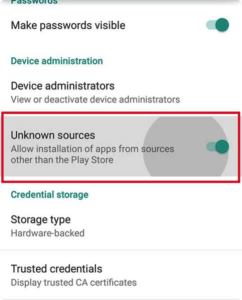
  3. Jika muncul peringatan tidak bisa install:
    • Buka Pengaturan
    • Masuk ke Keamanan
    • Aktifkan opsi Sumber Tidak Dikenal (Unknown Sources)Aplikita Enterprise - Cara Menghilangkan Iklan di HP Android iPhone dengan Mudah 1
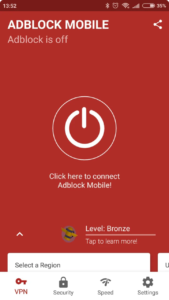
  4. Setelah terpasang, buka aplikasi Adblock.Aplikita Enterprise - Cara Menghilangkan Iklan di HP Android iPhone dengan Mudah 2
  5. Tekan tombol Aktifkan / Enable.
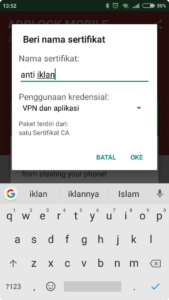
    Aplikita Enterprise - Cara Menghilangkan Iklan di HP Android iPhone dengan Mudah 3
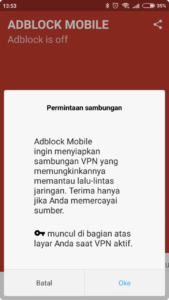
  6. Akan muncul permintaan untuk mengaktifkan koneksi VPN. Pilih Izinkan / OK.
    Aplikita Enterprise - Cara Menghilangkan Iklan di HP Android iPhone dengan Mudah 4
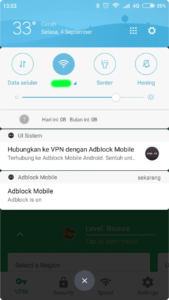
  7. Jika sudah aktif, biasanya akan muncul ikon VPN di bagian atas layar (status bar).
    Aplikita Enterprise - Cara Menghilangkan Iklan di HP Android iPhone dengan Mudah 5

Selesai. Sekarang iklan di browser dan beberapa aplikasi akan otomatis diblokir.

Catatan: Aplikasi ini bekerja menggunakan VPN lokal untuk menyaring lalu lintas internet.


Cara Menghilangkan Iklan di iPhone (iOS)

Untuk pengguna iPhone, caranya sedikit berbeda karena tidak bisa install file APK dari luar App Store.

Langkah-langkahnya:

  1. Buka App Store.
  2. Cari aplikasi seperti Adblock Mobile atau aplikasi pemblokir iklan terpercaya lainnya.
  3. Install aplikasi tersebut.
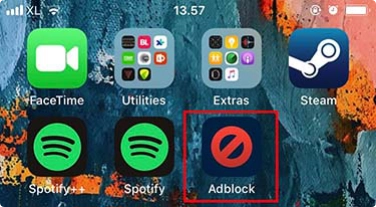
  4. Setelah selesai, buka aplikasinya dari Home Screen.
    Aplikita Enterprise - Cara Menghilangkan Iklan di HP Android iPhone dengan Mudah 9
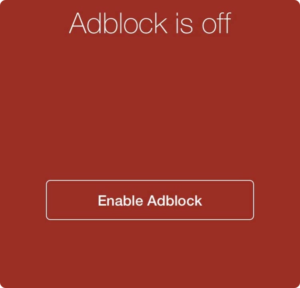
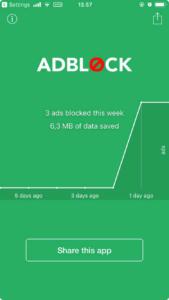
  5. Pilih menu Enable Adblock.
    Aplikita Enterprise - Cara Menghilangkan Iklan di HP Android iPhone dengan Mudah 10
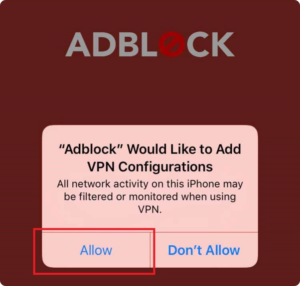
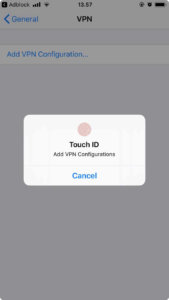
  6. Akan muncul permintaan untuk menambahkan konfigurasi VPN.
  7. Tekan Allow / Izinkan.
    Aplikita Enterprise - Cara Menghilangkan Iklan di HP Android iPhone dengan Mudah 6
  8. Masukkan passcode atau gunakan Touch ID / Face ID untuk konfirmasi.
    Aplikita Enterprise - Cara Menghilangkan Iklan di HP Android iPhone dengan Mudah 7

Jika berhasil, akan muncul ikon VPN di bagian atas layar. Artinya fitur pemblokir iklan sudah aktif.
Aplikita Enterprise - Cara Menghilangkan Iklan di HP Android iPhone dengan Mudah 8


Cara Menonaktifkan Adblock

Jika suatu saat ingin mematikannya:

  • Buka aplikasi Adblock
  • Nonaktifkan tombol Enable / Aktifkan

Kamu juga bisa mematikan VPN langsung dari pengaturan jaringan di HP.


Kesimpulan

Menghilangkan iklan di HP Android maupun iPhone sebenarnya tidak sulit. Kamu bisa memilih:

  • Mode Airplane (untuk game offline)
  • Menggunakan aplikasi Adblock berbasis VPN

Dengan cara ini, aktivitas seperti bermain game, browsing, dan menonton video jadi lebih nyaman tanpa gangguan iklan berlebihan.

Semoga tutorial ini membantu. Jika masih bingung atau ada kendala saat mengikuti langkah-langkah di atas, silakan tuliskan pertanyaanmu di kolom komentar. Jangan lupa bagikan artikel ini ke teman-teman yang juga kesal dengan iklan di HP mereka

Cara Backup dan Migrasi Website WordPress Menggunakan Plugin Duplicator

Aplikita.com – Melakukan backup website WordPress sebenarnya tidak serumit yang dibayangkan. Ada beberapa metode yang bisa digunakan, mulai dari cara manual lewat File Manager/FTP, export database melalui phpMyAdmin, hingga memakai plugin khusus.

Pada tutorial ini, kita akan fokus menggunakan plugin Duplicator versi gratis yang cukup populer dan praktis untuk kebutuhan backup sekaligus migrasi website ke hosting baru.

Plugin ini bekerja dengan membuat satu paket (package) berisi file website dan database yang nantinya bisa dipindahkan atau dipulihkan dengan mudah.

Aplikita Enterprise - Cara Backup dan Migrasi Website WordPress Menggunakan Plugin Duplicator 1


1. Backup Full Website (File + Database) dengan Duplicator

  • Berikut langkah-langkah melakukan backup lengkap:
  • Login ke dashboard WordPress.
  • Masuk ke menu Plugins → Add New.
  • Cari plugin Duplicator, lalu Install dan Activate.
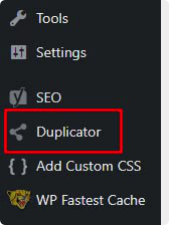
  • Setelah aktif, buka menu Duplicator di sidebar dashboard.

    Aplikita Enterprise - Cara Backup dan Migrasi Website WordPress Menggunakan Plugin Duplicator 2

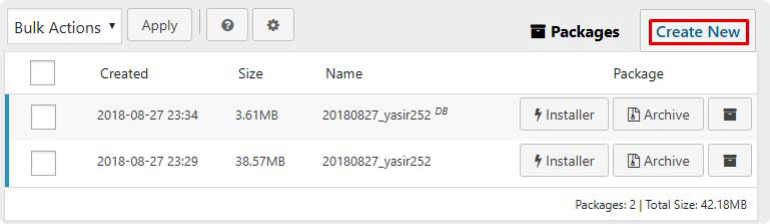
  • Klik tombol Create New untuk membuat paket backup baru.
    Aplikita Enterprise - Cara Backup dan Migrasi Website WordPress Menggunakan Plugin Duplicator 3
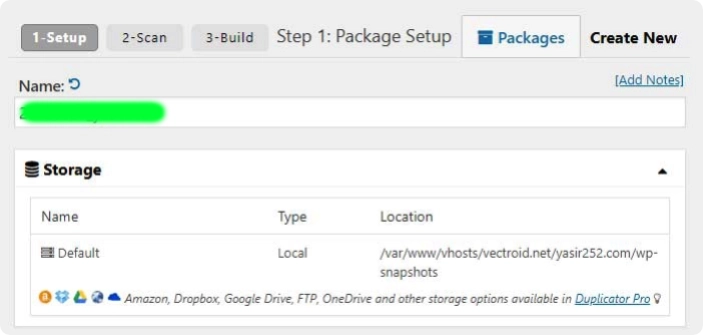
  • Berikan nama pada file backup sesuai kebutuhan.
  • Lokasi penyimpanan secara default berada di folder /wp-snapshots/ (biarkan saja jika tidak ingin mengubahnya).Aplikita Enterprise - Cara Backup dan Migrasi Website WordPress Menggunakan Plugin Duplicator 4
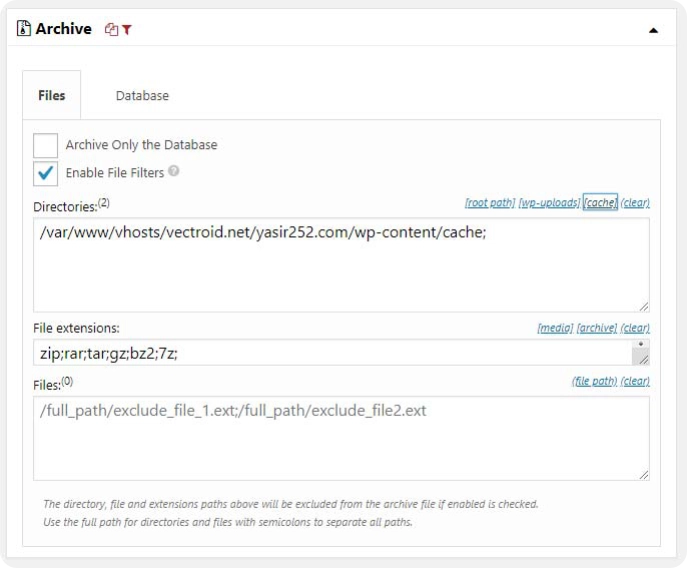
  • Pada bagian filter, sebaiknya centang:
    • [cache] agar file cache tidak ikut tersimpan
    • [archive] supaya file seperti .zip, .rar, .7z tidak masuk ke dalam backupAplikita Enterprise - Cara Backup dan Migrasi Website WordPress Menggunakan Plugin Duplicator 8
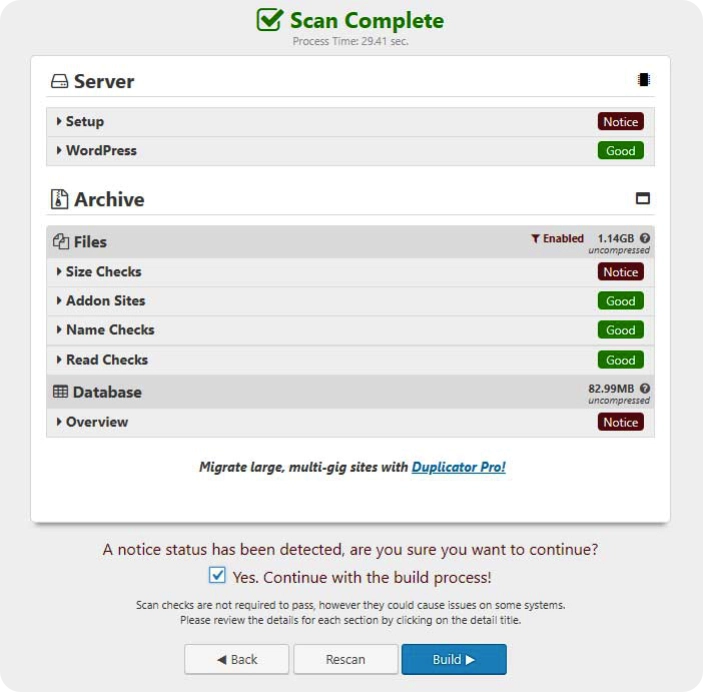
  • Klik Next, lalu tunggu proses Scan hingga muncul notifikasi Scan Complete.
  • Jika tidak ada error penting, klik Build untuk memulai proses pembuatan backup.Aplikita Enterprise - Cara Backup dan Migrasi Website WordPress Menggunakan Plugin Duplicator 5
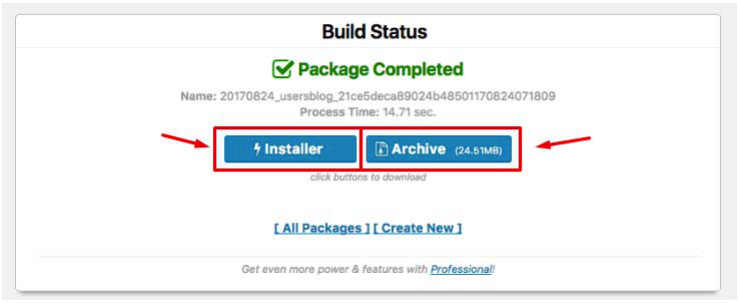
  • Setelah selesai, akan muncul status Package Completed.Aplikita Enterprise - Cara Backup dan Migrasi Website WordPress Menggunakan Plugin Duplicator 6
  • Download kedua file berikut:
    • installer.php
    • File archive (biasanya berekstensi .zip)

Catatan: Jika proses gagal karena limit server atau resource hosting, gunakan metode backup database saja (dibahas di bawah).


2. Cara Memindahkan Website ke Hosting Baru

Setelah file backup berhasil dibuat, berikut langkah migrasi ke hosting baru:

  • Upload file installer.php dan file archive ke root directory hosting baru (biasanya public_html).
  • Buat database baru melalui CPanel atau Plesk.
  • Buat juga user database dan hubungkan ke database tersebut.
  • Buka browser dan akses:
    namadomainkalian.com/installer.php
  • Masukkan detail database:
    • Database Name
    • Username
    • Password
    • Host: biasanya localhost
  • Klik Next dan ikuti proses instalasi hingga selesai.

Jika semua berjalan lancar, website akan otomatis berpindah ke hosting baru dengan konfigurasi yang sama seperti sebelumnya.


3. Alternatif: Backup Database Saja

Metode ini digunakan jika:

  • Backup full gagal
  • Installer tidak bisa dijalankan
  • Hosting memiliki keterbatasan resource

Langkah-langkahnya:

  1. Masuk ke menu Duplicator.
  2. Buat package baru.
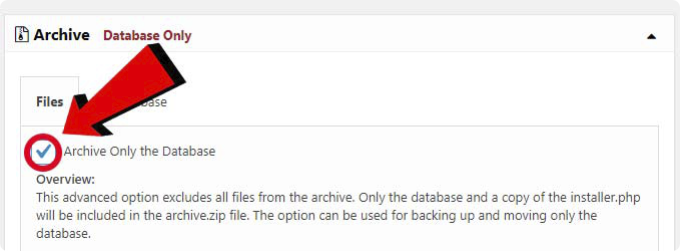
  3. Pilih opsi Archive Only the Database.Aplikita Enterprise - Cara Backup dan Migrasi Website WordPress Menggunakan Plugin Duplicator 7
  4. Klik Build.
  5. Download file installer.php dan file archive (isi database saja).

4. Backup File Website Secara Manual

Karena sebelumnya hanya membackup database, sekarang kita perlu membackup file website secara manual.

Cara Backup File via File Manager

  1. Login ke CPanel atau Plesk.
  2. Buka menu File Manager.
  3. Masuk ke root directory WordPress (biasanya public_html).
  4. Pilih semua file dan folder.
  5. Klik Compress atau Add to Archive.
  6. Beri nama misalnya: mysitebackup.zip.
  7. Download file tersebut ke komputer.

5. Upload File Manual ke Hosting Baru

Untuk memindahkan file manual:

  1. Upload mysitebackup.zip ke root directory hosting baru.
  2. Extract file tersebut.
  3. Upload juga file installer.php dan archive database.
  4. Jalankan kembali installer.php.
  5. Ikuti proses instalasi hingga selesai.

Penutup

Plugin Duplicator menjadi solusi praktis untuk backup sekaligus migrasi WordPress tanpa perlu konfigurasi teknis yang rumit. Untuk website dengan ukuran kecil hingga menengah, plugin ini sangat membantu dan efisien.

Jika terjadi error saat proses backup atau instalasi, biasanya penyebabnya adalah limit hosting, versi PHP, atau batasan memory. Dalam kondisi tersebut, gunakan metode kombinasi: backup database via Duplicator dan file secara manual.

Semoga tutorial ini membantu proses backup dan pemindahan website WordPress kalian berjalan lancar. Jika masih mengalami kendala, silakan diskusikan sesuai kebutuhan teknis yang muncul.

Langkah Praktis Mengaktifkan Maintenance Mode di WordPress

Aplikita.com – Dalam proses membangun website, tidak semuanya langsung siap dipublikasikan. Ada kalanya kita perlu menampilkan halaman khusus sebelum website benar-benar online. Di sinilah fitur Coming Soon dan Maintenance Mode di WordPress berperan penting.

Kedua mode ini memiliki fungsi yang berbeda, tetapi sama-sama membantu menjaga profesionalitas website Anda di mata pengunjung.

Apa Itu Mode Coming Soon?

Halaman Coming Soon biasanya digunakan ketika website, produk, atau layanan baru akan segera diluncurkan. Tujuannya bukan sekadar memberi tahu bahwa situs belum aktif, tetapi juga:

  • Membangun rasa penasaran pengunjung
  • Mengumpulkan calon subscriber
  • Menyusun strategi pemasaran sebelum launching
  • Menyiapkan konten dan optimasi SEO tanpa terlihat publik

Dengan strategi yang tepat, halaman coming soon bisa menjadi alat promosi awal yang efektif.

Apa Itu Mode Maintenance?

Berbeda dengan coming soon, Maintenance Mode digunakan ketika website sudah online tetapi sedang dalam perbaikan, pembaruan sistem, atau migrasi server.

Halaman ini memberi informasi kepada pengunjung bahwa situs sedang dalam proses maintenance, sehingga mereka memahami bahwa gangguan bersifat sementara.


Cara Mengaktifkan Mode Coming Soon atau Maintenance di WordPress

Berikut langkah-langkah yang bisa Anda lakukan:

  • Install plugin Coming Soon dan Maintenance Mode dari dashboard WordPress.
    Salah satu plugin yang bisa digunakan adalah Coming Soon Page & Maintenance Mode.

    Aplikita Enterprise - Langkah Praktis Mengaktifkan Maintenance Mode di WordPress 5

  • Sebelum mengaktifkan mode tersebut, sebaiknya nonaktifkan sementara plugin caching seperti:

    • WP Super Cache

    • W3 Total Cache

    • Plugin cache lainnya

    Hal ini untuk mencegah konflik sistem atau tampilan yang tidak ter-update.

  • Aktifkan plugin, lalu masuk ke menu pengaturannya.

  • Pilih mode yang ingin digunakan:

    • Coming Soon

    • Maintenance Mode

      Aplikita Enterprise - Langkah Praktis Mengaktifkan Maintenance Mode di WordPress 4

  • Sesuaikan elemen halaman, seperti:

    • Logo website
    • Headline (contoh: Segera Hadir!)
    • Deskripsi singkat
    • Favicon
    • SEO Title
    • SEO Meta Description

Aplikita Enterprise - Langkah Praktis Mengaktifkan Maintenance Mode di WordPress 3

  • Jika diperlukan, tambahkan kode Google Analytics untuk memantau jumlah pengunjung meskipun website belum resmi diluncurkan.


Mengatur Tampilan Coming Soon & Maintenance

Aplikita Enterprise - Langkah Praktis Mengaktifkan Maintenance Mode di WordPress 2

Anda juga bisa mengubah desain halaman sesuai kebutuhan.

Masuk ke tab Design, lalu sesuaikan beberapa elemen berikut:

    • Warna background
    • Gambar background
    • Warna teks dan headline
    • Warna link
    • Pengaturan tampilan responsif

Dengan penyesuaian ini, halaman coming soon tetap terlihat profesional dan sesuai branding website Anda.


Mengapa Coming Soon Penting untuk Strategi Website?

Saat website masih dalam mode coming soon, justru itulah waktu terbaik untuk menyusun strategi secara matang, seperti:

    • Strategi konten
    • Strategi SEO
    • Campaign marketing
    • Strategi pengumpulan email subscriber
    • Perencanaan penjualan produk

Banyak website besar menggunakan teknik ini sebelum resmi launching. Mereka menyiapkan sistem dan strategi secara matang agar saat dibuka ke publik, semuanya sudah optimal.


Peran Coming Soon dalam Optimasi SEO

Selain untuk branding, halaman coming soon juga bermanfaat untuk persiapan SEO.

Berikut beberapa manfaatnya:

  1. Simultan Indexing
    Ketika website resmi dibuka, seluruh konten awal bisa terindeks hampir bersamaan oleh mesin pencari.
  2. Interlinking Content
    Anda bisa menyiapkan internal link antar artikel sejak awal, sehingga struktur website sudah rapi saat pertama kali di-crawl.
  3. Optimasi SEO Maksimal
    Anda dapat mengecek kualitas SEO konten menggunakan tools seperti:
    • Sitechecker
    • Neil Patel SEO Analyzer
    • Google Lighthouse

Sebelum launching, jangan lupa untuk menonaktifkan indexing mesin pencari (discourage search engines) melalui pengaturan WordPress. Setelah semuanya siap, barulah aktifkan kembali agar Google dapat melakukan crawling secara optimal.


Kesimpulan

Mode Coming Soon dan Maintenance bukan hanya sekadar halaman pemberitahuan. Jika dimanfaatkan dengan benar, keduanya bisa menjadi bagian dari strategi branding, marketing, dan SEO yang kuat.

Gunakan Coming Soon untuk membangun ekspektasi sebelum launching. Gunakan Maintenance Mode untuk menjaga profesionalitas saat website sedang diperbaiki.

Dengan persiapan yang matang, saat website resmi diluncurkan, Anda tidak hanya sekadar online — tetapi sudah siap bersaing.

Mengatasi Penyebab Browsing WIFI Internet Lemot di Komputer & Laptop

Aplikita.com – Internet yang tiba-tiba melambat memang menyebalkan. Kadang masih bisa ditoleransi untuk sekadar scrolling media sosial, tapi kalau sudah mengganggu pekerjaan—terutama yang berkaitan dengan dunia digital—ini jelas jadi masalah serius.

Di artikel ini kita tidak membahas cara “meningkatkan” kecepatan internet melebihi paket yang dimiliki, melainkan fokus mencari penyebab WiFi lemot yang tidak wajar saat browsing di komputer atau laptop. Masalah ini sering terasa saat membuka website di Google Chrome, Mozilla Firefox, atau browser lainnya.

Khusus perangkat PC/laptop ya. Untuk Android dan iOS akan dibahas terpisah.


1. Cek Kecepatan Internet dengan Speedtest

Aplikita Enterprise - Mengatasi Penyebab Browsing WIFI Internet Lemot di Komputer Laptop 5

Sebelum menyalahkan laptop atau WiFi, pastikan dulu kecepatan internet sesuai dengan paket yang kalian bayar.

Kalau menggunakan layanan seperti:

  • Indihome
  • First Media
  • MNC Play
  • Biznet
  • MyRepublic

Umumnya paket dasar minimal berada di kisaran 5 Mbps. Kecepatan tersebut sudah cukup untuk browsing normal dan streaming 720p.

Cara mengeceknya:

  • Buka situs https://www.speedtest.net
  • Klik tombol GO
  • Tunggu hingga proses selesai
  • Bandingkan hasil download dan upload dengan paket internet kalian

Pastikan saat melakukan tes tidak ada perangkat lain yang sedang memakai jaringan.

Kalau hasilnya normal tapi browsing tetap lambat, berarti ada masalah lain.


2. Reset WINSOCK & TCP/IP (Network Adapter Reset)

Salah satu penyebab browsing terasa berat padahal speed normal adalah error pada konfigurasi jaringan. Biasanya terjadi setelah sering menggunakan VPN, proxy, atau DNS tertentu.

Solusinya: lakukan reset winsock.

Langkah-langkahnya:

  • Klik Search Windows
  • Ketik CMD
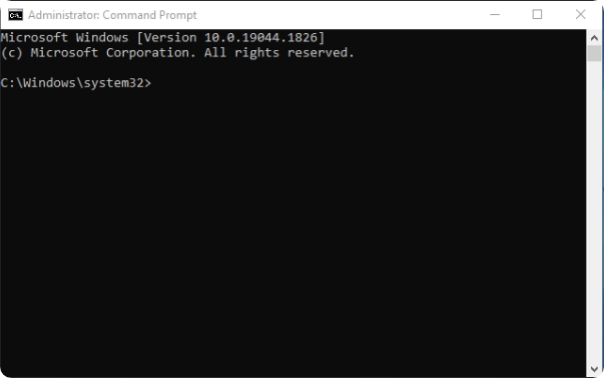
  • Klik kanan Command Prompt → Run as Administrator

    Aplikita Enterprise - Mengatasi Penyebab Browsing WIFI Internet Lemot di Komputer Laptop 4

  • Ketik perintah berikut:
    netsh winsock reset

    Aplikita Enterprise - Mengatasi Penyebab Browsing WIFI Internet Lemot di Komputer Laptop 3

  • Tekan Enter
  • Restart komputer

Metode ini bisa digunakan di Windows 7, 8, dan 10. Pastikan selalu menjalankan CMD sebagai administrator.


3. Firewall atau Antivirus Membatasi Koneksi

Beberapa antivirus memiliki fitur seperti:

  • Web Protection
  • Browsing Protection
  • Internet Shield

Fitur tersebut terkadang memperlambat akses website karena setiap data yang masuk akan dipindai terlebih dahulu.

Coba nonaktifkan sementara fitur proteksi web tersebut, lalu uji kembali kecepatan browsing.


4. Terinfeksi Virus, Malware, atau Adware

Ini salah satu penyebab paling sering. Malware dan adware bisa berjalan di background dan memakai bandwidth tanpa kita sadari.

Solusi paling bersih:

  • Backup data penting
  • Install ulang Windows
  • Install antivirus
  • Lakukan full scan

Alternatif yang lebih praktis:

  • Gunakan Malwarebytes
  • Gunakan AdwCleaner

Lakukan scanning menyeluruh dan hapus ancaman yang ditemukan.


5. Coba Ganti atau Nonaktifkan DNS

Masalah DNS juga bisa menyebabkan akses website terasa sangat lambat meskipun koneksi stabil.

Coba gunakan DNS publik seperti:

DNS Google
8.8.8.8
8.8.4.4

DNS Level 3
4.2.2.1
4.2.2.6

Cara mengganti DNS:

  • Buka Control Panel
  • Pilih Network and Internet
  • Masuk ke Network and Sharing Center
  • Klik Change Adapter Settings
  • Klik kanan Wi-Fi → Properties
  • Double klik Internet Protocol Version 4 (TCP/IPv4)
  • Pilih Use the following DNS server addresses
  • Masukkan DNS yang diinginkan

Kalau sebelumnya menggunakan DNS yang tidak jelas, coba catat lalu hapus. Bisa jadi itu penyebab koneksi lambat.


6. Ada Aplikasi Torrent yang Aktif Seeding?

Aplikasi torrent yang aktif seeding berarti sedang meng-upload file. Aktivitas upload besar bisa membuat browsing terasa berat.

Cek di tray icon Windows, pastikan tidak ada aplikasi torrent yang berjalan di background.

Kalau ada, pause atau tutup aplikasinya.


7. Sinyal WiFi Lemah atau Terlalu Jauh dari Router

Aplikita Enterprise - Mengatasi Penyebab Browsing WIFI Internet Lemot di Komputer Laptop 2

Ini penyebab paling umum.

Beberapa faktor yang perlu diperhatikan:

Jarak ke Router
Idealnya berada dalam radius 20–30 meter. Semakin jauh, sinyal makin lemah.

Posisi Router
Letakkan router di tempat tinggi dan terbuka. Hindari menaruhnya di sudut tertutup atau dekat lantai.

Penghalang Sinyal
Dinding tebal dan benda berbahan metal dapat mengurangi kualitas sinyal. Usahakan router berada di area tengah rumah.


8. Driver atau WiFi Adapter Bermasalah

Masalah bisa berasal dari perangkat laptop itu sendiri.

Kemungkinan yang terjadi:

Kerusakan Software

  • Update driver WiFi terbaru sesuai tipe laptop
  • Pastikan versi driver cocok dengan versi Windows

Kerusakan Hardware

  • Umumnya terjadi pada laptop atau USB WiFi lama
  • Solusi terbaik adalah servis atau mengganti perangkat

9. Router, Modem, atau Kabel Mengalami Gangguan

Kalau perangkat jaringan rusak, koneksi pasti tidak stabil.

Coba:

  • Restart modem dan router
  • Reset konfigurasi router
  • Periksa kabel LAN
  • Jika perlu, ganti perangkat

Kerusakan hardware memang sulit diperbaiki tanpa pengecekan langsung.


10. Hubungi ISP Jika Melebihi FUP

Aplikita Enterprise - Mengatasi Penyebab Browsing WIFI Internet Lemot di Komputer Laptop 1

Setiap ISP memiliki kebijakan Fair Usage Policy (FUP). Jika pemakaian melebihi batas wajar, kecepatan akan diturunkan.

Contohnya, pada layanan Indihome, batas FUP tertentu bisa berada di sekitar 300GB tergantung paket. Jika melewati batas tersebut, kecepatan akan turun drastis.

Kalau merasa tidak ada masalah di sisi perangkat, segera hubungi ISP untuk memastikan tidak ada pembatasan dari sistem mereka.


Kesimpulan

WiFi lemot saat browsing tidak selalu berarti paket internet kalian kecil. Bisa jadi penyebabnya:

  • Error konfigurasi jaringan
  • DNS bermasalah
  • Virus atau malware
  • Sinyal lemah
  • Perangkat rusak
  • Pembatasan dari ISP

Dengan mengecek satu per satu seperti di atas, biasanya masalah bisa ditemukan dan diatasi tanpa perlu langsung mengganti paket internet.

Semoga membantu dan selamat mencoba

3 Cara Menonaktifkan Update Windows 10 Secara Permanen

Aplikita.com – Fitur update otomatis di Windows 10 memang dirancang untuk menjaga sistem tetap aman dan up to date. Namun di sisi lain, tidak sedikit pengguna yang merasa terganggu. Update sering berjalan tanpa pemberitahuan jelas, menyedot kuota internet, bahkan membuat koneksi terasa lambat saat sedang digunakan.

Sayangnya, mematikan Windows Update tidak bisa dilakukan hanya dengan satu klik. Microsoft memang menanamkan fitur ini cukup dalam ke sistem. Meski begitu, tetap ada beberapa cara yang bisa Anda coba jika ingin menghentikan update otomatis, baik sementara maupun lebih permanen.

Berikut tiga metode yang bisa digunakan.


1. Menggunakan Aplikasi StopWinUpdates (Cara Praktis)

Metode pertama ini tergolong paling mudah karena menggunakan aplikasi pihak ketiga bernama StopWinUpdates yang dikembangkan oleh Batalgy dan banyak dibagikan melalui situs MajorGeeks.

Aplikasi ini bekerja dengan menghentikan layanan Windows Update secara langsung sehingga sistem tidak lagi melakukan pembaruan otomatis.

Langkah-langkahnya:

  1. Unduh aplikasi StopWinUpdates dari situs MajorGeeks.
  2. Ekstrak file hasil download.
  3. Klik kanan pada file StopWinUpdates v2.2.exe, lalu pilih Run as Administrator.
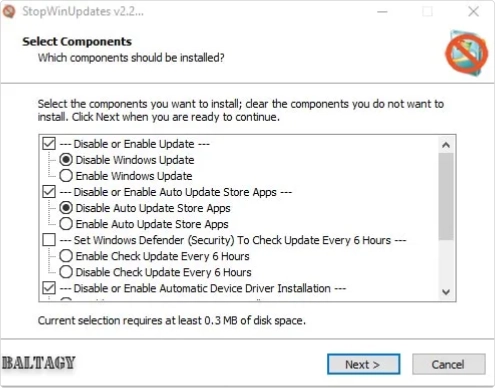
  4. Pada jendela yang muncul, pilih opsi Disable Windows Update.
  5. Klik Next dan ikuti proses hingga selesai.

    Aplikita Enterprise - 3 Cara Menonaktifkan Update Windows 10 Secara Permanen 3

  6. Restart komputer Anda.

Setelah menyala kembali, coba buka menu Start dan cari Windows Update untuk memastikan fitur update sudah tidak aktif.

Jika suatu saat ingin mengaktifkannya kembali, Anda cukup menjalankan aplikasinya lagi dan memilih opsi Enable Windows Update.


2. Mematikan Update Lewat Group Policy Editor

Cara kedua ini bisa digunakan oleh pengguna Windows 10 Pro, Education, maupun Enterprise. Metode ini memanfaatkan fitur bawaan sistem bernama Group Policy Editor.

Namun perlu dicatat, beberapa pengguna melaporkan bahwa metode ini terkadang tidak sepenuhnya menghentikan update, terutama setelah pembaruan sistem besar.

Berikut langkahnya:

  1. Tekan tombol Win + R.
  2. Ketik gpedit.msc, lalu tekan Enter.

    Aplikita Enterprise - 3 Cara Menonaktifkan Update Windows 10 Secara Permanen 2

  3. Masuk ke menu berikut:
    Computer Configuration > Administrative Templates > Windows Components > Windows Update
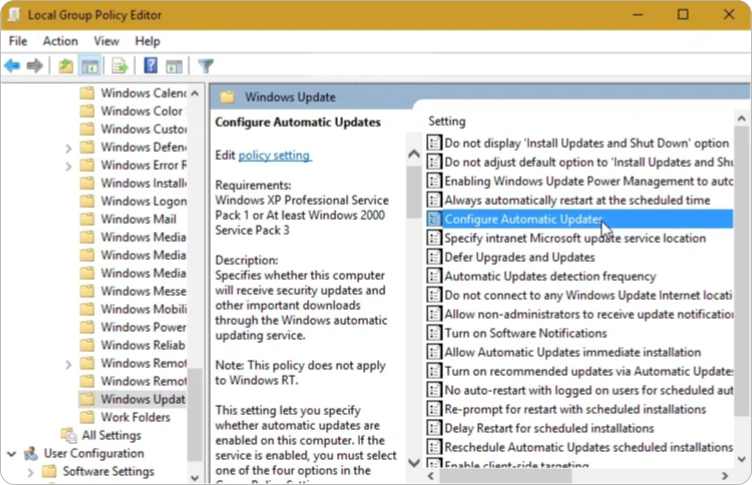
  4. Cari dan klik dua kali Configure Automatic Updates.
  5. Pilih opsi Enabled.
  6. Pada bagian Configure automatic updating, ubah menjadi:
    Notify for download and notify for install.
  7. Klik Apply, lalu OK.

Dengan pengaturan ini, Windows tidak akan langsung mengunduh update, melainkan hanya memberikan notifikasi terlebih dahulu.


3. Menghentikan Windows Update Melalui Registry Editor

Metode terakhir adalah dengan melakukan pengaturan melalui Registry Editor. Cara ini sedikit lebih teknis, jadi pastikan Anda mengikuti langkah dengan teliti.

Langkah-langkahnya:

  1. Tekan Win + R untuk membuka Run.

  2. Ketik regedit, lalu tekan Enter.

    Aplikita Enterprise - 3 Cara Menonaktifkan Update Windows 10 Secara Permanen 1

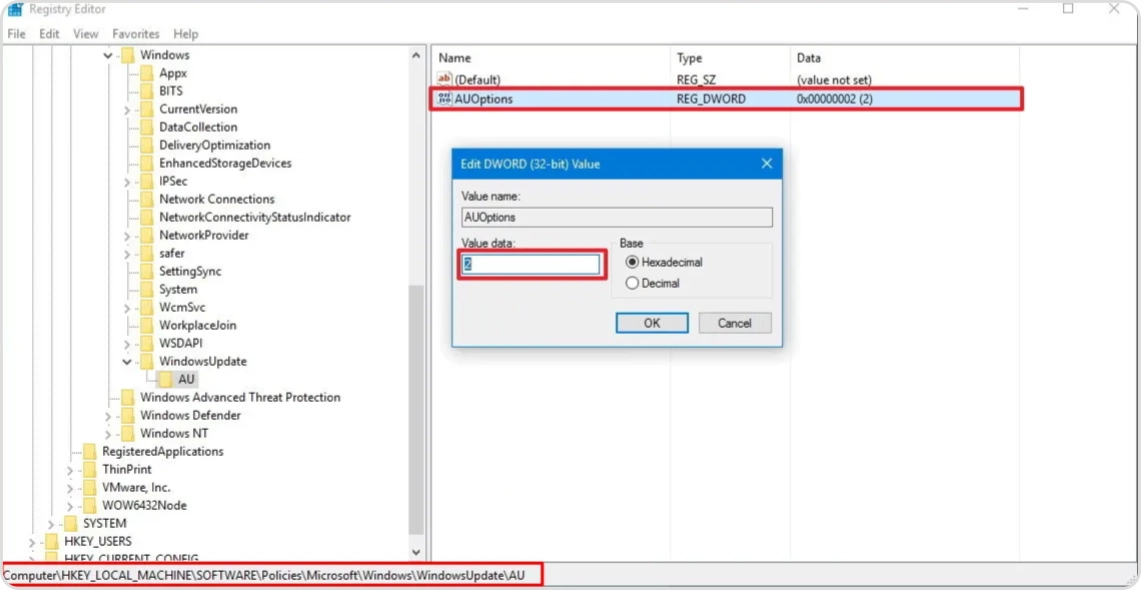
  3. Masuk ke path berikut:

    HKEY_LOCAL_MACHINE\SOFTWARE\Policies\Microsoft\Windows
  4. Klik kanan folder Windows, pilih New > Key, lalu beri nama:
    WindowsUpdate
  5. Klik kanan lagi pada folder WindowsUpdate, pilih New > Key, beri nama:
    AU
  6. Di dalam folder AU, klik kanan → New > DWORD (32-bit) Value.
  7. Beri nama:
    AUOptions
  8. Klik dua kali pada AUOptions, lalu ubah Value Data menjadi:
    2

Nilai “2” berarti sistem hanya akan memberi notifikasi sebelum mengunduh dan menginstal update.


Penutup

Menonaktifkan update di Windows 10 memang tidak selalu mudah, karena sistem dirancang untuk tetap mendapatkan pembaruan keamanan. Jika tujuan Anda hanya untuk menghemat kuota atau mencegah update berjalan saat bekerja, metode pengaturan notifikasi bisa menjadi pilihan yang lebih aman dibanding mematikan total.

Namun jika benar-benar ingin menghentikan update otomatis, penggunaan aplikasi seperti StopWinUpdates bisa menjadi solusi yang lebih cepat dan praktis.

Gunakan cara di atas dengan bijak, dan pastikan Anda tetap memperhatikan aspek keamanan sistem sebelum memutuskan untuk mematikan update secara permanen.

Lupa Password Windows? Cara Membukanya dengan Flashdisk

Aplikita.com – Lupa password Windows memang jadi masalah klasik. Laptop atau PC jadi terkunci, sementara pekerjaan atau data penting ada di dalamnya. Banyak pengguna akhirnya memilih instal ulang, padahal sebenarnya ada cara reset password Windows menggunakan flashdisk tanpa harus menghapus data.

Pada artikel ini, kita akan membahas cara reset password untuk:

  • Windows 11
  • Windows 10
  • Windows 8
  • Windows 7

Metode ini menggunakan bootable USB berisi installer Windows.


Langkah Awal: Cek Jenis Akun yang Digunakan

Sebelum masuk ke cara teknis, pastikan dulu jenis akun Anda:

1️⃣ Jika Menggunakan Akun Microsoft

Jika login memakai email seperti Outlook/Hotmail, gunakan fitur Forgot Password di layar login dan lakukan reset melalui website Microsoft.

2️⃣ Jika Menggunakan Akun Lokal

Jika akun tidak terhubung email, silakan ikuti tutorial berikut.


Persiapan: Membuat Bootable Flashdisk Windows

Anda memerlukan:

  • Flashdisk minimal 8GB
  • File ISO Windows
  • Aplikasi pembuat bootable (misalnya Rufus atau Media Creation Tool)

Setelah bootable siap:

  1. Colokkan flashdisk ke laptop/PC.
  2. Restart komputer.
  3. Masuk ke Boot Menu (biasanya tekan F12, F2, F10, atau Delete).
  4. Pilih USB sebagai media boot.

Jika tidak bisa, ubah Boot Priority di BIOS menjadi USB di urutan pertama.


Cara Reset Password Windows 10 dan Windows 11

Metode untuk Windows 10 dan 11 pada dasarnya sama.

Langkah-Langkah:

  1. Boot dari flashdisk installer Windows.

  2. Saat muncul tampilan instalasi, tekan SHIFT + F10 untuk membuka Command Prompt.

    Aplikita Enterprise - Lupa Password Windows Cara Membukanya dengan Flashdisk 1

  3. Cek drive Windows dengan mengetik:

    fsutil fsinfo drives

  4. Masuk ke drive yang berisi folder Windows. Contoh:

    d:
    dir

         Jika terlihat folder “Windows”, berarti drive tersebut benar.

  1. Ketik perintah berikut (sesuaikan huruf drive jika berbeda):

    move d:\windows\system32\utilman.exe d:\windows\system32\utilman.exe.bak
    copy d:\windows\system32\cmd.exe d:\windows\system32\utilman.exe

  2. Restart dengan perintah:

    wpeutil reboot

  3. Saat kembali ke layar login, klik ikon Ease of Access (pojok kanan bawah).
    Jika berhasil, Command Prompt akan terbuka.

  4. Buat akun administrator baru:

    net user adminbaru /add
    net localgroup administrators adminbaru /add

  5. Restart kembali komputer.

 Sekarang akan muncul akun baru bernama adminbaru. Login menggunakan akun tersebut.


Mengganti Password Akun Lama (Windows 10 & 11)

Setelah login:

  1. Klik kanan Start
  2. Pilih Computer Management
  3. Masuk ke Local Users and Groups
  4. Klik folder Users
  5. Klik kanan akun lama → pilih Set Password
  6. Masukkan password baru

Selesai. Sekarang Anda bisa login menggunakan akun lama dengan password yang baru.


Cara Reset Password Windows 7 dan Windows 8

Untuk Windows 7 dan 8, caranya hampir sama, hanya berbeda pada bagian perintah.

Langkah Awal:

  1. Boot menggunakan installer Windows.
  2. Pilih Repair Your Computer.
  3. Masuk ke Command Prompt.

Ketik perintah berikut:

copy c:\windows\system32\sethc.exe c:\
copy c:\windows\system32\cmd.exe c:\windows\system32\sethc.exe

Restart komputer:

shutdown /r /t 0

Di halaman login, tekan tombol Shift 5 kali untuk memunculkan Command Prompt.

Kemudian reset password dengan perintah:

net user namapengguna passwordbaru

Ganti:

  • namapengguna dengan username Anda

  • passwordbaru dengan password baru yang diinginkan


Tips Agar Tidak Lupa Password Lagi

Agar kejadian serupa tidak terulang:

  • Gunakan password yang mudah diingat tapi tetap aman
  • Simpan password di password manager
  • Aktifkan fitur reset password bawaan Windows
  • Gunakan akun Microsoft agar lebih mudah recovery

Penutup

Reset password Windows sebenarnya bisa dilakukan tanpa instal ulang dan tanpa kehilangan data. Dengan bantuan flashdisk installer, Anda bisa mengakses Command Prompt dan membuat akun administrator baru untuk mengganti password lama.

Metode ini bisa digunakan di Windows 7, 8, 10, hingga Windows 11 dengan prinsip yang hampir sama.

Semoga tutorial ini membantu Anda membuka kembali laptop atau PC yang terkunci karena lupa password.

Cara Membagi Partisi Hardisk di Windows 10 Tanpa Software Tambahan

Aplikita.com – Ingin membagi hardisk menjadi beberapa drive, misalnya dari D: menjadi D: dan E:? Tenang, Windows 10 sudah menyediakan fitur bawaan bernama Disk Management. Jadi kalian tidak perlu menginstal aplikasi tambahan untuk membagi partisi, baik itu hardisk internal, eksternal, maupun SSD.

Fitur ini sudah tersedia sejak Windows 7, Windows 8, hingga Windows 10 dan tergolong stabil untuk kebutuhan dasar. Media penyimpanan seperti HDD, SSD, flashdisk, USB drive, dan memory card juga bisa dikelola melalui fitur ini.

Meski demikian, jika ingin fitur yang lebih lengkap dan tampilan yang lebih ramah untuk pemula, kalian bisa menggunakan software pihak ketiga seperti EaseUS Partition Manager, Paragon Partition Manager, atau MiniTool Partition Wizard. Namun pada tutorial ini kita fokus menggunakan fitur bawaan Windows saja.

Cara Membagi Partisi Hardisk Menggunakan Disk Management

Berikut langkah-langkahnya:

  1. Klik tombol Start.
  2. Ketik “Disk Management”.

    Aplikita Enterprise - Cara Membagi Partisi Hardisk di Windows 10 Tanpa Software Tambahan 4


  3. Pilih Create and format hard disk partitions.
  4. Setelah terbuka, akan terlihat seluruh daftar drive yang ada di komputer.
  5. Pilih drive yang ingin dibagi, misalnya drive D:.
  6. Klik kanan pada drive tersebut lalu pilih Shrink Volume.Aplikita Enterprise - Cara Membagi Partisi Hardisk di Windows 10 Tanpa Software Tambahan 3


  7. Tunggu proses analisa kapasitas selesai.
  8. Masukkan jumlah kapasitas yang ingin dipisahkan (dalam satuan MB).
  9. Contoh: isi 100000 untuk membuat partisi sekitar 100GB.Aplikita Enterprise - Cara Membagi Partisi Hardisk di Windows 10 Tanpa Software Tambahan 6
  10. Klik tombol Shrink.
  11. Setelah selesai, akan muncul ruang kosong dengan status Unallocated.
  12. Klik kanan pada ruang Unallocated tersebut.
  13. Pilih New Simple Volume.Aplikita Enterprise - Cara Membagi Partisi Hardisk di Windows 10 Tanpa Software Tambahan 1
  14. Ikuti wizard sampai selesai dengan klik Next lalu Finish.

Sekarang partisi baru sudah berhasil dibuat dan siap digunakan.

Hal yang Perlu Diperhatikan

  • Jangan sembarangan membagi partisi drive C: yang berisi sistem operasi.
  • Kesalahan pada drive sistem bisa menyebabkan Windows gagal booting.
  • Selalu lakukan backup data penting sebelum melakukan partisi.
  • Pastikan kapasitas drive masih cukup sebelum melakukan proses Shrink.

Jika Menggunakan GPT Partition

Untuk hardisk dengan kapasitas besar (di atas 2TB), biasanya menggunakan skema GPT. Cara dasarnya tetap sama, namun untuk pengelolaan yang lebih fleksibel disarankan menggunakan software yang sudah mendukung GPT.

Beberapa aplikasi yang mendukung GPT antara lain:

  1. EaseUS Partition Manager
  2. Paragon Partition Manager
  3. Macrorit Partition Expert
  4. MiniTool Partition Wizard

Beberapa aplikasi tersebut juga memungkinkan kalian menambah atau mengurangi partisi tanpa harus menghapus data terlebih dahulu, tergantung kondisi drive.

Penutup

Membagi partisi hardisk di Windows 10 sebenarnya cukup mudah jika menggunakan Disk Management bawaan sistem. Selama mengikuti langkah dengan benar dan tidak mengutak-atik drive sistem sembarangan, proses ini relatif aman.

Semoga tutorial ini bermanfaat dan bisa langsung kalian praktikkan. Jangan lupa backup data sebelum mulai agar lebih aman.