Cara Membuat Sitemap di WordPress dengan Mudah

Aplikita.com – Di artikel ini kita akan membahas langkah demi langkah cara membuat sitemap di WordPress sekaligus gambaran singkat bagaimana mengirimkannya ke search engine.

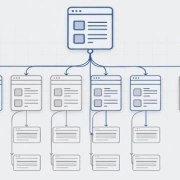
Buat kamu yang masih bingung, sitemap adalah file khusus yang berfungsi sebagai “peta” website. File ini membantu mesin pencari seperti Google, Bing, dan Yandex memahami struktur halaman situs kamu.

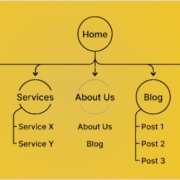
Misalnya, website kamu memiliki susunan seperti ini:

Home > Kategori > Sub Kategori > Artikel

Nah, sitemap akan membantu search engine membaca hubungan antar halaman tersebut secara lebih terstruktur dan efisien.

Kabar baiknya, kalau kamu menggunakan WordPress, proses pembuatan sitemap sangatlah praktis dan tidak perlu ribet.


Membuat Sitemap di WordPress

Salah satu cara paling mudah adalah menggunakan plugin Yoast SEO.

Plugin ini terkenal sebagai salah satu tools SEO terbaik untuk WordPress. Selain bisa membuat sitemap secara otomatis, Yoast SEO juga membantu optimasi judul, meta description, readability, dan masih banyak lagi.

Versi gratisnya saja sudah lebih dari cukup untuk kebutuhan dasar SEO. Tidak heran kalau plugin ini digunakan oleh jutaan pengguna WordPress di seluruh dunia.

Aplikita Enterprise - Cara Membuat Sitemap di WordPress dengan Mudah 1

Berikut langkah-langkahnya:

1. Install Plugin Yoast SEO

  • Masuk ke dashboard WordPress.
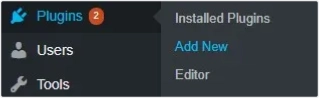
  • Pilih menu Plugins > Add New.
    Aplikita Enterprise - Cara Membuat Sitemap di WordPress dengan Mudah 2
  • Ketik “Yoast SEO” di kolom pencarian.
  • Klik Install Now, lalu Activate.

2. Aktifkan Fitur Sitemap

Setelah plugin aktif:

  • Akan muncul menu baru bernama SEO di sidebar dashboard.
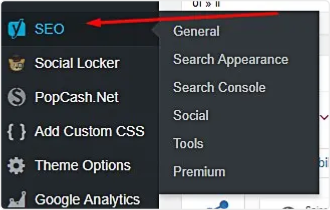
    Aplikita Enterprise - Cara Membuat Sitemap di WordPress dengan Mudah 3
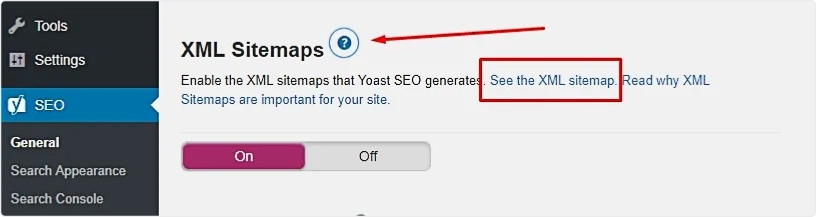
  • Masuk ke SEO > General.
  • Buka tab Features.
  • Scroll sampai menemukan opsi XML Sitemap.
    Aplikita Enterprise - Cara Membuat Sitemap di WordPress dengan Mudah 4
  • Pastikan fitur tersebut dalam posisi On.
  • Klik ikon tanda tanya untuk melihat link sitemap yang sudah dibuat.

3. Cek Sitemap yang Dihasilkan
Aplikita Enterprise - Cara Membuat Sitemap di WordPress dengan Mudah 5

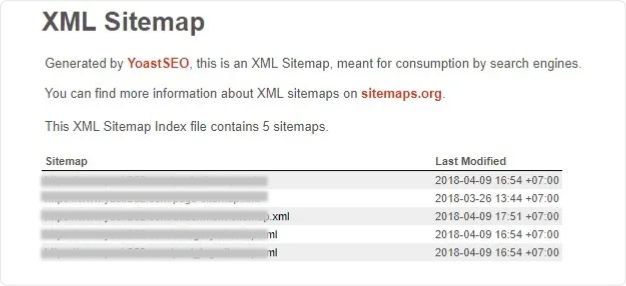
Secara otomatis, Yoast akan membuat file sitemap untuk seluruh konten website kamu. Biasanya terdiri dari:

  • Sitemap posting
  • Sitemap halaman
  • Sitemap kategori
  • Dan lain-lain (tergantung pengaturan)

Kamu hanya perlu membuka link sitemap tersebut dan memastikan semuanya berjalan normal.


Apakah Sitemap Perlu Dibuat Manual?

Tidak perlu.

Setiap kali kamu menambahkan atau memperbarui artikel di WordPress, sitemap akan otomatis terupdate. Jadi kamu tidak perlu membuat file baru secara manual atau mengatur ulang plugin.

Praktis, kan?


Langkah Berikutnya

Setelah sitemap berhasil dibuat, tahap selanjutnya adalah mengirimkan (submit) sitemap tersebut ke search engine agar website kamu lebih cepat terindeks.

Kamu bisa lanjut ke panduan berikutnya untuk mempelajari cara submit sitemap ke Google, Bing, maupun Yandex.

Semoga panduan ini membantu kamu yang sedang membangun website WordPress agar lebih optimal di mesin pencari
Cara Mengirim Sitemap Website ke Google Search Console

Aplikita.com – Setelah sebelumnya kamu membuat sitemap website (baik dari WordPress maupun manual), langkah berikutnya adalah mengirimkannya ke Google agar halaman-halaman di dalamnya bisa lebih cepat terindeks.

Tenang, prosesnya tidak sulit. Baik kamu pengguna WordPress, CMS lain, maupun website custom HTML, alurnya tetap hampir sama.

Berikut panduan lengkapnya.

  1. Masuk ke Google Search Console

Pertama, buka Google Search Console melalui browser, lalu login menggunakan akun Google milikmu.

Kalau belum punya akun Google, silakan daftar terlebih dahulu karena layanan ini hanya bisa digunakan dengan akun Google aktif.

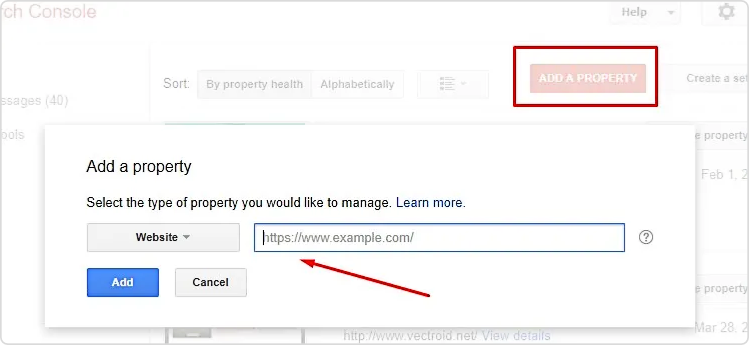
  1. Tambahkan Website (Add Property)

Jika ini pertama kalinya kamu menggunakan Search Console, halaman akan terlihat kosong.

Langkah selanjutnya:
Aplikita Enterprise - Cara Mengirim Sitemap Website ke Google Search Console 1

  • Klik Add Property
  • Masukkan nama domain atau URL website kamu
  • Pilih metode properti yang sesuai (Domain atau URL Prefix)

Pastikan alamat website yang kamu masukkan benar dan sesuai dengan versi yang digunakan (http/https, www/non-www).

  1. Lakukan Verifikasi Kepemilikan Website

Setelah menambahkan properti, Google akan meminta verifikasi bahwa kamu memang pemilik website tersebut.
Aplikita Enterprise - Cara Mengirim Sitemap Website ke Google Search Console 2

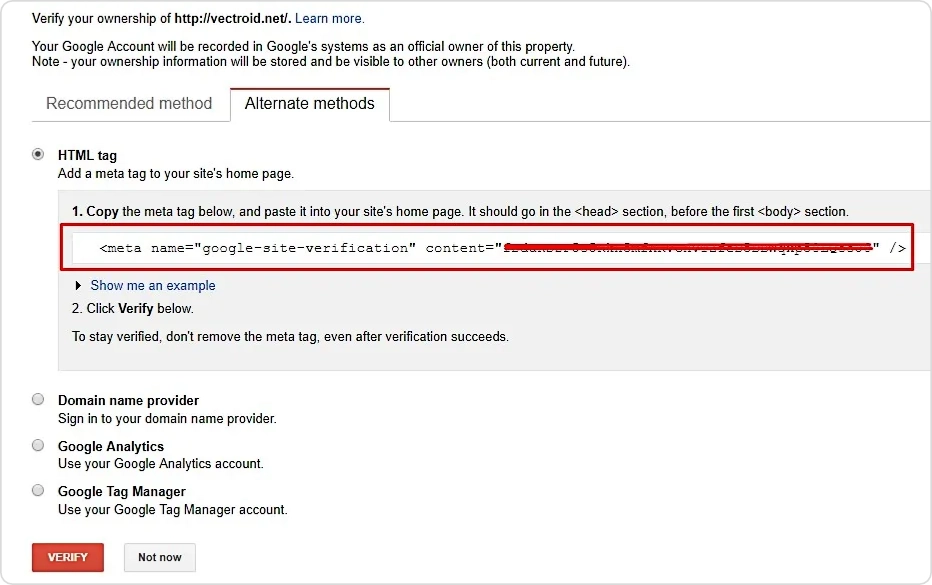
Ada beberapa metode verifikasi, salah satunya menggunakan HTML Tag.

Bagi pengguna WordPress (misalnya menggunakan plugin SEO seperti Yoast):

  • Pilih metode HTML Tag
  • Salin kode meta yang diberikan Google

Kode ini nantinya akan ditempel di dashboard WordPress.

  1. Tempel Kode Verifikasi di WordPress

Masuk ke dashboard WordPress kamu, lalu:
Aplikita Enterprise - Cara Mengirim Sitemap Website ke Google Search Console 3

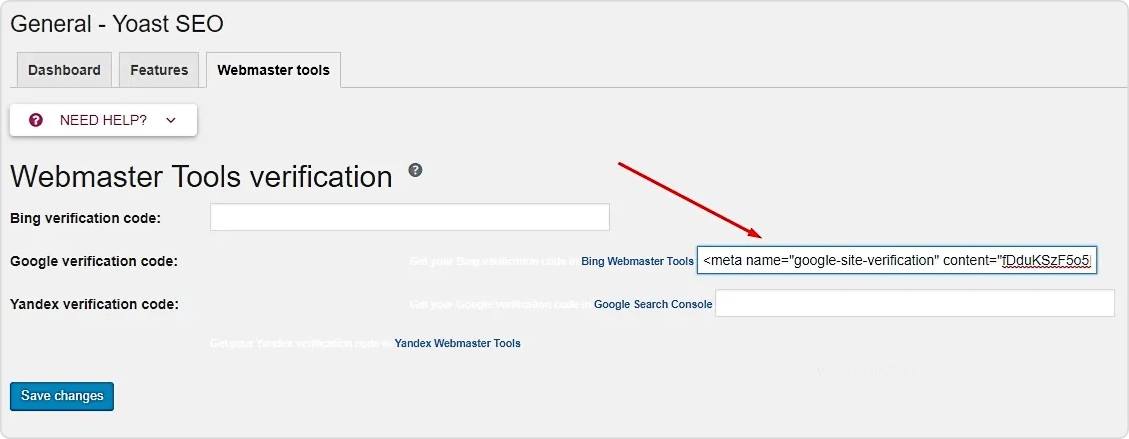
  • Buka menu plugin SEO yang digunakan
  • Masuk ke pengaturan integrasi atau webmaster tools
  • Tempel kode verifikasi Google pada kolom yang tersedia
  • Simpan perubahan

Setelah itu, kembali ke Google Search Console dan klik tombol Verify untuk menyelesaikan proses verifikasi.

Jika berhasil, website kamu akan langsung aktif di dashboard Search Console.

  1. Masuk ke Menu Sitemaps

Setelah website terverifikasi:

  • Pilih properti website kamu
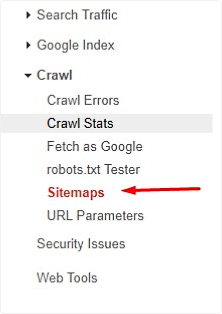
  • Masuk ke menu Sitemaps

Di sinilah kamu akan mengirimkan URL sitemap.
Aplikita Enterprise - Cara Mengirim Sitemap Website ke Google Search Console 4

  1. Submit URL Sitemap

Pada halaman Sitemap:

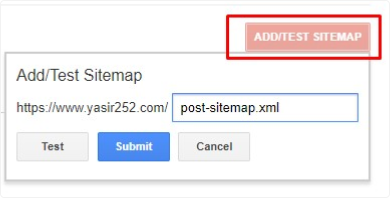
  • Klik kolom Add a new sitemap
  • Masukkan URL sitemap kamu

Contohnya:

https://namadomainkamu.com/sitemap.xml

Jika menggunakan WordPress + plugin SEO, biasanya sitemap otomatis tersedia di:

/sitemap_index.xml

Setelah itu klik Submit.

Google akan mulai memproses sitemap tersebut.
Aplikita Enterprise - Cara Mengirim Sitemap Website ke Google Search Console 5

  1. Tunggu Proses Indexing

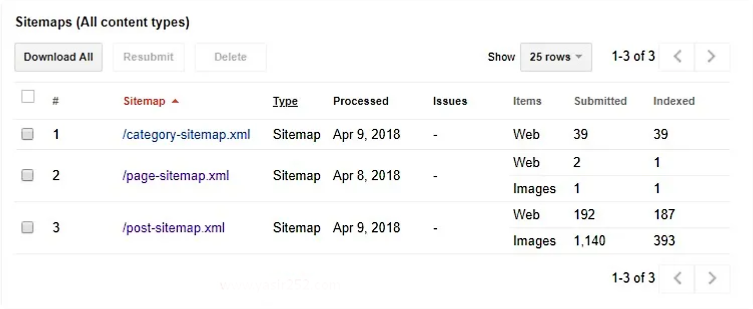
Setelah berhasil dikirim, status sitemap akan terlihat di dashboard.

Proses indexing tidak instan. Biasanya membutuhkan waktu beberapa hari hingga beberapa minggu, tergantung:

  • Usia website
  • Jumlah halaman
  • Kualitas konten
  • Struktur internal link

Nantinya kamu bisa melihat perkembangan jumlah halaman yang terindeks melalui laporan grafik di Search Console.
Aplikita Enterprise - Cara Mengirim Sitemap Website ke Google Search Console 6

Bagaimana dengan Bing atau Yandex?

Untuk mesin pencari lain seperti Bing atau Yandex, prosesnya hampir sama:
  1. Daftarkan website
  2. Lakukan verifikasi kepemilikan
  3. Masuk ke menu Sitemap
  4. Kirim URL sitemap

Intinya, semua search engine membutuhkan konfirmasi bahwa kamu adalah pemilik website sebelum bisa menerima sitemap.

Penutup

Mengirim sitemap ke Google adalah langkah penting setelah website selesai dibuat. Tanpa sitemap, Google tetap bisa mengindeks website kamu, tetapi prosesnya bisa lebih lambat dan kurang optimal.

Dengan sitemap, kamu membantu Google memahami struktur website dengan lebih jelas dan mempercepat proses pengindeksan.

Semoga panduan ini membantu. Kalau masih bingung di bagian tertentu, kamu bisa cek kembali tiap langkahnya secara perlahan — prosesnya sebenarnya cukup sederhana.


Cara Mengatasi Error 502 Bad Gateway pada Website

Aplikita.com – Error 502 Bad Gateway adalah salah satu pesan error yang cukup sering muncul saat mengakses website. Biasanya, error ini menandakan bahwa server perantara (seperti proxy atau CDN) tidak berhasil mendapatkan respons yang valid dari server utama.

Masalah ini bisa terjadi di berbagai platform, mulai dari WordPress, Joomla, website HTML statis, hingga Blogger. Umumnya, error 502 muncul ketika website menggunakan sistem proxy, misalnya melalui CDN seperti Cloudflare atau KeyCDN, atau konfigurasi reverse proxy antara Nginx dan Apache HTTP Server.
Sebelum melakukan perbaikan, sangat disarankan untuk melakukan backup database website terlebih dahulu guna menghindari risiko kehilangan data.

Aplikita Enterprise - Cara Mengatasi Error 502 Bad Gateway pada Website 1

Bentuk Pesan Error 502 yang Sering Muncul

Beberapa variasi pesan error yang biasanya tampil antara lain:

  • “502 Bad Gateway”
  • “HTTP Error 502 – Bad Gateway”
  • “502 Service Temporarily Overloaded”
  • “Error 502”
  • “502 Proxy Error”
  • “HTTP 502”
  • “502 Bad Gateway NGINX”

Penyebab Umum Error 502 Bad Gateway

Berikut beberapa faktor yang sering menjadi penyebab munculnya error ini:

  1. Domain Tidak Mengarah dengan Benar

Biasanya terjadi saat migrasi hosting dan lupa mengubah nameserver domain. Akibatnya, domain gagal melakukan resolve ke IP server yang tepat.

  1. CDN Tidak Terhubung ke Server Utama

Jika menggunakan CDN, bisa jadi domain belum diarahkan dengan benar ke server CDN. Hal ini membuat permintaan tidak sampai ke server asal.

  1. Server Sedang Down

Server utama mungkin sedang mengalami gangguan atau overload. Untuk memastikan, Anda bisa mengeceknya melalui layanan seperti Down For Everyone Or Just Me.

  1. Firewall Memblokir Permintaan

Konfigurasi firewall pada server atau komputer lokal bisa saja memblokir akses ke website atau IP tertentu.

  1. Cache Browser Bermasalah

Kadang error muncul karena cache lama yang masih tersimpan di browser.

Cara Memperbaiki Error 502 Bad Gateway

Berikut beberapa langkah yang bisa Anda lakukan untuk mengatasi masalah ini:

  1. Refresh Halaman Website

Langkah paling sederhana adalah menekan tombol F5 pada keyboard untuk memuat ulang halaman.
Terkadang error terjadi karena server sedang sibuk atau overload, terutama pada layanan shared hosting atau cloud hosting.

  1. Bersihkan Cache Browser

Menghapus cache browser dapat memastikan bahwa error bukan berasal dari halaman yang tersimpan sebelumnya.
Setelah cache dibersihkan, coba akses kembali website Anda.

  1. Periksa dan Flush DNS

Masalah DNS sering menjadi penyebab utama error 502, terutama setelah proses migrasi website.

Anda bisa melakukan flush DNS dengan cara berikut:

    1. Buka Command Prompt sebagai Administrator
    2. Ketik perintah berikut: ipconfig /flushdns

Jika baru saja mengganti nameserver atau IP server, tunggu hingga 24 jam untuk proses propagasi DNS selesai sepenuhnya.

  1. Hubungi Penyedia Hosting

Pada pengguna shared hosting, sering kali server membatasi atau menghentikan request tertentu demi menjaga stabilitas server.

Jika error terus muncul, segera hubungi tim support hosting Anda.
Sebagai solusi jangka panjang, pertimbangkan untuk menggunakan VPS atau hosting dengan resource yang lebih besar.

  1. Nonaktifkan Plugin dan Cek Tema (WordPress)

Bagi pengguna WordPress, plugin atau tema yang bermasalah sering menjadi penyebab error 502.

Cobalah untuk:

  • Menonaktifkan semua plugin sementara
  • Mengganti tema ke default
  • Menghapus plugin dari sumber yang tidak terpercaya

Script atau query yang berat bisa dihentikan oleh sistem server secara otomatis.

  1. Matikan CDN Sementara

Jika Anda menggunakan CDN seperti Cloudflare, coba nonaktifkan sementara layanan tersebut untuk memastikan apakah masalah berasal dari koneksi antara CDN dan server utama.

Jika memang terjadi gangguan dari pihak CDN, biasanya tim support mereka akan memberikan informasi terkait status layanan.

  1. Gunakan DNS Eksternal (Untuk Visitor)
    Aplikita Enterprise - Cara Mengatasi Error 502 Bad Gateway pada Website 2

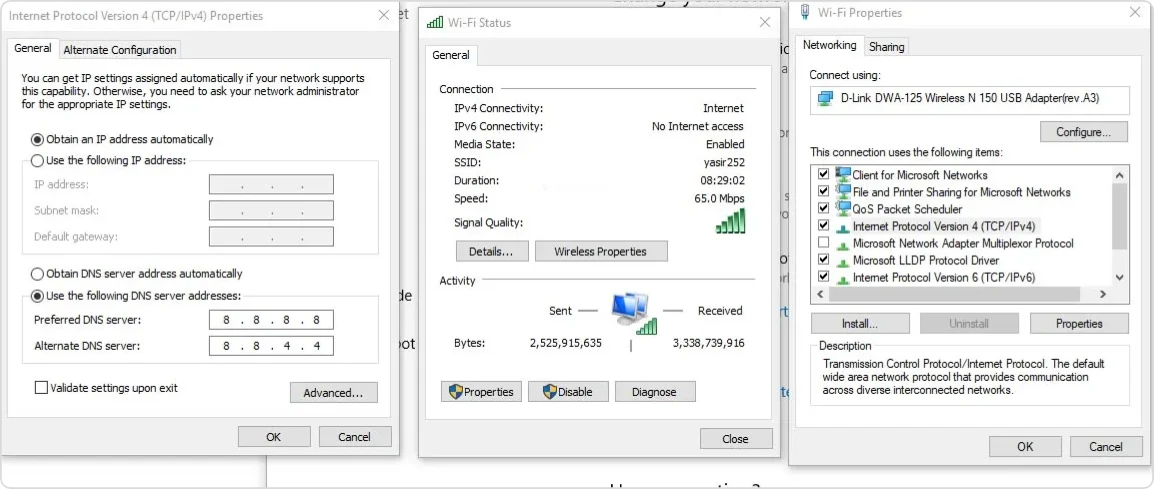
Jika Anda adalah pengunjung website dan mengalami error 502, Anda bisa mencoba mengganti DNS komputer dengan DNS publik seperti:

    • 8.8.8.8
    • 8.8.4.4
    • 4.2.2.1
    • 4.2.2.6

Caranya:

    1. Masuk ke Network Settings
    2. Pilih Adapter Settings
    3. Klik kanan koneksi aktif → Properties
    4. Pilih IPv4
    5. Masukkan DNS manual sesuai daftar di atas

Setelah itu, coba akses kembali website yang bermasalah.

Penutup

Error 502 Bad Gateway memang cukup mengganggu, namun umumnya bisa diatasi dengan langkah-langkah sederhana seperti refresh, membersihkan cache, hingga mengecek konfigurasi DNS dan server.

Jika semua cara sudah dilakukan tetapi masalah tetap muncul, kemungkinan besar penyebabnya ada di sisi server hosting. Dalam kasus seperti ini, menghubungi penyedia hosting adalah langkah paling tepat.

Silakan beri tahu jika Anda ingin dibuatkan featured image sesuai panduan (background warna solid, objek di tengah, dan aman untuk thumbnail WordPress).


Cara Mengganti Tampilan Login Screen di Windows 10 Agar Lebih Menarik

Aplikita.com – Tampilan login screen di Windows 10 memang terlihat simpel dan minimalis. Hanya ada foto profil, background, dan kolom password. Kalau dibiarkan default terus, lama-lama terasa membosankan juga.

Untungnya, Windows 10 sudah menyediakan pengaturan bawaan untuk mengubah tampilan layar login tanpa perlu aplikasi tambahan. Kamu bisa mengganti background, mengatur slideshow, bahkan membuatnya tampil dengan warna polos (flat style). Berikut panduan lengkapnya.

Cara Mengubah Background Login Screen Windows 10

Ikuti langkah-langkah berikut:

  1. Klik Start Menu, lalu buka Settings (atau tekan tombol Windows + I).
    Aplikita Enterprise - Cara Mengganti Tampilan Login Screen di Windows 10 Agar Lebih Menarik 1
  2. Masuk ke menu Personalization.
    Aplikita Enterprise - Cara Mengganti Tampilan Login Screen di Windows 10 Agar Lebih Menarik 3
  3. Pilih tab Lock Screen di bagian kiri.
  4. Pada bagian Background, tersedia tiga pilihan:
    • Windows Spotlight
      Windows akan menampilkan gambar latar secara otomatis dari server Microsoft.
    • Picture
      Kamu bisa memilih satu gambar favorit sebagai background tetap.
    • Slideshow
      Windows akan memutar beberapa foto dari folder yang kamu tentukan.

Setelah memilih salah satu opsi, perubahan akan langsung diterapkan tanpa perlu menekan tombol Apply atau OK.

Mengatur Login Screen dengan Tampilan Warna Polos (Flat)
Aplikita Enterprise - Cara Mengganti Tampilan Login Screen di Windows 10 Agar Lebih Menarik 2

Kalau kamu lebih suka tampilan yang bersih tanpa gambar, bisa juga menggunakan warna solid sebagai background login.

Berikut caranya:

  1. Masih di menu Lock Screen, scroll ke bawah.
  2. Nonaktifkan opsi “Show lock screen background picture on the sign-in screen”.
  3. Setelah itu, pindah ke menu Colors.
  4. Pilih warna favorit yang ingin dijadikan background.

Dengan cara ini, tampilan login akan menjadi lebih minimalis dan rapi tanpa gambar latar.

Tips Tambahan Supaya Login Screen Lebih Personal

Selain background, kamu juga bisa:

  • Mengganti foto profil akun melalui Accounts > Your info.
  • Mengatur notifikasi aplikasi yang tampil di lock screen.
  • Menentukan aplikasi apa saja yang boleh menampilkan status cepat (seperti cuaca atau kalender).

Semua pengaturan tersebut masih berada di dalam menu Personalization dan Accounts.

Mengganti tampilan login screen di Windows 10 sebenarnya sangat mudah dan tidak membutuhkan software tambahan. Tinggal pilih gaya yang sesuai dengan selera kamu, apakah ingin dinamis dengan slideshow atau simpel dengan warna polos.

Semoga panduan ini membantu membuat tampilan Windows kamu terasa lebih fresh dan tidak monoton lagi.


Cara Menampilkan Password yang Tersimpan di Browser (Chrome & Firefox)

Aplikita.com – Pernah lupa password yang dulu pernah disimpan di browser? Misalnya waktu login akun media sosial atau email, lalu tiba-tiba diminta masuk ulang dan kita benar-benar blank? Tenang, selama sebelumnya pernah menekan tombol “Save Password”, kemungkinan besar datanya masih tersimpan.

Browser modern seperti Google Chrome dan Mozilla Firefox sudah dibekali fitur pengelola kata sandi (password manager) bawaan. Fitur ini memungkinkan pengguna untuk melihat, mengedit, bahkan menghapus password yang tersimpan langsung dari pengaturan browser.

Fitur ini juga sangat penting untuk keamanan. Apalagi kalau kalian pernah login di komputer umum, kantor, atau perangkat milik orang lain dan tanpa sengaja menyimpan password. Sebaiknya segera dicek dan dihapus agar akun tetap aman.

Menariknya lagi, cara mengelola password ini hampir sama di berbagai sistem operasi, baik Windows, macOS, maupun Linux. Jadi, langkah-langkahnya tidak jauh berbeda.

Berikut panduan lengkapnya.

Cara Melihat dan Mengatur Password di Google Chrome

Di Google Chrome, semua password yang disimpan akan masuk ke menu Password Manager. Untuk mengaksesnya, ikuti langkah berikut:

  1. Buka Google Chrome.
  2. Klik ikon tiga titik (⋮) di pojok kanan atas.
  3. Pilih Settings (Setelan).
    Aplikita Enterprise - Cara Menampilkan Password yang Tersimpan di Browser Chrome Firefox 1
  4. Masuk ke menu Autofill and passwords.
    Aplikita Enterprise - Cara Menampilkan Password yang Tersimpan di Browser Chrome Firefox 2
  5. Klik Google Password Manager atau bagian Passwords.

Di sana akan tampil daftar website yang pernah kalian simpan password-nya.

Untuk Melihat Password:
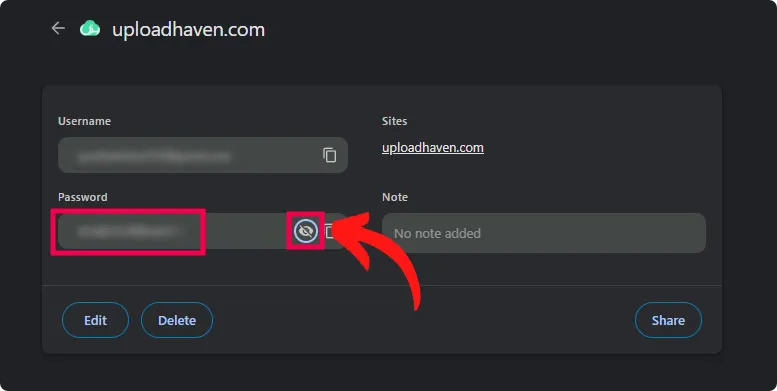
Aplikita Enterprise - Cara Menampilkan Password yang Tersimpan di Browser Chrome Firefox 3

  • Klik salah satu nama situs.
  • Biasanya sistem akan meminta verifikasi, seperti memasukkan PIN atau password login Windows.
  • Setelah itu, klik ikon mata untuk menampilkan password.
    Aplikita Enterprise - Cara Menampilkan Password yang Tersimpan di Browser Chrome Firefox 4

Untuk Menghapus Password:

  • Pilih akun yang ingin dihapus.
  • Klik opsi Delete atau Remove.

Perlu diketahui, Chrome menyimpan password dalam bentuk terenkripsi. Jadi password tidak langsung terlihat tanpa proses verifikasi keamanan terlebih dahulu.

Cara Melihat Password Tersimpan di Mozilla Firefox

Di Mozilla Firefox, fitur pengelola password juga tersedia dan mudah diakses.

Berikut langkah-langkahnya:

  1. Buka Mozilla Firefox.
  2. Klik ikon garis tiga di pojok kanan atas.
  3. Pilih Settings.
  4. Masuk ke menu Privacy & Security.
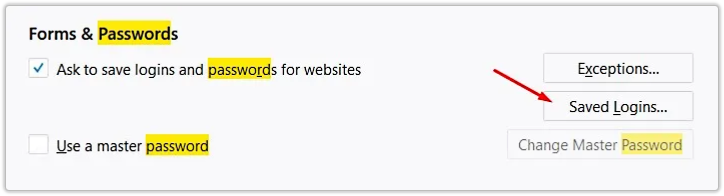
  5. Cari bagian Logins and Passwords.
    Aplikita Enterprise - Cara Menampilkan Password yang Tersimpan di Browser Chrome Firefox 5
  6. Klik Saved Logins atau Saved Passwords.

Firefox akan membuka tab khusus berisi daftar akun dan website yang pernah disimpan.

Untuk Melihat Password:

  • Klik salah satu akun.
  • Tekan tombol Show Password.
  • Jika diminta, lakukan verifikasi keamanan.

Untuk Menghapus Password:

  • Pilih akun yang ingin dihapus.
  • Klik Remove atau Delete.
    Aplikita Enterprise - Cara Menampilkan Password yang Tersimpan di Browser Chrome Firefox 6

Tampilannya mungkin sedikit berbeda tergantung versi browser, tapi secara umum alurnya tetap sama.

Kenapa Penting Mengecek Password yang Tersimpan?

Beberapa alasan kenapa kalian sebaiknya rutin mengecek password yang tersimpan:

  • Menghindari penyimpanan di perangkat yang bukan milik pribadi.
  • Menghapus akun lama yang sudah tidak digunakan.
  • Memastikan tidak ada password sensitif yang tersimpan sembarangan.
  • Mengelola akun agar lebih rapi dan aman.

Walaupun fitur ini sangat membantu saat lupa password, tetap disarankan menggunakan password yang kuat dan berbeda untuk setiap akun.

Penutup

Melihat password yang tersimpan di browser sebenarnya bukan hal yang sulit. Baik di Google Chrome maupun Mozilla Firefox, semua sudah disediakan secara praktis melalui menu pengaturan.

Dengan memahami cara mengakses dan mengelola password manager, kalian tidak perlu panik lagi saat lupa kata sandi. Selain itu, keamanan akun juga jadi lebih terkontrol.

Semoga panduan ini membantu dan bisa langsung kalian praktikkan. Selamat mencoba!


Favicon Tidak Tampil di Tab Chrome? Ini Cara Memperbaikinya Sampai Berhasil

Aplikita.com – Apa Itu Favicon dan Kenapa Penting?

Sebelum masuk ke solusi, kita pahami dulu apa itu favicon.

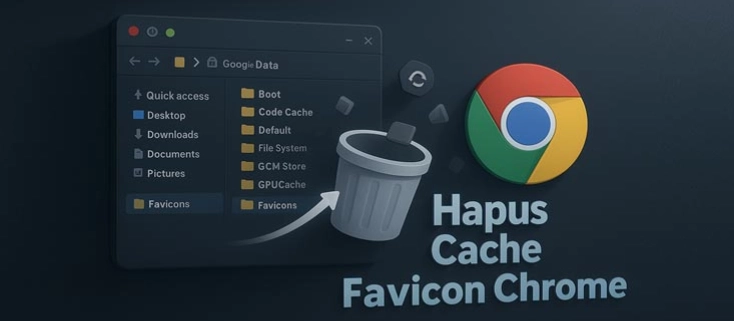
Favicon (favorite icon) adalah ikon kecil yang menjadi identitas visual sebuah website. Ukurannya memang mungil, biasanya 16×16 piksel, tetapi perannya cukup besar. Ikon ini muncul di tab browser, daftar bookmark, hingga hasil pencarian Google.

Aplikita Enterprise - Favicon Tidak Tampil di Tab Chrome Ini Cara Memperbaikinya Sampai Berhasil 5

Tanpa favicon, website terlihat kurang “hidup” dan sulit dikenali ketika pengguna membuka banyak tab sekaligus. Bagi pemilik situs maupun web developer, favicon juga bagian penting dari branding agar tampilan website terlihat lebih profesional.

Kenapa Favicon Tidak Muncul di Google Chrome?

Kasus favicon yang tidak tampil di tab Google Chrome bukan hal baru. Bahkan sampai sekarang, masalah ini masih sering terjadi. Biasanya penyebabnya bukan karena file rusak, melainkan karena:

  • Cache browser masih menyimpan versi lama
  • Link favicon di HTML tidak terbaca dengan benar
  • Format atau lokasi file tidak sesuai
  • Chrome menyimpan cache favicon secara internal

Tenang, berikut beberapa cara yang bisa kalian lakukan.

1. Lakukan Hard Refresh di Google Chrome

Aplikita Enterprise - Favicon Tidak Tampil di Tab Chrome Ini Cara Memperbaikinya Sampai Berhasil 1

Langkah paling sederhana adalah memaksa Chrome memuat ulang seluruh data halaman.

Cara melakukannya:

  1. Buka halaman website yang favicon-nya tidak muncul.
  2. Tekan CTRL + F5 untuk melakukan hard refresh.
  3. Tutup tab tersebut dan buka kembali di tab baru.

Jika belum berhasil, coba tutup seluruh jendela Chrome lalu buka kembali. Kadang Chrome menyimpan cache favicon di level yang lebih dalam, sehingga perlu restart penuh agar benar-benar dimuat ulang.

2. Akses Favicon Secara Langsung

Aplikita Enterprise - Favicon Tidak Tampil di Tab Chrome Ini Cara Memperbaikinya Sampai Berhasil 2

Coba buka favicon kalian secara langsung lewat address bar:

https://namadomain.com/favicon.ico

Jika ikon tampil, lakukan CTRL + F5 pada halaman utama website untuk memastikan Chrome mengambil versi terbaru.

Bagi developer, kalian bisa menambahkan parameter versi di dalam tag HTML agar browser tidak menggunakan cache lama:

<link rel=”icon” href=”https://namadomain.com/favicon.ico?v=1.0″>

Dengan menambahkan ?v=1.0, Chrome akan menganggap file tersebut sebagai versi baru sehingga cache lama tidak dipakai lagi.

3. Hapus Cache Favicon Secara Manual

Aplikita Enterprise - Favicon Tidak Tampil di Tab Chrome Ini Cara Memperbaikinya Sampai Berhasil 3


Jika masih belum muncul, kemungkinan favicon tersimpan di cache internal Chrome.

Lokasi file cache favicon berbeda tergantung sistem operasi:

Windows

C:\Users\<NamaUser>\AppData\Local\Google\Chrome\User Data\Default\Favicons
C:\Users\<NamaUser>\AppData\Local\Google\Chrome\User Data\Default\Favicons-journal

macOS

~/Library/Application Support/Google/Chrome/Default/Favicons

Linux

~/.config/google-chrome/Default/Favicons

Hapus file tersebut, lalu restart Chrome dan buka kembali website kalian.

4. Bersihkan Cache Chrome Secara Menyeluruh

Aplikita Enterprise - Favicon Tidak Tampil di Tab Chrome Ini Cara Memperbaikinya Sampai Berhasil 4

Jika favicon masih bandel, coba bersihkan cache Chrome sepenuhnya.

Windows (Command Prompt)

rmdir /s /q “%LOCALAPPDATA%\Google\Chrome\User Data\Default\Cache”

macOS (Terminal)

rm -rf ~/Library/Caches/Google/Chrome/Default/*

Linux (Terminal)

rm -rf ~/.cache/google-chrome/Default/*

Setelah itu, jalankan kembali Chrome dan reload website kalian.

5. Gunakan Format dan Ukuran Favicon yang Tepat

Supaya favicon tampil optimal di semua browser, gunakan format yang direkomendasikan:

Format yang umum dipakai:

  • PNG – ringan dan cepat dimuat
  • ICO – paling kompatibel
  • SVG – tajam di resolusi tinggi (tidak semua browser mendukung penuh)

Ukuran favicon yang ideal:

  • 16×16 px – tab browser
  • 32×32 px – shortcut/favorites
  • 96×96 px – desktop shortcut
  • 180×180 px – Apple touch icon

Pastikan juga file favicon diletakkan di root directory website (misalnya di /public_html/).

Tambahkan kode berikut di dalam tag <head>:

<link rel=”icon” href=”/favicon.ico?v=2.0″ type=”image/x-icon”>

Terakhir, tutup semua jendela Chrome dan buka kembali agar perubahan benar-benar diterapkan.

Kesimpulan

Masalah favicon yang tidak muncul di tab Google Chrome umumnya berkaitan dengan cache atau versi file lama yang masih tersimpan. Mulai dari hard refresh, akses manual, hapus cache favicon, hingga membersihkan cache penuh, semua langkah di atas terbukti efektif mengatasi masalah ini.

Dengan konfigurasi yang benar dan cache yang bersih, favicon kalian akan tampil normal kembali di tab Chrome.

Selamat mencoba, semoga favicon website kalian segera muncul dengan sempurna!


Panduan Mengatur Batas Kecepatan Download di IDM agar Internet Tetap Stabil

Aplikita.com – Internet Download Manager atau yang lebih dikenal dengan IDM, menyediakan fitur Speed Limiter yang memungkinkan pengguna mengatur batas maksimal kecepatan unduhan. Fitur ini sangat berguna ketika kamu tetap ingin mengunduh file besar tanpa mengorbankan aktivitas lain seperti streaming, browsing, atau meeting online.

Jika IDM belum terpasang di komputer, kamu bisa mengunduh versi terbarunya melalui situs resminya sebelum mengikuti panduan di bawah ini.

Pada artikel ini, kita akan membahas cara membatasi kecepatan download di IDM menggunakan fitur bawaan, lengkap dengan rekomendasi pengaturan yang ideal.

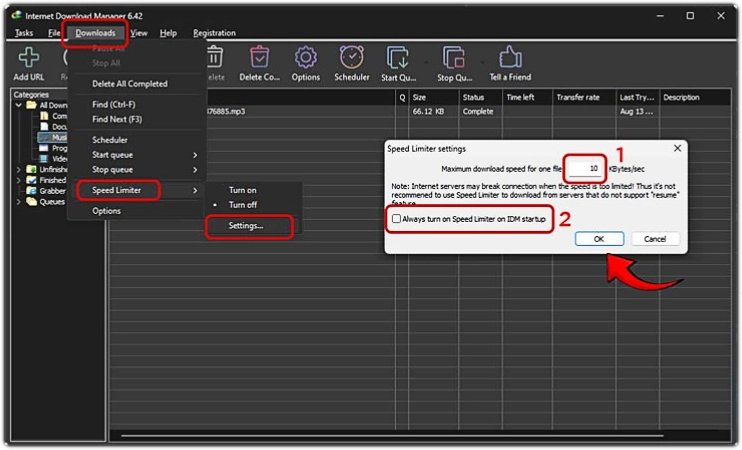
  1. Mengaktifkan Speed Limiter dari Menu Utama IDM
    Aplikita Enterprise - Panduan Mengatur Batas Kecepatan Download di IDM agar Internet Tetap Stabil 1

Cara ini cocok jika kamu ingin membatasi seluruh proses download yang sedang berjalan.

Langkah-langkahnya:

  1. Buka aplikasi Internet Download Manager.
  2. Klik menu Downloads di bagian atas.
  3. Pilih Speed Limiter → Settings.
  4. Aktifkan opsi Turn on Speed Limiter.
  5. Masukkan angka batas kecepatan sesuai kebutuhan (contoh: 1024 KB/s atau 1 MB/s).
  6. Klik OK, lalu aktifkan melalui Downloads → Speed Limiter → Turn On.

Setelah diaktifkan, semua unduhan akan mengikuti batas kecepatan yang telah ditentukan.

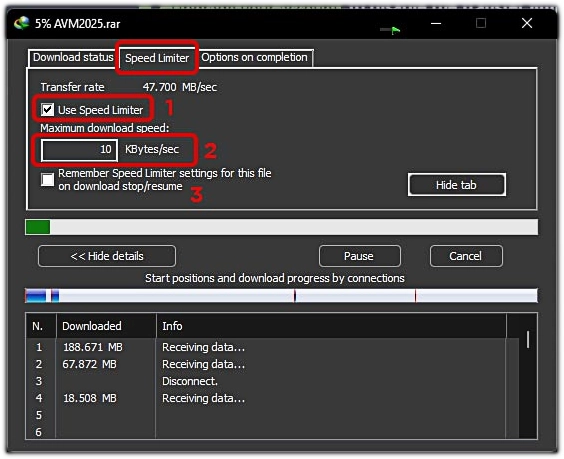
  1. Membatasi Kecepatan untuk File Tertentu Saja
    Aplikita Enterprise - Panduan Mengatur Batas Kecepatan Download di IDM agar Internet Tetap Stabil 2

Jika kamu hanya ingin membatasi satu file tanpa memengaruhi unduhan lain, gunakan metode ini:

  1. Saat jendela Download File Info muncul, buka tab Speed Limiter.
  2. Centang opsi Use Speed Limiter.
  3. Isi batas kecepatan maksimum (misalnya 512 KB/s).
  4. Klik OK untuk menyimpan.

Dengan cara ini, hanya file tersebut yang terkena pembatasan, sementara download lain tetap berjalan normal.

  1. Menentukan Limit Berdasarkan Kecepatan Internet

Sebelum menentukan angka limit, sebaiknya ketahui dulu kecepatan internet yang kamu gunakan. Berikut contoh rekomendasi pengaturan agar koneksi tetap nyaman dipakai:

Kecepatan Internet Rekomendasi Limit IDM
10 Mbps 1.000 – 1.200 KB/s
20 Mbps 2.000 – 2.500 KB/s
50 Mbps 5.000 – 6.000 KB/s

Tips: Sisakan sekitar 30–40% bandwidth agar aktivitas lain tidak ikut melambat saat proses download berlangsung.

Penutup

Fitur Speed Limiter di IDM membantu menjaga kestabilan jaringan saat mengunduh file berukuran besar. Dengan pengaturan yang tepat, kamu tetap bisa bekerja, streaming, atau meeting tanpa gangguan.

Silakan pilih metode yang paling sesuai — apakah ingin membatasi semua unduhan sekaligus atau hanya file tertentu saja.


Cara Mengatasi Windows Tidak Bisa Shutdown dengan Mudah

Aplikita.com – Sudah klik Shutdown, tapi komputer tetap menyala? Layar memang mati, tapi kipas masih berputar dan lampu indikator tetap hidup. Bahkan ada yang bukannya mati, malah restart sendiri. Masalah seperti ini cukup sering dialami pengguna Windows 10 maupun Windows 11.

Kondisi ini memang menjengkelkan. Selain bikin panik, kebiasaan mematikan paksa lewat tombol power juga berisiko merusak file sistem. Dalam jangka panjang, bisa memicu error lain yang lebih serius.

Sebenarnya, penyebab Windows gagal shutdown cukup beragam. Namun yang paling sering terjadi adalah karena fitur bawaan bernama Fast Startup (Hybrid Shutdown). Fitur ini memang dibuat untuk mempercepat booting, tapi dalam beberapa kasus justru membuat proses mati tidak berjalan sempurna.

Aplikita Enterprise - Cara Mengatasi Windows Tidak Bisa Shutdown dengan Mudah5

Yuk kita bahas penyebabnya dan langkah perbaikannya satu per satu.

Kenapa Windows Tidak Bisa Shutdown?

Beberapa faktor umum yang sering jadi biang masalah:

  • Fast Startup aktif
  • Driver hardware bermasalah atau belum diperbarui
  • Ada aplikasi yang macet saat proses shutdown
  • Pengaturan BIOS/UEFI seperti Wake-on-LAN aktif
  • File sistem Windows mengalami kerusakan
  • Terinfeksi malware

Sekarang langsung saja ke solusi yang bisa kamu coba.

7 Cara Memperbaiki Windows yang Tidak Mau Shutdown

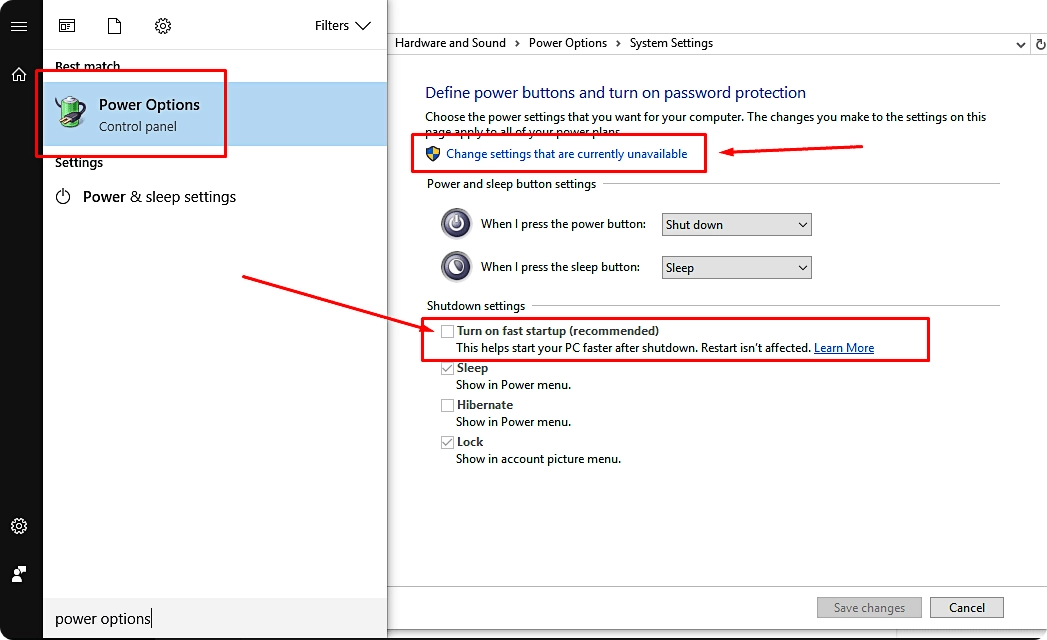
  1. Matikan Fitur Fast Startup

Fast Startup sering menjadi penyebab utama. Untuk menonaktifkannya:

  1. Buka Control Panel
  2. Masuk ke Power Options
  3. Klik Choose what the power buttons do
  4. Pilih Change settings that are currently unavailable
  5. Hilangkan centang Turn on fast startup
  6. Klik Save changes
    Aplikita Enterprise - Cara Mengatasi Windows Tidak Bisa Shutdown dengan Mudah2

Setelah itu coba shutdown ulang.

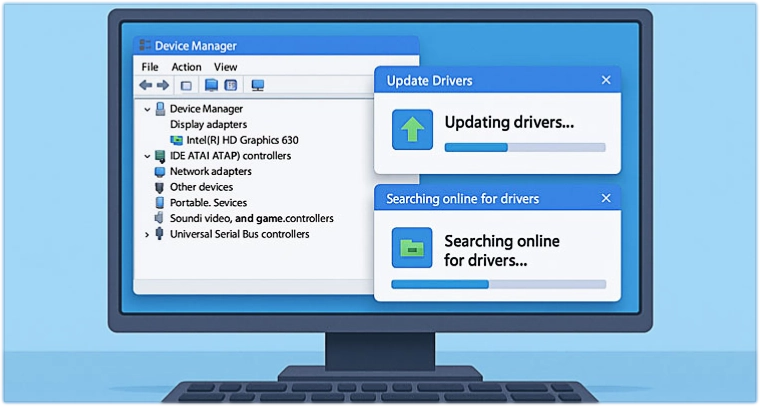
  1. Perbarui Driver Hardware

Driver lama atau tidak kompatibel bisa menghambat proses shutdown, terutama driver:

  • GPU
  • Chipset
  • LAN

Cara cek:

  1. Klik kanan Start → buka Device Manager
  2. Periksa apakah ada tanda seru kuning
  3. Update driver melalui website resmi brand hardware
    Aplikita Enterprise - Cara Mengatasi Windows Tidak Bisa Shutdown dengan Mudah3

Hindari mengandalkan aplikasi driver otomatis yang tidak jelas sumbernya.

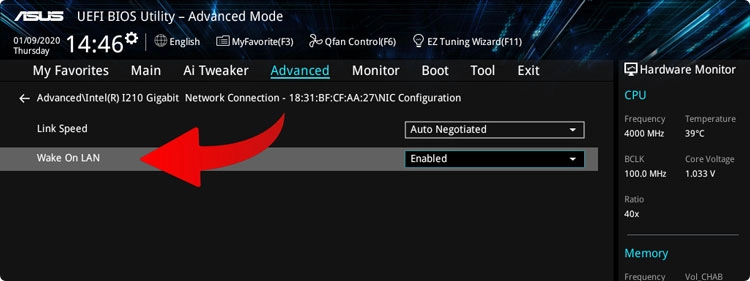
  1. Nonaktifkan Wake-on-LAN di BIOS/UEFI

Kalau komputer mati lalu menyala sendiri, bisa jadi fitur Wake-on-LAN aktif.

Langkahnya:

  1. Restart PC
  2. Masuk BIOS (biasanya tekan DEL / F2 saat boot)
  3. Cari menu Wake-on-LAN atau Power On by PCI-E
  4. Set ke Disable
  5. Save & Exit
    Aplikita Enterprise - Cara Mengatasi Windows Tidak Bisa Shutdown dengan Mudah4
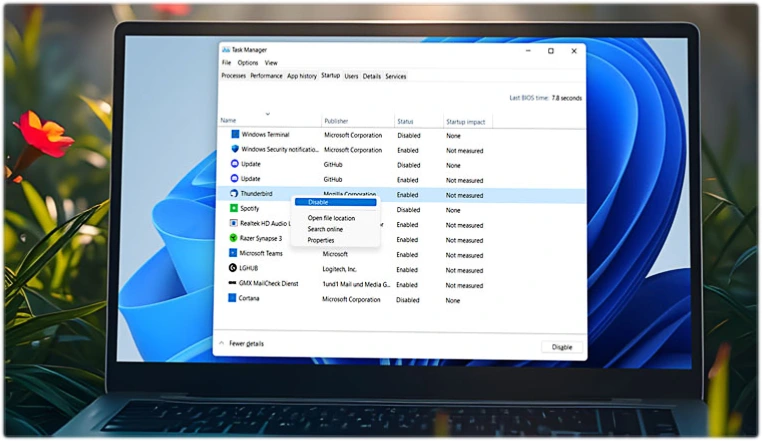
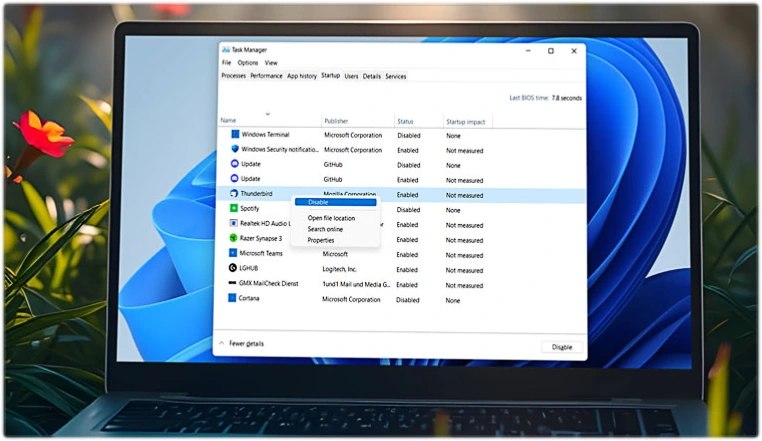
  1. Tutup Program yang Menghambat Shutdown

Aplikasi tertentu seperti antivirus, launcher game, atau software berat kadang gagal berhenti saat shutdown.

Caranya:

  1. Tekan Ctrl + Shift + Esc untuk buka Task Manager
  2. Cek tab Processes
  3. End Task aplikasi yang terlihat tidak responsif
  4. Masuk ke tab Startup, lalu disable program yang tidak penting

Coba shutdown kembali setelahnya.
Aplikita Enterprise - Cara Mengatasi Windows Tidak Bisa Shutdown dengan Mudah5 1

  1. Gunakan Perintah CMD untuk Shutdown Paksa

Jika tombol biasa tidak bekerja, gunakan Command Prompt.

  1. Buka Start → ketik cmd
  2. Klik kanan → Run as Administrator
  3. Ketik:

shutdown /s /f /t 0

Perintah ini akan menutup semua proses lalu mematikan sistem secara langsung.

  1. Scan dan Perbaiki File Sistem

File sistem yang rusak bisa menyebabkan Windows gagal shutdown.

Langkahnya:

  1. Buka Command Prompt (Run as Administrator)
  2. Jalankan perintah berikut:

sfc /scannow

Tunggu sampai proses selesai 100%. Jika ada error, Windows akan mencoba memperbaikinya otomatis.

  1. Nonaktifkan Fast Startup Lewat Registry

Jika cara pertama gagal, kamu bisa mematikannya melalui Registry.

  1. Tekan Win + R
  2. Ketik regedit
  3. Masuk ke:

HKEY_LOCAL_MACHINE\SYSTEM\CurrentControlSet\Control\Session Manager\Power

  1. Ubah nilai HiberbootEnabled menjadi 0
  2. Restart komputer

Tips Supaya Shutdown Windows Tetap Normal

Agar masalah ini tidak terulang:

  • Rutin update Windows
  • Gunakan driver resmi dari vendor hardware
  • Hindari software bajakan atau tweak sistem yang tidak jelas
  • Lakukan scan antivirus secara berkala

Kesimpulan

Masalah Windows tidak bisa shutdown memang terlihat sepele, tapi bisa berdampak besar jika dibiarkan. Penyebab paling umum biasanya karena Fast Startup aktif, namun faktor lain seperti driver, aplikasi freeze, hingga pengaturan BIOS juga bisa berperan.

Dengan mengikuti langkah-langkah di atas, seharusnya komputer atau laptop kamu bisa kembali shutdown dengan normal. Kalau semua cara sudah dicoba dan tetap gagal, barulah pertimbangkan pengecekan hardware lebih lanjut.

Semoga panduan ini membantu. Jangan lupa bagikan ke teman yang sering panik saat laptopnya tidak mau mati.


Cara Mengatasi File Explorer Lambat di Windows 11 Tanpa Instal Ulang

Aplikita.com – Situasinya sering terjadi: lagi fokus kerja, buka folder penting, lalu File Explorer malah berhenti merespons. Loading bar hijau berjalan pelan, kadang bahkan freeze beberapa detik. Anehnya, ini tidak hanya terjadi di laptop spek rendah. PC dengan SSD NVMe dan RAM besar pun bisa mengalami hal serupa di Windows 11.

Banyak orang langsung menyalahkan hard disk, antivirus, atau bahkan virus. Padahal dalam banyak kasus, penyebabnya justru berasal dari fitur bawaan sistem itu sendiri.

Menariknya, solusi ini tidak memerlukan restart PC. Cukup segarkan Explorer, dan efeknya bisa langsung terasa.

Kenapa File Explorer Bisa Terasa Berat?

Salah satu penyebab utama adalah fitur bernama Automatic Folder Type Discovery.

Apa Fungsi Fitur Ini?

Secara konsep, fitur ini dirancang untuk membantu. Sistem akan menganalisis isi folder lalu menyesuaikan tampilannya secara otomatis.

Misalnya:

  • Folder berisi banyak lagu → tampilan mode Musik.
  • Folder berisi foto → thumbnail besar.
  • Folder video → metadata detail ditampilkan.

Terdengar pintar, bukan?

Masalahnya, setiap kali folder dibuka, Windows melakukan proses analisis ulang:

  • Membaca metadata file (resolusi, bitrate, tanggal, dll).
  • Mengidentifikasi tipe dominan file.
  • Menentukan layout tampilan yang dianggap paling sesuai.

Jika folder berisi ratusan hingga ribuan file campuran seperti folder Downloads atau folder proyek, proses ini menjadi beban tambahan yang signifikan. Hasilnya: Explorer terasa lambat, tersendat, bahkan tidak responsif beberapa saat.

Solusi: Nonaktifkan Analisis Otomatis Folder

Kita akan menginstruksikan sistem agar berhenti “menebak” tipe folder. Caranya melalui Registry.

Catatan: Lakukan dengan hati-hati karena Registry adalah bagian inti sistem.

Langkah 1 – Buka Registry Editor

  1. Tekan Win + R
  2. Ketik regedit
  3. Tekan Enter
  4. Klik Yes pada jendela UAC
    Aplikita Enterprise - Cara Mengatasi File Explorer Lambat di Windows 11 Tanpa Instal Ulang1

Langkah 2 – Masuk ke Lokasi Registry

Salin dan tempel path berikut ke address bar:

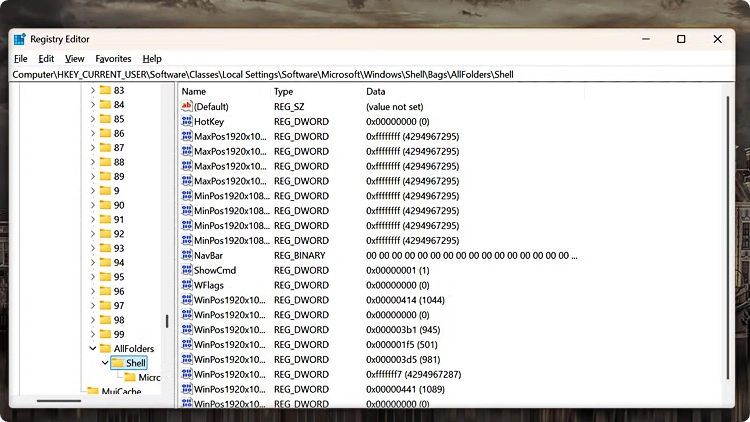
HKEY_CURRENT_USER\Software\Classes\Local Settings\Software\Microsoft\Windows\Shell\Bags\AllFolders\Shell

Tekan Enter.

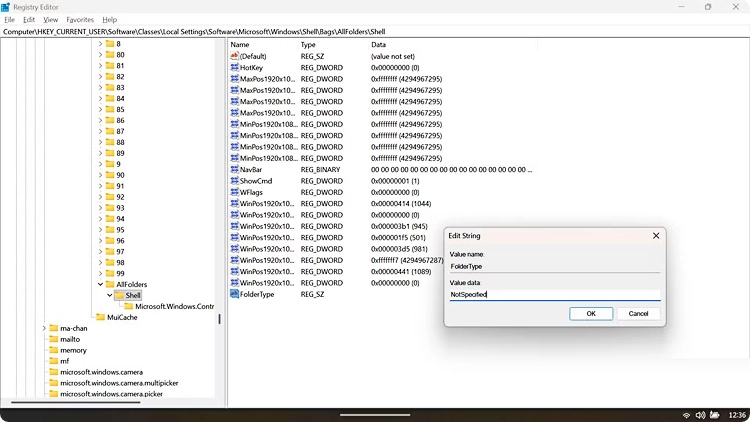
Langkah 3 – Buat String Baru

  1. Klik kanan di panel kanan
  2. Pilih New > String Value
  3. Beri nama:

FolderType

(Pastikan huruf F dan T kapital tanpa spasi.)

Langkah 4 – Atur Nilai

  1. Klik dua kali pada FolderType
  2. Isi Value data dengan:

NotSpecified

  1. Klik OK
    Aplikita Enterprise - Cara Mengatasi File Explorer Lambat di Windows 11 Tanpa Instal Ulang5

Dengan pengaturan ini, Windows tidak lagi melakukan analisis otomatis pada setiap folder yang dibuka.

Terapkan Perubahan Tanpa Restart

Agar perubahan langsung aktif:

  1. Buka Task Manager (Ctrl + Shift + Esc)
  2. Cari proses Windows Explorer
  3. Klik kanan → pilih Restart

Layar akan berkedip sebentar, dan Explorer akan memuat ulang konfigurasi baru.

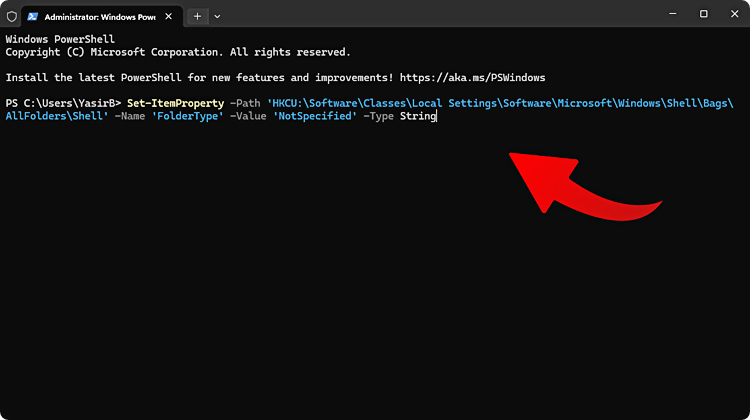
Alternatif Cepat: Gunakan PowerShell

Jika ingin cara yang lebih ringkas, jalankan PowerShell lalu eksekusi perintah berikut:

Set-ItemProperty -Path ‘HKCU:\Software\Classes\Local Settings\Software\Microsoft\Windows\Shell\Bags\AllFolders\Shell’ -Name ‘FolderType’ -Value ‘NotSpecified’ -Type String

Hasilnya sama, hanya saja lebih praktis bagi yang terbiasa menggunakan command line.

Aplikita Enterprise - Cara Mengatasi File Explorer Lambat di Windows 11 Tanpa Instal Ulang7

Opsi Otomatis: File .REG

Untuk penggunaan berulang atau banyak perangkat:

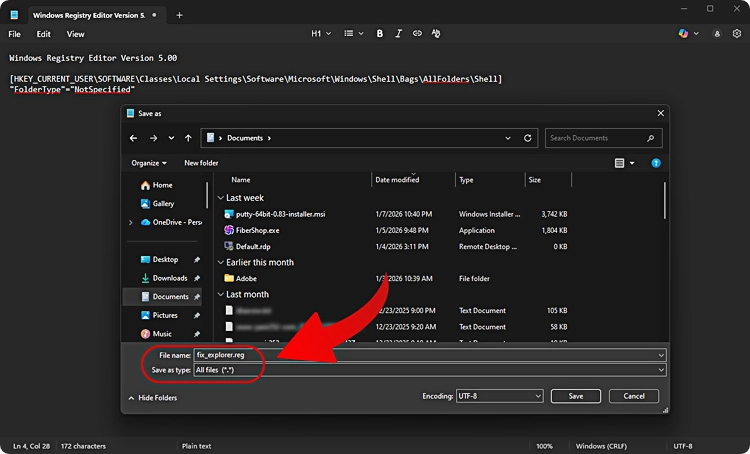
  1. Buka Notepad
  2. Tempel kode berikut:

Windows Registry Editor Version 5.00

[HKEY_CURRENT_USER\SOFTWARE\Classes\Local Settings\Software\Microsoft\Windows\Shell\Bags\AllFolders\Shell]
“FolderType”=”NotSpecified”

  1. Simpan dengan nama: fix_explorer.reg
  2. Jalankan file tersebut saat dibutuhkan
    Aplikita Enterprise - Cara Mengatasi File Explorer Lambat di Windows 11 Tanpa Instal Ulang9

Apa Dampaknya Setelah Diterapkan?

Setelah tweak ini aktif, biasanya akan terasa pada folder besar seperti:

  • Folder berisi ribuan foto
  • Folder project dengan banyak file kecil
  • Folder Downloads yang penuh file campuran

Perubahannya antara lain:

  • Folder terbuka lebih cepat
  • Tidak ada lagi loading bar hijau panjang
  • Tampilan folder lebih konsisten

Komprominya? Windows tidak lagi otomatis mengganti mode tampilan berdasarkan isi folder. Namun bagi banyak pengguna, kecepatan jauh lebih penting daripada perubahan tampilan otomatis.

Ingin Mengembalikan ke Pengaturan Awal?

Cukup hapus string FolderType yang tadi dibuat, lalu restart Windows Explorer melalui Task Manager. Sistem akan kembali menggunakan mekanisme default.

Jika setelah langkah ini Explorer masih terasa lambat, barulah periksa faktor lain seperti proses latar belakang berlebihan atau kemungkinan malware yang menyusup melalui proses sistem seperti svchost.exe.

Dengan menghilangkan analisis otomatis folder, kamu memotong salah satu sumber beban tersembunyi di Windows 11. Coba buka folder yang biasanya berat — perbedaannya biasanya langsung terasa.


Cara Membuat Flashdisk Installer Windows 10 dan Windows 11 dengan Rufus

Aplikita.com – Membuat bootable flashdisk Windows kini jauh lebih praktis dibanding era CD/DVD. Dengan bantuan aplikasi seperti Rufus, proses pembuatan installer Windows 10 maupun Windows 11 bisa dilakukan dalam beberapa menit saja.

Rufus dikenal ringan, cepat, dan tidak banyak konfigurasi rumit. Bahkan saat membuat installer Windows 11, tersedia opsi untuk melewati persyaratan TPM 2.0, Secure Boot, dan batas minimum RAM. Inilah alasan banyak orang tetap memilihnya dibanding tool lain.

Namun sebelum masuk ke langkah teknis, ada satu hal penting yang wajib dipahami: perbedaan antara MBR dan GPT. Kesalahan memilih skema partisi inilah yang sering menyebabkan error saat instalasi Windows.

Mengenal MBR dan GPT (Wajib Paham Sebelum Install)

Saat membuat bootable USB di Rufus, Anda akan diminta memilih Partition Scheme: MBR atau GPT. Apa sebenarnya perbedaannya?

1️⃣ MBR (Master Boot Record)

MBR adalah sistem partisi lama yang sudah digunakan sejak era BIOS klasik.

Ciri-ciri MBR:

  • Maksimal kapasitas disk: 2TB
  • Maksimal 4 partisi utama
  • Digunakan pada sistem dengan mode Legacy BIOS
  • Kompatibel dengan perangkat lama

MBR cocok digunakan jika:

  • Komputer masih menggunakan BIOS Legacy
  • Perangkat keluaran lama
  • Ingin kompatibilitas lebih luas

Namun, teknologi ini sudah tergolong lawas dan memiliki keterbatasan dalam pengelolaan partisi besar.

2️⃣ GPT (GUID Partition Table)

GPT adalah sistem partisi modern yang dirancang untuk menggantikan MBR.

Keunggulan GPT:

  • Mendukung kapasitas disk di atas 2TB
  • Bisa membuat banyak partisi (lebih fleksibel)
  • Lebih aman karena memiliki tabel partisi cadangan
  • Digunakan pada sistem dengan mode UEFI

GPT cocok digunakan jika:

  • Laptop/PC keluaran baru (umumnya 2018 ke atas)
  • Sistem menggunakan UEFI
  • Menggunakan Windows 10 atau Windows 11 modern

Secara umum, jika perangkat sudah menggunakan UEFI, maka GPT adalah pilihan terbaik.

Cara Mengecek Perangkat Menggunakan MBR atau GPT

Agar tidak salah pilih saat menggunakan Rufus, lakukan pengecekan berikut:

  1. Tekan Windows + R
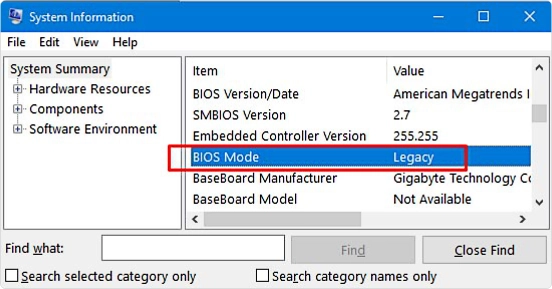
  2. Ketik msinfo32
  3. Tekan Enter
    Aplikita Enterprise - Cara Membuat Flashdisk Installer Windows 10 11 dengan Rufus 4
  4. Lihat bagian BIOS Mode:
    • Jika tertulis Legacy, gunakan MBR
    • Jika tertulis UEFI, gunakan GPT

Jika sudah UEFI tetapi GPT tidak terbaca saat booting, Anda bisa mencoba MBR sebagai alternatif. Beberapa motherboard generasi transisi memang mendukung keduanya.

Langkah Membuat Bootable USB Windows dengan Rufus

Berikut langkah praktisnya:

  1. Unduh Rufus versi terbaru dari situs resminya.
  2. Jalankan dengan klik kanan → Run as Administrator.
    Aplikita Enterprise - Cara Membuat Flashdisk Installer Windows 10 11 dengan Rufus 1
  3. Colokkan flashdisk minimal 16GB (data akan terhapus).
  4. Pada bagian Device, pilih flashdisk Anda.
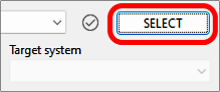
  5. Klik Select, lalu masukkan file ISO Windows.
    Aplikita Enterprise - Cara Membuat Flashdisk Installer Windows 10 11 dengan Rufus 2
  6. Tentukan Partition Scheme (MBR atau GPT sesuai hasil pengecekan).
  7. Klik Start.
    Aplikita Enterprise - Cara Membuat Flashdisk Installer Windows 10 11 dengan Rufus 3
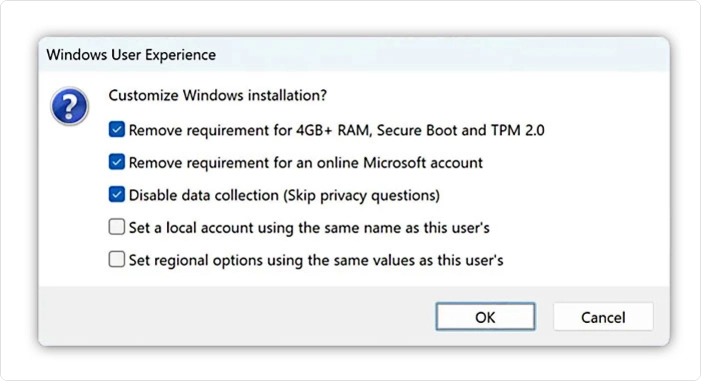
  8. Jika membuat installer Windows 11, centang opsi untuk menghapus persyaratan:
    • TPM 2.0
    • Secure Boot
    • Minimum RAM

Tunggu hingga proses selesai. Setelah itu, Anda tinggal masuk ke BIOS/UEFI dan atur boot priority ke flashdisk.

Alternatif Software Selain Rufus

Walaupun Rufus sangat populer, beberapa software lain juga bisa menjadi pilihan:

🔹 WinToFlash

Cocok untuk menangani ISO Windows versi lama seperti XP atau 7.

🔹 UNetbootin

Sering digunakan untuk membuat installer Linux karena bisa langsung mengunduh distro dari dalam aplikasi.

🔹 YUMI

Mendukung fitur multiboot dalam satu flashdisk, cocok untuk teknisi yang membutuhkan banyak installer sekaligus.

Penutup

Memahami perbedaan MBR dan GPT adalah kunci agar proses instalasi Windows berjalan tanpa hambatan. Salah memilih skema partisi bisa menyebabkan installer gagal membaca disk.

Dengan kombinasi pengaturan yang tepat dan bantuan Rufus, Anda bisa membuat bootable flashdisk Windows secara cepat, stabil, dan minim error. Selain untuk installer Windows, tool ini juga berguna untuk membuat media recovery, antivirus rescue disk, dan berbagai utilitas sistem lainnya.

Pastikan selalu menyesuaikan pilihan partisi dengan mode BIOS perangkat agar hasilnya optimal.