Cara Menonaktifkan Xbox Game DVR di Windows 10

Aplikita.com – Fitur Xbox Game DVR pada Windows 10 kerap dianggap sebagai salah satu penyebab turunnya performa PC saat menjalankan game. Tidak sedikit pengguna yang mengeluhkan penurunan frame rate serta gangguan lain ketika fitur ini aktif di latar belakang. Selain berdampak pada performa, beberapa elemen dari fitur ini juga dinilai cukup mengganggu, seperti munculnya notifikasi secara tiba-tiba dan proses Alt-Tab yang terasa lebih lambat dari biasanya. Bahkan bagi pengguna Steam, platform tersebut sering merekomendasikan agar fitur ini dinonaktifkan demi menjaga stabilitas dan kelancaran permainan.

Lalu bagaimana cara mematikan Xbox Game DVR di Windows 10?

Secara umum, penonaktifan fitur ini dapat dilakukan melalui Xbox App dengan menggunakan akun Microsoft. Namun metode tersebut biasanya mengharuskan sistem operasi Windows 10 yang digunakan sudah dalam kondisi teraktivasi secara resmi. Bagi sebagian pengguna, langkah tersebut dinilai kurang praktis.

Karena itu, alternatif lain yang bisa digunakan adalah melalui Registry Editor. Metode ini memungkinkan pengguna untuk menonaktifkan Xbox Game DVR secara langsung melalui pengaturan sistem Windows tanpa perlu masuk ke akun Microsoft melalui aplikasi Xbox. Pada pembahasan selanjutnya, langkah-langkah penonaktifan melalui Registry Editor dapat diikuti untuk memastikan fitur ini benar-benar tidak lagi berjalan di latar belakang dan membebani kinerja sistem.

Langkah Mematikan XBOX Game DVR Pada Windows 10

  1. Buka Registry Editor (Run > regedit) – Shortcut Windows + R di keyboard
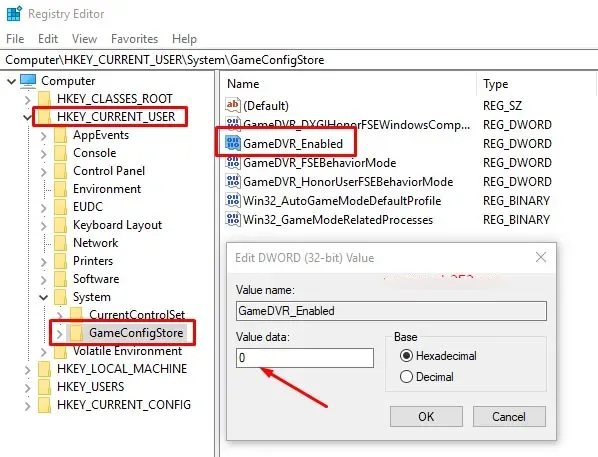
  2. Setelah masuk, cari HKEY_CURRENT_USER\System\GameConfigStore
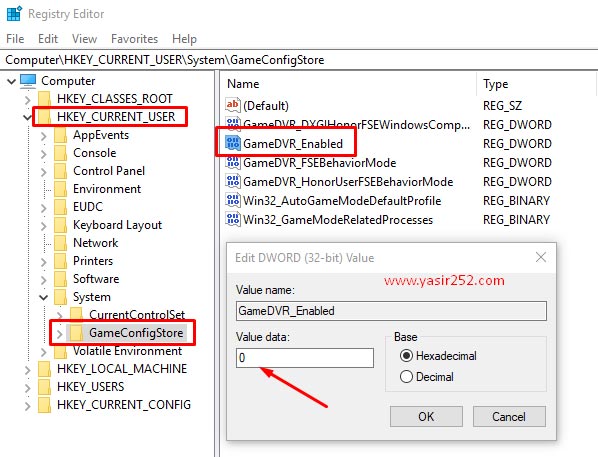
  3. Lihat ke panel kanan, rubah nilai DWORD “GameDVR_Enabled” menjadi “0”Aplikita Enterprise - Cara Menonaktifkan Xbox Game DVR di Windows 10 2Cara Mematikan Xbox GameDVR Windows 10 Yasir252
  4. Selanjutnya pergi ke HKEY_LOCAL_MACHINE\SOFTWARE\Policies\Microsoft\Windows\
  5. Klik kanan folder itu, lalu buat sebuah Key baru dengan nama  “GameDVR”
  6. Dipanel kanan, buat sebuah file DWORD 32bit baru bernama “AllowgameDVR” dan terakhir nilainya masukkan 0

Selesai, hanya begitu saja sob cara menonaktifkan xbox game DVR di windows 10. Semoga bermanfaat!

Cara Membuat Custom Resolution di NVIDIA Control Panel

Aplikita.com – Dalam kondisi tertentu, pengguna mungkin membutuhkan resolusi layar yang tidak tersedia secara default, baik untuk keperluan desktop maupun gaming. Salah satu contoh yang sering terjadi adalah ketika bermain game seperti CSGO atau DOTA, di mana pemain ingin mendapatkan refresh rate yang lebih tinggi agar tampilan permainan terasa lebih halus dan responsif. Salah satu cara yang bisa dilakukan adalah dengan menurunkan resolusi monitor, sehingga memungkinkan peningkatan refresh rate meskipun peningkatannya tidak selalu signifikan.

Situasi tersebut hanyalah salah satu contoh pemanfaatan fitur custom resolution. Dengan membuat resolusi khusus, pengguna dapat menyesuaikan tampilan sesuai kebutuhan masing-masing, baik untuk performa game, kompatibilitas aplikasi tertentu, maupun preferensi visual pribadi.

Untuk membuat custom resolution, pengguna kartu grafis NVIDIA dapat memanfaatkan NVIDIA Control Panel. Aplikasi ini umumnya sudah terpasang secara otomatis pada perangkat dengan GPU NVIDIA, sehingga tidak perlu mengunduh perangkat lunak tambahan.

Perlu dipahami bahwa metode ini aman untuk monitor karena penyesuaian yang dilakukan bersifat software-based. Artinya, perubahan hanya terjadi pada konfigurasi melalui sistem dan driver grafis, bukan pada komponen fisik monitor. Oleh sebab itu, pengguna dapat melakukan berbagai percobaan resolusi tanpa perlu khawatir akan menyebabkan kerusakan perangkat, selama tetap mengikuti parameter yang wajar.

Bagi yang ingin melakukan eksperimen dengan berbagai pengaturan resolusi dan refresh rate, NVIDIA Control Panel dapat menjadi solusi yang praktis dan fleksibel.

Tutorial Custom Resolusi Monitor Nvidia Control Panel

  1. Masuk ke dalam NVIDIA Control Panel – Klik Kanan Desktop > NVIDIA Control Panel
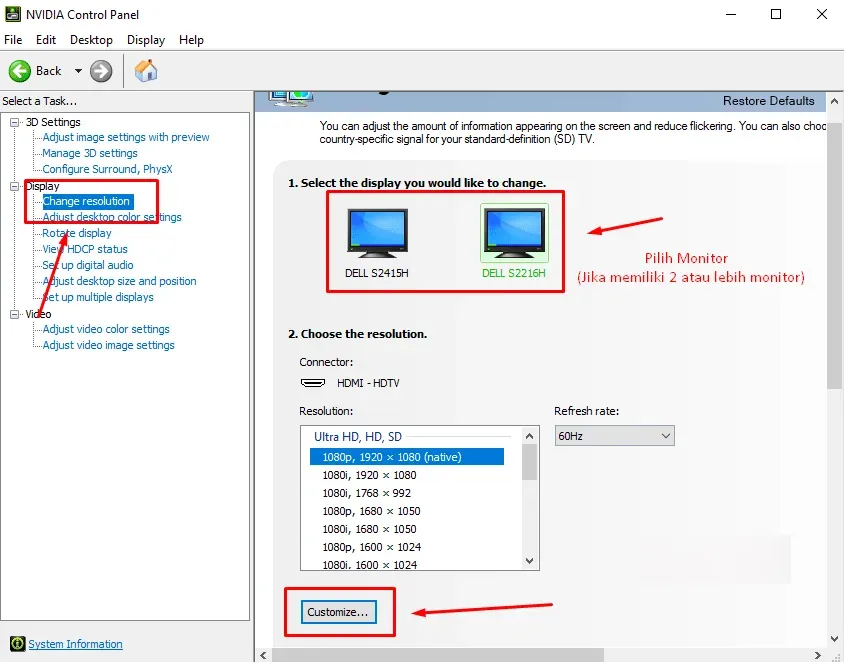
  2. Lalu masuk ke Tab Display Change Resolution
  3. Di panel kanan, pilih monitor yang akan dirubah resolutionnya (Jika memiliki 2 monitor atau lebih)
  4. Coba lihat di bawahnya, Chooose the resolution > Klik tombol Customize
    Aplikita Enterprise - Cara Membuat Custom Resolution di NVIDIA Control Panel 2 1
  5. Pada dialog baru Customize> Klik tombol Create Custom Resolution
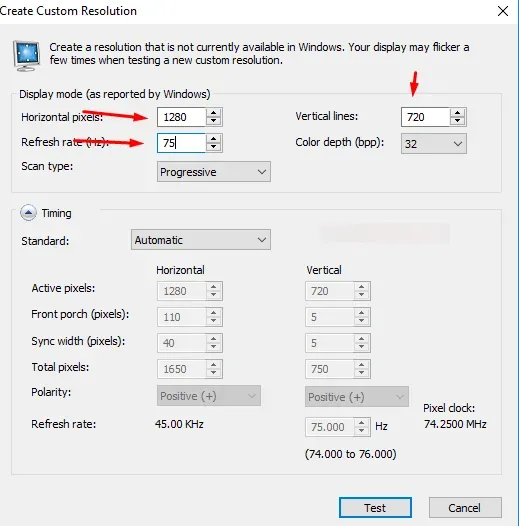
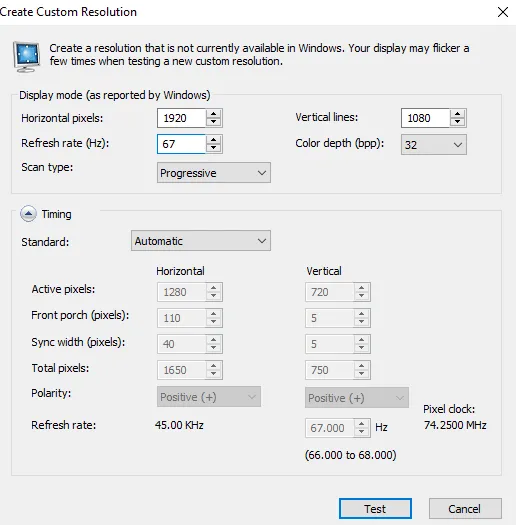
  6. Akan muncul dialog untuk membuat Custom Resolution
  7. Sekarang kita akan membahas Tips dan Trick
    – Dengan monitor default 1920×1080 60Hz kalian dapat Tweak ke 1280×720 75Hz
    – Kalian juga dapat membuat custom resolution yang lebih tinggi dibandingkan Native Resolution (Default)
    – Dengan Monitor default, kalian dapat meningkatkan 1920×1080 dengan 67Hz.
    Aplikita Enterprise - Cara Membuat Custom Resolution di NVIDIA Control Panel 4 1
    Aplikita Enterprise - Cara Membuat Custom Resolution di NVIDIA Control Panel 3

    Demikian panduan singkat mengenai cara mengatur dan membuat custom resolution pada monitor melalui NVIDIA Control Panel. Untuk saat ini pembahasan memang difokuskan bagi pengguna kartu grafis NVIDIA. Kami memahami bahwa pengguna ATI atau AMD mungkin belum mendapatkan pembahasan yang relevan pada artikel ini, namun topik tersebut akan dibahas secara terpisah pada kesempatan berikutnya.

    Semoga penjelasan ini dapat membantu kalian yang ingin melakukan penyesuaian resolusi monitor sesuai kebutuhan, khususnya untuk menunjang performa penggunaan sehari-hari maupun gaming. Jika masih ada hal yang kurang jelas atau ingin ditanyakan lebih lanjut, silakan sampaikan pertanyaan melalui kolom komentar.

Cara Backup Database MySQL Menggunakan phpMyAdmin dan Panduan Restore Lengkap

Aplikita.com – Database merupakan komponen paling krusial dalam sebuah website maupun aplikasi berbasis web. Seluruh data pengguna, konfigurasi sistem, hingga konten utama tersimpan di dalamnya. Ketika terjadi error fatal, serangan siber, atau kegagalan server yang menyebabkan kerusakan data, dampaknya bisa sangat serius. Oleh karena itu, memahami cara backup database MySQL menggunakan phpMyAdmin adalah langkah preventif yang wajib dikuasai oleh administrator website maupun praktisi IT.

Melakukan backup database secara berkala bukan hanya praktik teknis, tetapi bagian dari manajemen risiko dalam pengelolaan sistem. Dengan memiliki file cadangan (backup), proses pemulihan data dapat dilakukan dengan cepat tanpa harus membangun ulang sistem dari awal.

Persiapan Sebelum Backup Database MySQL

Sebelum memulai proses backup, pastikan Anda memiliki akses ke panel hosting atau server. Umumnya, pengelolaan database dilakukan melalui control panel seperti cPanel atau ISPConfig.

Untuk pengguna cPanel, akses dapat dilakukan melalui:
http://IPAddressOfServer:2083
atau
http://cpanel.namadomainanda.com

Sedangkan untuk ISPConfig, biasanya dapat diakses melalui:
https://namadomainanda.com:8880

Setelah masuk ke panel menggunakan username dan password yang valid, cari menu phpMyAdmin. Fitur ini biasanya tersedia langsung pada halaman utama control panel.

Langkah Backup Database MySQL di phpMyAdmin

Setelah berhasil membuka phpMyAdmin, ikuti langkah berikut untuk melakukan backup database:

  1. Login menggunakan username dan password database yang sesuai.
  2. Pada panel sebelah kiri, pilih database utama yang ingin Anda backup. Pastikan Anda memilih database yang benar, terutama jika terdapat lebih dari satu database dalam server.
  3. Setelah database terbuka, klik menu Export yang berada di bagian atas.
  4. Pilih metode ekspor. Untuk kebutuhan standar, Anda bisa menggunakan opsi Quick. Jika ingin pengaturan lebih detail, gunakan opsi Custom.
  5. Centang opsi Check All pada daftar tabel untuk memastikan seluruh tabel dalam database ikut dibackup.
  6. Pastikan format file yang dipilih adalah SQL (.sql).
  7. Klik tombol Go untuk memulai proses export.

File backup akan otomatis terunduh dan biasanya tersimpan di folder Download pada komputer Anda. Simpan file tersebut di lokasi yang aman, misalnya di cloud storage atau media penyimpanan eksternal sebagai cadangan tambahan.

Cara Restore Database MySQL di phpMyAdmin

Proses restore dilakukan ketika Anda ingin mengembalikan database dari file backup (.sql). Langkahnya relatif mirip dengan proses backup.

Berikut tahapan restore database MySQL:

  1. Login ke phpMyAdmin melalui control panel hosting.
  2. Pilih database utama yang akan direstore.
  3. Jika database sudah berisi tabel lama, Anda bisa menghapus seluruh tabel terlebih dahulu. Caranya, centang semua tabel, lalu pilih opsi Drop pada menu dropdown untuk membersihkan database.
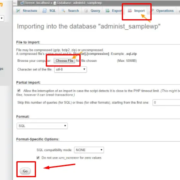
  4. Setelah database dalam kondisi kosong, masuk ke menu Import.
  5. Klik tombol Choose File, lalu pilih file backup database berformat .sql yang sebelumnya telah Anda simpan.
  6. Pastikan format file terdeteksi sebagai SQL.
  7. Klik tombol Go untuk memulai proses import.

Tunggu hingga proses selesai. Jika berhasil, seluruh tabel dan data akan kembali seperti kondisi saat backup dilakukan.

Alternatif Backup Database untuk Pengguna CMS

Bagi Anda yang menggunakan CMS seperti WordPress atau Joomla, proses backup dapat dilakukan dengan lebih praktis melalui plugin. Metode ini sangat direkomendasikan bagi pengguna yang tidak ingin mengakses phpMyAdmin secara langsung.

Untuk WordPress, salah satu plugin populer yang sering digunakan adalah Duplicator. Plugin ini memungkinkan pengguna melakukan backup sekaligus restore website secara menyeluruh, termasuk file dan database, hanya dengan beberapa klik. Selain Duplicator, tersedia juga berbagai plugin backup gratis lainnya yang dapat diunduh melalui repositori resmi WordPress.

Menggunakan plugin backup sangat membantu terutama bagi pemilik website yang tidak memiliki latar belakang teknis mendalam. Namun demikian, memahami metode manual melalui phpMyAdmin tetap penting sebagai pengetahuan dasar administrasi server.

Pentingnya Backup Database Secara Berkala

Melakukan backup database bukanlah tugas satu kali saja. Idealnya, backup dilakukan secara berkala, misalnya harian atau mingguan tergantung pada frekuensi perubahan data. Untuk website dengan trafik tinggi dan transaksi aktif, backup harian bahkan otomatis sangat dianjurkan.

Strategi terbaik adalah menerapkan prinsip 3-2-1 backup:

  • 3 salinan data
  • 2 media penyimpanan berbeda
  • 1 salinan disimpan di lokasi terpisah (offsite)

Dengan pendekatan ini, risiko kehilangan data dapat diminimalkan secara signifikan.

Memahami cara backup dan restore database MySQL menggunakan phpMyAdmin adalah keterampilan fundamental dalam manajemen website dan aplikasi berbasis web. Dengan prosedur yang relatif sederhana, Anda dapat melindungi data penting dari risiko kerusakan maupun kehilangan permanen. Semoga panduan ini membantu dan dapat diterapkan untuk menjaga keamanan sistem Anda.

Membuat Aplikasi Flutter Pertama: Studi Kasus Counter App dengan Penjelasan Mendalam

Aplikita.com – Setelah memahami konsep widget serta perbedaan antara StatelessWidget dan StatefulWidget, kini saatnya masuk ke praktik nyata dengan membangun aplikasi pertama menggunakan Flutter. Studi kasus yang akan kita bahas adalah Counter App, yaitu aplikasi sederhana untuk menampilkan angka dan menambahkannya setiap kali tombol ditekan.

Meskipun terlihat sangat sederhana, Counter App sebenarnya dirancang untuk memperkenalkan konsep fundamental Flutter seperti widget tree, state management dasar dengan setState(), serta mekanisme rebuild UI.

Ketika kamu menjalankan perintah:

flutter create counter_app

Flutter secara otomatis menghasilkan template aplikasi dengan contoh counter. File utama yang akan kita fokuskan adalah lib/main.dart.

Struktur dasar aplikasi Flutter dimulai dari fungsi main():

void main() {
runApp(MyApp());
}

Fungsi runApp() akan menjalankan widget utama aplikasi. Dalam template default, MyApp biasanya merupakan StatelessWidget yang membungkus MaterialApp.

Contoh sederhana:

class MyApp extends StatelessWidget {
@override
Widget build(BuildContext context) {
return MaterialApp(
home: CounterPage(),
);
}
}

MaterialApp adalah widget root yang menyediakan konfigurasi dasar seperti tema, routing, dan struktur aplikasi berbasis Material Design.

Selanjutnya kita masuk ke bagian utama, yaitu CounterPage yang biasanya dibuat sebagai StatefulWidget karena memiliki state yang berubah.

class CounterPage extends StatefulWidget {
@override
_CounterPageState createState() => _CounterPageState();
}

Di sinilah konsep state benar-benar diterapkan. Class _CounterPageState menyimpan variabel counter dan logika perubahan nilainya.

class _CounterPageState extends State<CounterPage> {
int _counter = 0;
void _incrementCounter() {
setState(() {
_counter++;
});
}

Variabel _counter menyimpan nilai angka saat ini. Method _incrementCounter() memanggil setState(), yang memberi tahu framework bahwa state berubah dan UI perlu dibangun ulang.

Inilah inti mekanisme reactive dalam Flutter. Setiap kali setState() dipanggil, method build() akan dijalankan ulang.

@override
Widget build(BuildContext context) {
return Scaffold(
appBar: AppBar(
title: Text('Counter App'),
),
body: Center(
child: Column(
mainAxisAlignment: MainAxisAlignment.center,
children: [
Text('Jumlah klik:'),
Text(
'$_counter',
style: Theme.of(context).textTheme.headlineMedium,
),
],
),
),
floatingActionButton: FloatingActionButton(
onPressed: _incrementCounter,
child: Icon(Icons.add),
),
);
}
}

Mari kita bedah struktur ini secara arsitektural.

Scaffold adalah kerangka dasar layout halaman yang menyediakan AppBar, body, dan FloatingActionButton. Body berisi Center yang memusatkan widget Column. Column digunakan untuk menyusun widget secara vertikal.

Teks pertama adalah label statis. Teks kedua menampilkan nilai _counter yang berubah secara dinamis. Ketika tombol ditekan, _incrementCounter() dipanggil, nilai bertambah, setState() dieksekusi, dan widget dibangun ulang dengan nilai terbaru.

Di sinilah kekuatan Flutter terlihat. Dengan bahasa Dart yang mendukung paradigma object-oriented serta null safety, perubahan state dapat dikelola secara terstruktur tanpa manipulasi DOM atau callback yang kompleks.

Dari studi kasus sederhana ini, ada beberapa konsep penting yang bisa disimpulkan:

Pertama, UI di Flutter adalah deklaratif. Kita mendeskripsikan bagaimana tampilan seharusnya berdasarkan state saat ini, bukan bagaimana cara mengubahnya secara manual.

Kedua, setState() adalah mekanisme dasar untuk memberi tahu framework bahwa ada perubahan yang memerlukan rebuild.

Ketiga, widget tree dibangun ulang secara efisien. Flutter tidak merender ulang seluruh layar, hanya bagian yang terdampak perubahan state.

Keempat, pemisahan tanggung jawab antara widget dan state membuat struktur kode lebih terorganisir.

Walaupun Counter App terlihat sederhana, pola ini menjadi dasar bagi aplikasi yang jauh lebih kompleks seperti form validation, integrasi API, hingga manajemen state skala besar.

Jika kamu sudah memahami alur kerja Counter App dari entry point, widget tree, hingga setState(), maka kamu telah memahami inti arsitektur Flutter secara praktis.

Pada artikel berikutnya, kita akan membahas konsep layout secara lebih mendalam, termasuk penggunaan Row, Column, Expanded, Flexible, dan Stack untuk membangun tampilan yang responsif dan profesional.

Struktur Project Flutter: Memahami Folder, File, dan Arsitektur Dasarnya

Aplikita.com – Setelah berhasil menginstal dan menjalankan aplikasi pertama menggunakan Flutter, langkah berikutnya yang wajib dipahami adalah struktur project Flutter. Banyak pemula bisa menjalankan aplikasi, tetapi belum memahami fungsi setiap folder dan file yang ada di dalamnya. Padahal, pemahaman struktur project adalah fondasi penting sebelum masuk ke arsitektur yang lebih kompleks.

Saat kamu menjalankan perintah:

flutter create nama_project

Flutter akan menghasilkan struktur folder standar. Sekilas terlihat banyak, tetapi sebenarnya sangat sistematis dan terorganisir.

Folder utama yang paling sering kamu gunakan adalah folder lib/. Inilah pusat logika dan tampilan aplikasi. Di dalamnya biasanya terdapat file main.dart sebagai entry point aplikasi. File ini berisi fungsi main() yang akan menjalankan method runApp(). Hampir seluruh pengembangan aplikasi Flutter akan berfokus di dalam folder ini.

Contoh struktur dasar di dalam lib:

main.dart

screens/

widgets/

models/

services/

Walaupun Flutter hanya membuat main.dart secara default, praktik terbaiknya adalah memecah kode menjadi folder modular agar mudah dikelola ketika aplikasi berkembang.

File main.dart biasanya berisi konfigurasi awal seperti MaterialApp, routing, dan theme. Konsep ini erat kaitannya dengan pemahaman bahasa Dart karena seluruh komponen Flutter berbasis class dan widget.

Selanjutnya adalah file pubspec.yaml. Ini adalah salah satu file paling penting dalam project Flutter. File ini berfungsi sebagai:

Manajemen dependencies (library tambahan)

Konfigurasi assets (gambar, font, dll.)

Informasi metadata aplikasi

Ketika kamu menambahkan package seperti http, provider, atau lainnya, kamu akan menuliskannya di bagian dependencies pada pubspec.yaml, lalu menjalankan:

flutter pub get

Perintah ini akan mengunduh dan mengintegrasikan package ke dalam project.

Folder berikutnya adalah android/ dan ios/. Kedua folder ini berisi konfigurasi native untuk masing-masing platform. Biasanya kamu tidak perlu banyak mengubah isi folder ini kecuali untuk:

Mengubah nama package

Mengatur permission Android

Konfigurasi signing untuk release

Mengatur minimum SDK

Untuk target web, akan ada folder web/. Untuk desktop, muncul folder seperti windows/, macos/, dan linux/ jika diaktifkan.

Folder build/ digunakan untuk menyimpan hasil kompilasi sementara. Folder ini dihasilkan otomatis dan tidak perlu diedit secara manual.

Kemudian ada folder test/ yang digunakan untuk unit testing dan widget testing. Dalam skala produksi, folder ini menjadi sangat penting untuk menjaga kualitas aplikasi.

Jika kita melihat dari perspektif arsitektur, Flutter menganut pendekatan berbasis widget tree. Semua yang tampil di layar adalah widget, termasuk layout, teks, tombol, hingga container. Artinya struktur kode dalam folder lib sangat menentukan keterbacaan dan skalabilitas project.

Untuk project kecil, struktur sederhana seperti berikut sudah cukup:

lib/main.dart

lib/home_page.dart

Namun untuk project menengah hingga besar, sebaiknya gunakan struktur modular seperti:

lib/core/ (konstanta, theme, helper)

lib/features/ (berdasarkan fitur aplikasi)

lib/data/ (API dan database)

lib/presentation/ (UI layer)

lib/domain/ (business logic)

Pendekatan ini sering digunakan dalam implementasi Clean Architecture agar kode lebih terorganisir dan mudah diuji.

Penting juga memahami bahwa Flutter bersifat reactive. Artinya ketika state berubah, widget akan dibangun ulang (rebuild). Karena itu, pemisahan file berdasarkan tanggung jawab sangat membantu menghindari kode yang terlalu besar dan sulit dipelihara.

Banyak pemula melakukan kesalahan dengan menulis seluruh kode dalam satu file main.dart. Dalam jangka pendek memang berjalan, tetapi ketika aplikasi berkembang, struktur seperti itu akan menyulitkan debugging dan kolaborasi tim.

Memahami struktur project sejak awal akan membuat kamu lebih siap saat masuk ke materi state management, integrasi API, hingga arsitektur skala besar.

Dengan memahami fungsi folder seperti lib, android, ios, web, test, serta file penting seperti pubspec.yaml, kamu tidak hanya bisa menjalankan aplikasi Flutter, tetapi juga memahami bagaimana proyek tersebut dikelola secara profesional.

Pada artikel berikutnya, kita akan membahas konsep paling fundamental dalam Flutter, yaitu widget, serta perbedaan antara StatelessWidget dan StatefulWidget yang menjadi inti dari seluruh mekanisme UI Flutter.

Cara Install Flutter di Windows, macOS, dan Linux: Panduan Step-by-Step untuk Pemula

Aplikita.com – Setelah memahami konsep dasar Dart sebagai fondasi, langkah berikutnya dalam seri ini adalah menyiapkan environment pengembangan untuk menggunakan Flutter. Instalasi yang benar sangat krusial karena kesalahan konfigurasi di tahap awal sering menjadi sumber error saat proses build atau menjalankan emulator.

Artikel ini akan membahas proses instalasi Flutter secara sistematis di Windows, macOS, dan Linux, termasuk konfigurasi Android SDK dan pengecekan environment agar siap digunakan untuk development.

Langkah pertama adalah mengunduh Flutter SDK dari situs resmi Flutter. Pilih versi stabil (stable channel) agar kompatibel dengan mayoritas plugin dan dokumentasi terbaru. Setelah diunduh, ekstrak file ke direktori yang mudah diakses, misalnya:

Windows:
C:\src\flutter

macOS atau Linux:
~/development/flutter

Pastikan folder tersebut tidak berada di dalam Program Files (Windows) untuk menghindari kendala permission.

Setelah proses ekstraksi selesai, langkah berikutnya adalah menambahkan Flutter ke PATH environment variable agar perintah flutter dapat dijalankan dari terminal atau command prompt.

Di Windows, buka System Environment Variables, lalu tambahkan path berikut ke bagian Path:

C:\src\flutter\bin

Di macOS atau Linux, tambahkan baris berikut ke file .bashrc, .zshrc, atau sesuai shell yang digunakan:

export PATH=”$PATH:pwd/flutter/bin”

Setelah PATH dikonfigurasi, buka terminal atau command prompt dan jalankan perintah:

flutter doctor

Perintah ini sangat penting karena akan melakukan audit terhadap environment development kamu. Flutter Doctor akan menampilkan checklist komponen yang sudah terpasang dan yang masih perlu dikonfigurasi.

Biasanya komponen yang perlu diperhatikan adalah:

  • Android SDK

  • Android Studio

  • Command-line tools

  • Emulator atau perangkat fisik

  • Xcode (khusus macOS untuk iOS development)

Untuk pengembangan Android, kamu perlu menginstal Android Studio. Android Studio akan secara otomatis menginstal Android SDK dan komponen penting lainnya. Setelah instalasi selesai, buka Android Studio dan pastikan SDK Manager telah menginstal versi Android SDK terbaru serta Android SDK Command-line Tools.

Kembali ke terminal dan jalankan:

flutter doctor –android-licenses

Terima seluruh license agreement agar proses build tidak mengalami kegagalan akibat lisensi yang belum disetujui.

Bagi pengguna macOS yang ingin mengembangkan aplikasi iOS, instalasi Xcode menjadi syarat wajib. Setelah menginstal Xcode dari App Store, jalankan perintah berikut di terminal:

sudo xcode-select –switch /Applications/Xcode.app/Contents/Developer
sudo xcodebuild -runFirstLaunch

Langkah ini memastikan Xcode siap digunakan untuk kompilasi aplikasi iOS.

Setelah seluruh komponen terinstal, jalankan kembali:

flutter doctor

Pastikan semua checklist menunjukkan tanda centang hijau. Jika masih ada tanda silang atau tanda seru, perhatikan pesan error yang diberikan dan selesaikan sesuai instruksi.

Langkah berikutnya adalah memilih code editor. Flutter mendukung berbagai editor, namun yang paling umum digunakan adalah:

  • Visual Studio Code

  • Android Studio

Di Visual Studio Code, instal extension “Flutter” dan “Dart” untuk mendapatkan fitur seperti code completion, debugging, dan hot reload.

Setelah environment siap, kamu bisa melakukan uji coba dengan membuat project pertama menggunakan perintah:

flutter create aplikasi_pertama

Masuk ke folder project:

cd aplikasi_pertama

Jalankan aplikasi dengan:

flutter run

Pastikan emulator Android sudah berjalan atau perangkat fisik terhubung melalui USB dengan USB debugging aktif.

Jika proses berhasil, aplikasi default counter app akan tampil di emulator. Ini menandakan instalasi dan konfigurasi sudah berjalan dengan benar.

Secara teknis, proses instalasi Flutter relatif sederhana dibandingkan konfigurasi toolchain native terpisah untuk Android dan iOS. Namun ketelitian dalam pengaturan PATH, lisensi Android, dan SDK sangat menentukan kelancaran proses development selanjutnya.

Dengan environment yang sudah siap, kamu kini memiliki fondasi teknis untuk mulai membangun aplikasi Flutter secara profesional. Pada artikel berikutnya, kita akan membahas struktur project Flutter serta memahami fungsi masing-masing folder dan file agar kamu tidak hanya bisa menjalankan aplikasi, tetapi juga memahami arsitekturnya secara menyeluruh.

Panduan Memindahkan Data dari HP Lama ke HP Android Baru Tanpa Kehilangan File

Ganti HP baru memang menyenangkan, apalagi kalau performanya lebih cepat dan kameranya lebih bagus. Tapi satu hal yang sering bikin pusing adalah memindahkan data dari HP lama ke HP Android baru. Takut foto hilang, chat WhatsApp terhapus, atau kontak tidak ikut pindah.

Tenang, sekarang proses transfer data Android sudah jauh lebih mudah dibanding dulu. Bahkan kamu bisa memindahkan hampir semua data tanpa aplikasi tambahan dan tanpa ribet. Berikut panduan lengkap dan aman agar semua file penting tetap utuh.

Data Apa Saja yang Bisa Dipindahkan?

Sebelum mulai, penting untuk tahu jenis data yang bisa ditransfer:

  • Kontak

  • Foto dan video

  • Chat WhatsApp

  • Aplikasi

  • Riwayat panggilan

  • SMS

  • Kalender

  • Pengaturan dasar

Sebagian besar data bisa dipindahkan otomatis menggunakan akun Google.

Cara Paling Mudah: Gunakan Fitur Bawaan Android Saat Setup Awal

Saat pertama kali menyalakan HP Android baru, biasanya muncul pilihan:

“Salin aplikasi & data dari perangkat lama”

Pilih opsi tersebut, lalu ikuti langkah berikut:

  1. Pastikan kedua HP terhubung ke WiFi

  2. Login dengan akun Google yang sama di HP baru

  3. Pilih perangkat lama sebagai sumber data

  4. Konfirmasi proses transfer

Proses ini bisa memindahkan:

  • Aplikasi yang terinstal

  • Kontak

  • SMS

  • Beberapa pengaturan

Durasi tergantung jumlah data. Pastikan baterai cukup selama proses berlangsung.

Menggunakan Kabel Data (Lebih Cepat dan Stabil)

Jika tersedia, kamu bisa menghubungkan HP lama dan baru menggunakan kabel USB.

Langkahnya:

  1. Sambungkan kedua HP dengan kabel

  2. Ikuti instruksi di layar HP baru

  3. Pilih data yang ingin dipindahkan

Metode ini lebih cepat dibanding transfer nirkabel, terutama untuk data besar seperti foto dan video.

Pastikan Sinkronisasi Google Aktif

Sebelum mengganti HP, cek dulu apakah data sudah tersinkronisasi dengan akun Google.

Masuk ke:
Pengaturan → Akun → Google → Sinkronisasi

Pastikan kontak, kalender, dan data aplikasi aktif.

Kalau sudah tersinkronisasi, cukup login akun Google di HP baru dan data otomatis muncul kembali.

Cara Memindahkan Foto dan Video

Ada beberapa metode aman:

1. Google Photos

Pastikan backup aktif di HP lama:
Buka Google Photos → Profil → Setelan → Backup aktif.

Setelah login di HP baru, semua foto akan muncul otomatis.

2. Transfer Manual

Kamu juga bisa memindahkan file via:

  • Kabel USB ke komputer

  • Kartu SD

  • Flashdisk OTG

Metode ini cocok untuk pengguna yang tidak ingin mengandalkan cloud.

Cara Memindahkan Chat WhatsApp

Ini bagian penting bagi banyak orang.

Langkahnya:

  1. Di HP lama, buka WhatsApp

  2. Masuk ke Setelan → Chat → Cadangkan Chat

  3. Pastikan backup ke Google Drive selesai

  4. Instal WhatsApp di HP baru

  5. Login dengan nomor yang sama

  6. Pilih Pulihkan saat diminta

Semua chat dan media akan kembali seperti semula.

Pastikan akun Google di HP baru sama dengan yang digunakan untuk backup.

Cara Memindahkan Kontak Secara Manual (Jika Perlu)

Jika kontak belum tersinkronisasi, kamu bisa ekspor manual:

  1. Buka aplikasi Kontak

  2. Pilih Ekspor

  3. Simpan file .vcf

  4. Kirim ke HP baru

  5. Impor file tersebut

Metode ini berguna jika sebelumnya kontak tersimpan di memori perangkat, bukan akun Google.

Gunakan Aplikasi Transfer Resmi dari Merek HP

Beberapa merek menyediakan aplikasi khusus, seperti:

  • Samsung Smart Switch

  • Mi Mover

  • Oppo Clone Phone

  • Phone Clone (Huawei)

Aplikasi ini memudahkan transfer lintas perangkat, bahkan dari Android ke Android berbeda merek.

Cukup instal di kedua HP, lalu ikuti instruksi di layar.

Tips Penting Agar Data Tidak Hilang

Sebelum menjual atau reset HP lama:

  • Pastikan semua data sudah pindah

  • Cek ulang foto dan kontak di HP baru

  • Logout akun Google di HP lama

  • Lakukan reset pabrik setelah yakin data aman

Jangan terburu-buru melakukan reset sebelum memastikan semua file penting sudah tersedia di perangkat baru.

Berapa Lama Proses Transfer Data?

Tergantung jumlah data:

  • Data ringan: 10–20 menit

  • Banyak foto/video: 30–60 menit atau lebih

Pastikan koneksi stabil dan baterai minimal 50% agar proses tidak terhenti.

Kesimpulan

Memindahkan data dari HP lama ke HP Android baru kini jauh lebih praktis dan aman. Dengan bantuan akun Google, fitur bawaan Android, atau aplikasi resmi dari merek perangkat, kamu bisa memindahkan hampir semua data tanpa kehilangan file penting.

Kuncinya adalah memastikan backup sudah aktif sebelum mulai transfer. Jangan lupa cek ulang semua data di HP baru sebelum mereset perangkat lama.

Dengan mengikuti langkah-langkah di atas, proses pindah HP jadi lebih tenang, cepat, dan bebas risiko kehilangan data. Sekarang kamu bisa menikmati perangkat baru tanpa khawatir file penting hilang.

Cara Mengatasi Aplikasi Android yang Sering Force Close atau Keluar Sendiri

Aplikita.com – Aplikasi Android yang tiba-tiba force close atau keluar sendiri tentu bikin kesal. Lagi asyik buka Instagram, main game, atau chat penting di WhatsApp, tiba-tiba aplikasi menutup tanpa peringatan. Masalah ini cukup umum terjadi, baik di HP dengan spesifikasi rendah maupun tinggi.

Penyebabnya bisa beragam, mulai dari cache menumpuk, bug aplikasi, RAM penuh, hingga sistem yang belum diperbarui. Kabar baiknya, ada beberapa cara efektif untuk mengatasi aplikasi Android yang sering force close tanpa perlu langsung reset pabrik.

Berikut panduan lengkapnya.

Kenapa Aplikasi Sering Force Close?

Sebelum memperbaiki, kita perlu tahu penyebabnya. Umumnya force close terjadi karena:

  • Cache aplikasi terlalu besar
  • Versi aplikasi sudah usang
  • Sistem Android belum diperbarui
  • RAM penuh
  • Aplikasi tidak kompatibel dengan versi Android
  • Bug atau error internal

Dengan memahami penyebabnya, kamu bisa memilih solusi yang tepat tanpa asal coba.

Hapus Cache Aplikasi

Langkah pertama dan paling aman adalah membersihkan cache.

Caranya:

  1. Masuk ke Pengaturan
  2. Pilih Aplikasi
  3. Pilih aplikasi yang sering force close
  4. Masuk ke Penyimpanan
  5. Tekan Hapus Cache

Setelah itu, coba buka kembali aplikasinya.

Menghapus cache sering kali langsung menyelesaikan masalah, terutama jika penyebabnya adalah file sementara yang rusak.

Perbarui Aplikasi ke Versi Terbaru

Bug biasanya diperbaiki lewat pembaruan.

Buka Google Play Store, lalu:

  1. Cari aplikasi yang bermasalah
  2. Tekan Update jika tersedia

Versi terbaru biasanya sudah membawa perbaikan stabilitas dan kompatibilitas.

Kalau aplikasi sudah versi terbaru tapi masih error, lanjut ke langkah berikutnya.

Paksa Berhenti dan Buka Ulang

Kadang aplikasi error karena prosesnya berjalan tidak sempurna di background.

Masuk ke:
Pengaturan → Aplikasi → Pilih aplikasi → Tekan Paksa Berhenti

Setelah itu buka kembali seperti biasa.

Cara ini sederhana tapi sering efektif untuk error ringan.

Hapus Data Aplikasi (Jika Perlu)

Kalau cache tidak cukup, kamu bisa menghapus data aplikasi.

Perlu diingat:
Menghapus data akan membuat akun logout dan menghapus pengaturan di aplikasi tersebut.

Langkahnya:

Pengaturan → Aplikasi → Pilih aplikasi → Penyimpanan → Hapus Data

Setelah itu login ulang dan cek apakah masalah masih terjadi.

Pastikan Ruang Penyimpanan Tidak Penuh

Memori internal yang hampir penuh bisa menyebabkan aplikasi crash.

Idealnya, sisakan minimal 20% ruang kosong.

Cek melalui:
Pengaturan → Penyimpanan

Kalau hampir penuh, hapus file tidak penting atau pindahkan foto dan video ke cloud.

Sistem Android butuh ruang kosong untuk bekerja optimal.

Restart HP

Jangan remehkan restart.

Restart dapat:

  • Mengosongkan RAM
  • Menghentikan proses error
  • Menyegarkan sistem

Kalau aplikasi sering keluar sendiri, coba restart dulu sebelum melakukan langkah lebih jauh.

Perbarui Sistem Android

Kadang masalah bukan di aplikasinya, tapi di sistem operasi.

Masuk ke:
Pengaturan → Pembaruan Sistem

Jika ada update resmi, segera instal.

Update sistem sering memperbaiki bug kompatibilitas dengan aplikasi tertentu.

Cek Izin Aplikasi

Beberapa aplikasi bisa force close jika izin penting tidak diberikan.

Masuk ke:
Pengaturan → Aplikasi → Pilih aplikasi → Izin

Pastikan izin yang diperlukan seperti penyimpanan, kamera, atau lokasi sudah aktif sesuai kebutuhan aplikasi.

Hapus dan Instal Ulang Aplikasi

Jika semua cara di atas belum berhasil, solusi paling efektif adalah uninstall lalu instal ulang.

Langkahnya:

  1. Tekan lama ikon aplikasi
  2. Pilih Uninstall
  3. Buka Play Store dan instal kembali

Ini akan menghapus file rusak yang mungkin tidak terdeteksi sebelumnya.

Reset Pabrik (Langkah Terakhir)

Jika banyak aplikasi mengalami force close sekaligus, kemungkinan ada masalah sistem yang lebih dalam.

Reset pabrik bisa jadi solusi terakhir.

Namun sebelum melakukannya:

  • Backup semua data penting
  • Pastikan akun Google diingat

Reset akan mengembalikan sistem ke kondisi awal dan biasanya menghilangkan bug berat.

Kesimpulan

Aplikasi Android yang sering force close atau keluar sendiri memang mengganggu, tapi biasanya bisa diatasi tanpa langkah ekstrem. Mulailah dari cara paling sederhana seperti hapus cache, update aplikasi, dan restart perangkat. Pastikan juga memori internal tidak penuh dan sistem selalu diperbarui. Dalam banyak kasus, masalah selesai hanya dengan membersihkan cache atau instal ulang aplikasi. Kalau ditangani dengan tepat, HP Android kamu bisa kembali stabil dan nyaman digunakan tanpa gangguan aplikasi crash tiba-tiba. Sekarang coba praktikkan satu per satu langkah di atas sesuai kondisi HP kamu, dan rasakan perbedaannya.

Tutorial Mengaktifkan Developer Options di Android dan Fungsinya untuk Pengguna Pemula

Aplikita.com – Banyak pengguna Android belum tahu bahwa di dalam sistem terdapat menu tersembunyi bernama Developer Options atau Opsi Pengembang. Fitur ini sebenarnya ditujukan untuk pengembang aplikasi, tetapi juga bisa dimanfaatkan oleh pengguna biasa untuk mengoptimalkan performa HP, mempercepat animasi, hingga melakukan debugging.

Kalau kamu pernah dengar trik mempercepat HP dengan mematikan animasi, itu dilakukan lewat Developer Options. Tenang saja, cara mengaktifkan Developer Options di Android sangat mudah dan aman, asalkan kamu tidak sembarangan mengubah pengaturan yang tidak dipahami.

Berikut panduan lengkapnya.

Apa Itu Developer Options di Android?

Developer Options adalah menu pengaturan lanjutan yang secara default disembunyikan oleh sistem Android. Menu ini berisi berbagai kontrol teknis seperti pengaturan animasi, debugging USB, pembatasan proses latar belakang, hingga simulasi performa perangkat.

Karena sifatnya teknis, menu ini memang tidak ditampilkan untuk pengguna umum. Namun siapa pun tetap bisa mengaktifkannya dengan langkah sederhana.

Cara Mengaktifkan Developer Options di Android

Langkahnya hampir sama di semua merek HP Android, meskipun nama menunya bisa sedikit berbeda.

Ikuti cara berikut:

  1. Buka Pengaturan
  2. Masuk ke Tentang Ponsel
  3. Cari bagian Nomor Bentukan (Build Number)
  4. Ketuk Nomor Bentukan sebanyak 7 kali berturut-turut
  5. Masukkan PIN atau pola kunci jika diminta

Setelah itu akan muncul notifikasi bahwa Anda telah menjadi pengembang.

Untuk mengaksesnya:

Masuk ke Pengaturan → Setelan Tambahan atau langsung scroll ke bawah, lalu pilih Opsi Pengembang.

Sekarang menu Developer Options sudah aktif dan bisa digunakan.

Fungsi Penting Developer Options untuk Pengguna Umum

Tidak semua pengaturan di dalamnya perlu digunakan. Namun ada beberapa fitur yang sangat berguna bahkan untuk pemula.

Mengatur Skala Animasi Agar HP Terasa Lebih Cepat

Ini fitur paling populer.

Masuk ke Opsi Pengembang, lalu cari:

  • Skala animasi jendela
  • Skala animasi transisi
  • Skala durasi animator

Secara default biasanya di angka 1x. Kamu bisa ubah ke 0.5x atau matikan.

Hasilnya, perpindahan antar menu dan aplikasi terasa lebih cepat dan responsif.

Membatasi Proses Latar Belakang

Kalau HP kamu sering lemot karena terlalu banyak aplikasi berjalan di background, fitur ini bisa membantu.

Cari menu Batas Proses Latar Belakang, lalu pilih maksimal 2–3 proses saja.

Ini membantu menghemat RAM, terutama untuk HP dengan kapasitas 3GB atau 4GB.

Namun jangan terlalu ekstrem membatasi ke 0 proses karena bisa mengganggu notifikasi.

Mengaktifkan USB Debugging

Fitur ini biasanya digunakan saat ingin menghubungkan HP ke komputer untuk transfer data lanjutan atau flashing.

Aktifkan hanya jika memang diperlukan.

Untuk penggunaan harian biasa, fitur ini tidak wajib aktif.

Menampilkan Penggunaan RAM

Beberapa versi Android memungkinkan kamu melihat statistik penggunaan RAM langsung dari Opsi Pengembang.

Fitur ini berguna untuk mengetahui aplikasi mana yang paling banyak memakan memori.

Dengan begitu, kamu bisa menentukan aplikasi mana yang perlu dibatasi atau dihapus.

Pengaturan yang Sebaiknya Tidak Diubah Sembarangan

Karena sifatnya teknis, ada beberapa opsi yang sebaiknya tidak diutak-atik jika tidak memahami fungsinya, seperti:

  • OEM Unlocking
  • Force GPU Rendering
  • Simulasi ruang warna
  • Pengaturan codec Bluetooth
  • Mock Location

Kesalahan konfigurasi bisa menyebabkan bug atau sistem tidak stabil.

Kalau hanya ingin mempercepat HP, cukup fokus pada pengaturan animasi dan pembatasan proses latar belakang saja.

Apakah Developer Options Aman?

Ya, aman selama digunakan dengan bijak.

Mengaktifkan menu ini tidak akan merusak HP. Namun risiko muncul jika kamu mengubah pengaturan teknis tanpa memahami dampaknya.

Kalau merasa ragu, cukup gunakan fitur yang sudah dijelaskan di atas.

Cara Menonaktifkan Developer Options

Jika sudah selesai dan ingin menyembunyikannya kembali:

Masuk ke Pengaturan → Opsi Pengembang, lalu matikan toggle di bagian atas.

Menu akan tetap ada, tetapi tidak aktif.

Di beberapa merek, kamu juga bisa menghapus data aplikasi Pengaturan untuk benar-benar menyembunyikan menu tersebut kembali.

Kesimpulan

Mengaktifkan Developer Options di Android bukan hal yang rumit. Dengan beberapa langkah sederhana, kamu bisa membuka akses ke pengaturan lanjutan yang bermanfaat untuk optimasi performa.

Bagi pengguna pemula, fitur paling aman dan efektif adalah mengatur skala animasi dan membatasi proses latar belakang. Dua pengaturan ini saja sudah cukup membuat HP terasa lebih ringan dan responsif.

Namun ingat, Developer Options adalah menu teknis. Gunakan seperlunya dan hindari mengubah pengaturan yang tidak dipahami.

Kalau digunakan dengan benar, fitur ini bisa jadi “senjata rahasia” untuk membuat Android kamu bekerja lebih optimal tanpa perlu aplikasi tambahan.

Cara Menghemat Baterai HP Android agar Tahan Seharian Tanpa Power Bank

Aplikita.com – Baterai cepat habis jadi salah satu keluhan paling umum pengguna Android. Baru dipakai beberapa jam, persentase sudah turun drastis. Apalagi kalau sering dipakai untuk media sosial, streaming, atau gaming, baterai bisa terkuras sebelum sore. Padahal, ada banyak cara menghemat baterai HP Android tanpa harus ganti perangkat atau selalu bawa power bank.

Kalau kamu ingin baterai lebih awet dan tahan seharian, ikuti panduan lengkap berikut ini.

Kenali Penyebab Baterai Cepat Habis

Sebelum masuk ke solusi, penting untuk tahu faktor utama yang bikin baterai boros:

  • Kecerahan layar terlalu tinggi
  • Banyak aplikasi berjalan di background
  • Sinyal lemah terus-menerus
  • Notifikasi aktif dari banyak aplikasi
  • Refresh rate layar tinggi
  • Fitur lokasi selalu aktif

Kalau beberapa hal ini terjadi bersamaan, wajar baterai cepat drop meski kapasitasnya besar.

Turunkan Kecerahan Layar

Layar adalah komponen paling boros daya di HP Android. Semakin tinggi brightness, semakin besar konsumsi baterainya.

Solusinya sederhana:

  • Aktifkan Adaptive Brightness
  • Atur kecerahan manual di level nyaman, tidak perlu maksimal

Kalau sering di dalam ruangan, turunkan brightness hingga 40–50%. Perbedaannya cukup signifikan terhadap daya tahan baterai.

Aktifkan Mode Hemat Daya

Hampir semua HP Android memiliki fitur Power Saving Mode atau Mode Hemat Daya.

Cara mengaktifkannya:
Masuk ke Pengaturan → Baterai → Mode Hemat Daya

Fitur ini biasanya akan:

  • Membatasi aktivitas background
  • Mengurangi efek visual
  • Menurunkan performa CPU ringan
  • Membatasi sinkronisasi otomatis

Mode ini sangat membantu saat baterai di bawah 30%.

Batasi Aplikasi yang Berjalan di Latar Belakang

Banyak aplikasi tetap aktif meskipun tidak sedang digunakan. Inilah yang diam-diam menguras baterai.

Masuk ke:
Pengaturan → Baterai → Penggunaan Baterai

Lihat aplikasi mana yang paling banyak mengonsumsi daya. Jika ada aplikasi yang jarang dipakai tapi boros, batasi aktivitas background-nya.

Kamu juga bisa:
Pengaturan → Aplikasi → Pilih aplikasi → Baterai → Batasi aktivitas latar belakang.

Matikan Fitur yang Tidak Digunakan

Fitur seperti Bluetooth, GPS, NFC, dan Hotspot sebaiknya dimatikan jika tidak dipakai.

Terutama GPS atau lokasi. Jika terus aktif, baterai bisa terkuras karena sistem terus mencari sinyal dan memperbarui data lokasi.

Gunakan mode lokasi hanya saat diperlukan, misalnya saat membuka Google Maps atau aplikasi transportasi online.

Kurangi Refresh Rate Layar

Beberapa HP modern memiliki refresh rate 90Hz atau 120Hz. Memang lebih halus, tapi lebih boros daya.

Jika ingin baterai lebih awet:
Masuk ke Pengaturan → Tampilan → Refresh Rate

Ubah ke 60Hz saat tidak bermain game. Ini bisa menambah durasi baterai secara signifikan.

Gunakan Dark Mode

Untuk HP dengan layar AMOLED atau OLED, dark mode sangat efektif menghemat baterai.

Aktifkan melalui:
Pengaturan → Tampilan → Mode Gelap

Karena piksel hitam di layar AMOLED tidak menyala penuh, konsumsi daya jadi lebih rendah dibanding mode terang.

Nonaktifkan Notifikasi Tidak Penting

Setiap notifikasi menyalakan layar dan memicu getaran. Kalau terlalu sering, baterai ikut terkuras.

Masuk ke:
Pengaturan → Notifikasi

Matikan notifikasi dari aplikasi yang tidak penting seperti game atau promo marketplace.

Selain hemat baterai, HP juga jadi lebih fokus dan tidak terganggu.

Hindari Sinyal Lemah Terlalu Lama

Saat berada di area sinyal buruk, HP bekerja lebih keras mencari jaringan. Ini salah satu penyebab baterai cepat habis tanpa disadari.

Jika berada di lokasi tanpa sinyal stabil:

  • Aktifkan mode pesawat sementara
  • Gunakan WiFi jika tersedia

Langkah ini mencegah sistem terus-menerus mencari jaringan seluler.

Update Sistem Secara Berkala

Pembaruan sistem sering membawa optimalisasi konsumsi daya.

Masuk ke:
Pengaturan → Pembaruan Sistem

Pastikan HP kamu menggunakan versi sistem terbaru agar efisiensi baterai lebih baik.

Hindari Aplikasi Cleaner dan Booster Berlebihan

Beberapa aplikasi penghemat baterai justru berjalan di background dan malah menguras daya.

Gunakan fitur bawaan Android saja. Sistem sudah dirancang untuk mengelola RAM dan baterai secara otomatis.

Tips Tambahan Agar Baterai Lebih Awet

Beberapa kebiasaan sederhana juga berpengaruh besar:

  • Jangan gunakan HP saat sedang dicas berat (gaming/streaming lama)
  • Hindari suhu panas berlebihan
  • Gunakan charger original atau berkualitas
  • Jangan biasakan baterai sampai 0% terlalu sering

Idealnya, isi ulang saat baterai di kisaran 20–30% dan cabut di 80–90% untuk menjaga kesehatan baterai jangka panjang.

Kesimpulan

Menghemat baterai HP Android sebenarnya bukan hal sulit. Kuncinya ada pada pengaturan yang tepat dan kebiasaan penggunaan yang bijak. Turunkan brightness, batasi aplikasi background, aktifkan mode hemat daya, dan matikan fitur yang tidak diperlukan.

Dengan menerapkan langkah-langkah di atas, baterai Android kamu bisa lebih tahan lama tanpa harus bergantung pada power bank setiap hari. Selain itu, kesehatan baterai juga lebih terjaga dalam jangka panjang.

Mulai sekarang, coba terapkan satu per satu tips di atas dan rasakan perbedaannya. Baterai lebih awet, aktivitas tetap lancar, dan kamu tidak perlu panik cari colokan lagi saat di luar rumah.